Basiskonfiguration
Nachdem Sie Ihre Zugangsdaten erhalten haben, führen Sie bitte die folgende Erstkonfiguration durch.
Firmeninformationen
-
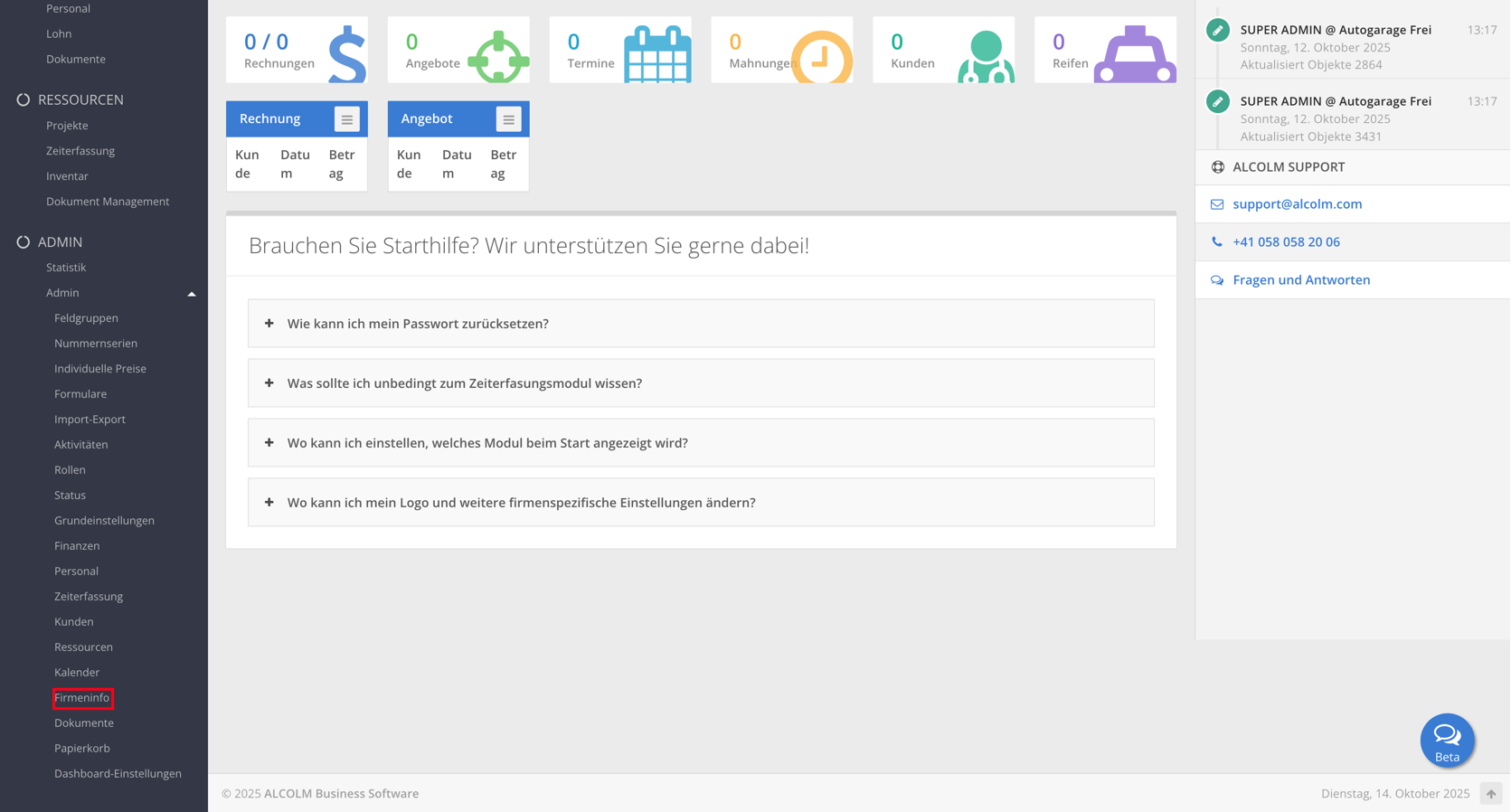
Öffnen Sie das Modul Firmeninfo.
-
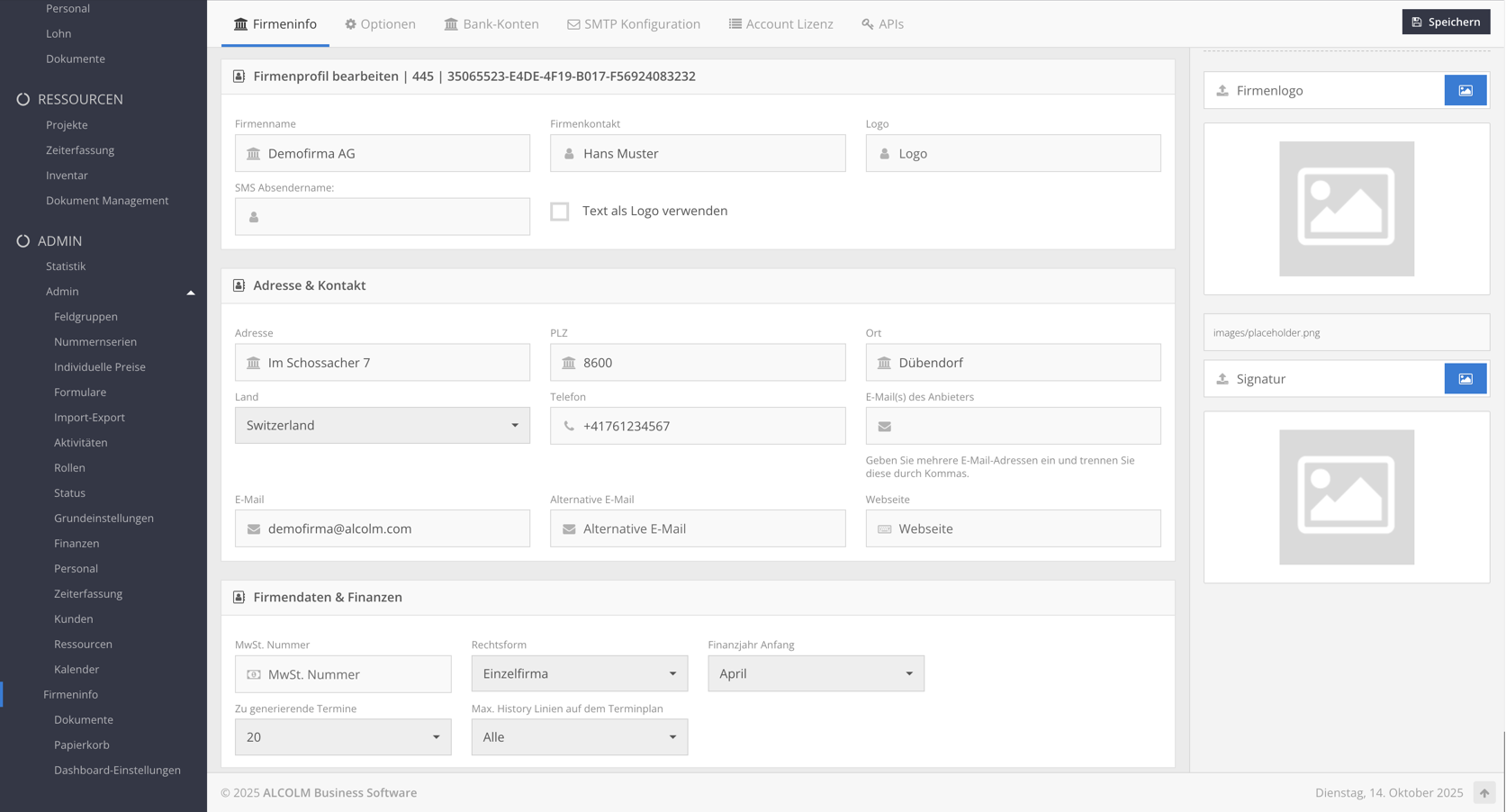
Füllen Sie alle Firmendaten aus.
Diese Informationen erscheinen später auf Ihren Dokumenten.Hinweis: Das Feld SMS-Absendername darf maximal 10 Zeichen enthalten.
-
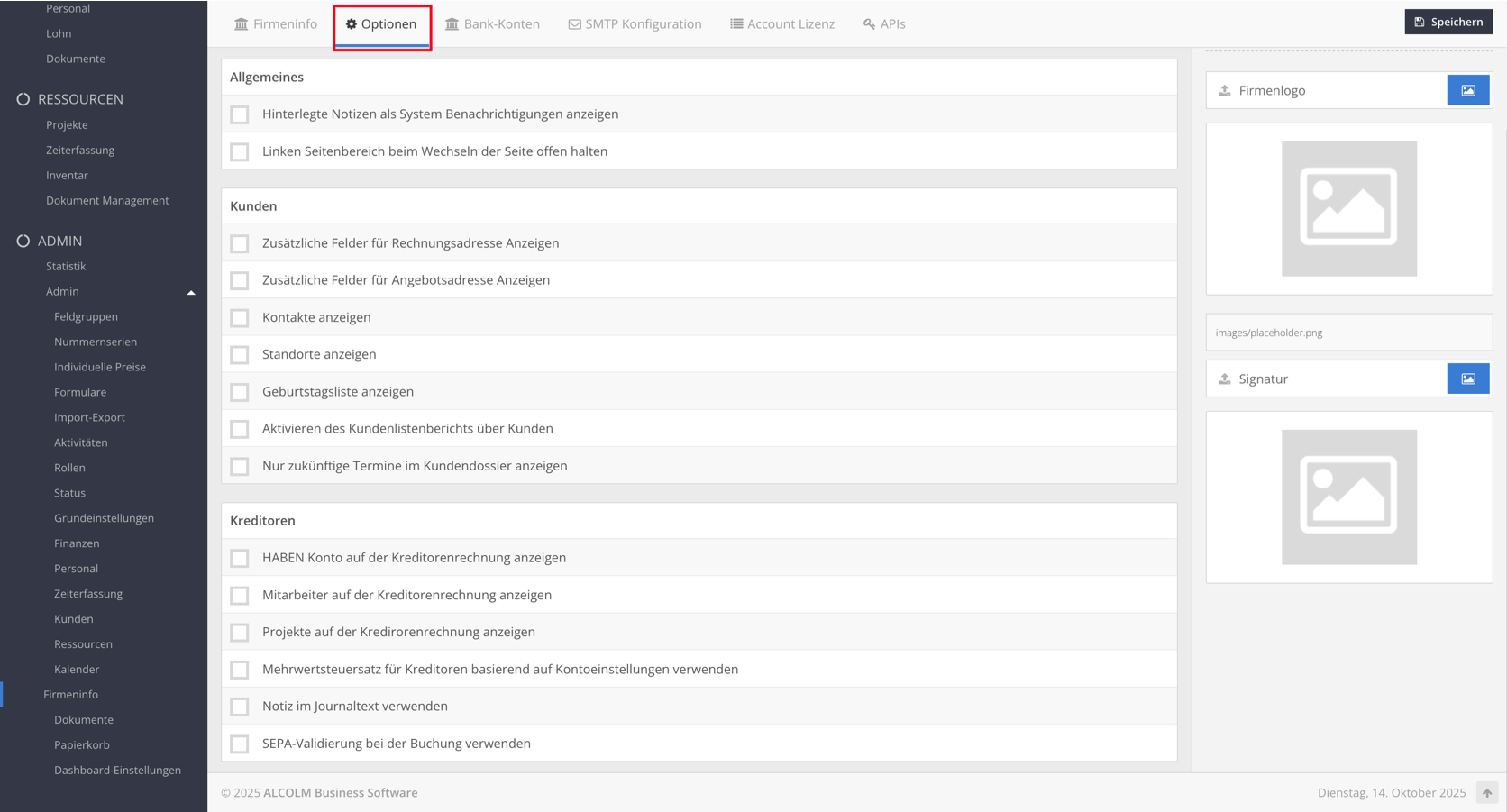
Wechseln Sie den Tab Optionen.
-
Wählen Sie folgende Standardoptionen aus:
1. Kreditoren
- SEPA-Validierung bei der Buchung verwenden
2. Aufträge
- Passwort für die Auftrags-Zeiterfassung (Mobile App)
3. Rechnungen / Aufträge
- Fahrzeuginformationen auf Offerten / Rechnungen anzeigen
- Produkt-/Service-Gruppen bei Offerten / Rechnungen anzeigen
- Terminnotiz in Rechnung / Offerte übertragen
- Interne Aufträge / Rechnungen aktivieren
- Totalbeträge runden
(1.1/1.2 → 1.0 | 1.3/1.4/1.6/1.7 → 1.5 | 1.8/1.9 → 2.0)
4. Werkstattaufträge
- Labels für Aufträge und Werkstattaufträge
- Status für Artikelpositionen aktivieren
- Standard-globale Zeiterfassung
5. Mahnwesen
- Rechnung der Mahnung beifügen
- Einzahlungsschein der Mahnung beifügen
6. Zeiterfassung
- Passwort für Gruppen-Zeiterfassung (Mobile App)
7. Fahrzeuge
- Zweite Seite des Reifenberichts aktivieren
- Marke-/Modell-Feld überschreiben
8. Lohn
- Alternative E-Mail verwenden
- Totalbeträge runden (siehe oben)
9. Buchhaltung
- Prozentsatz (%) in Berichten anzeigen
10. Dienstleistungen
- Feld Dauer in Dezimalform anzeigen
11. Produkt
- Produktbild aktivieren
- Produkt-Lagerhalle aktivieren
-
Klicken Sie oben rechts auf Speichern.
-
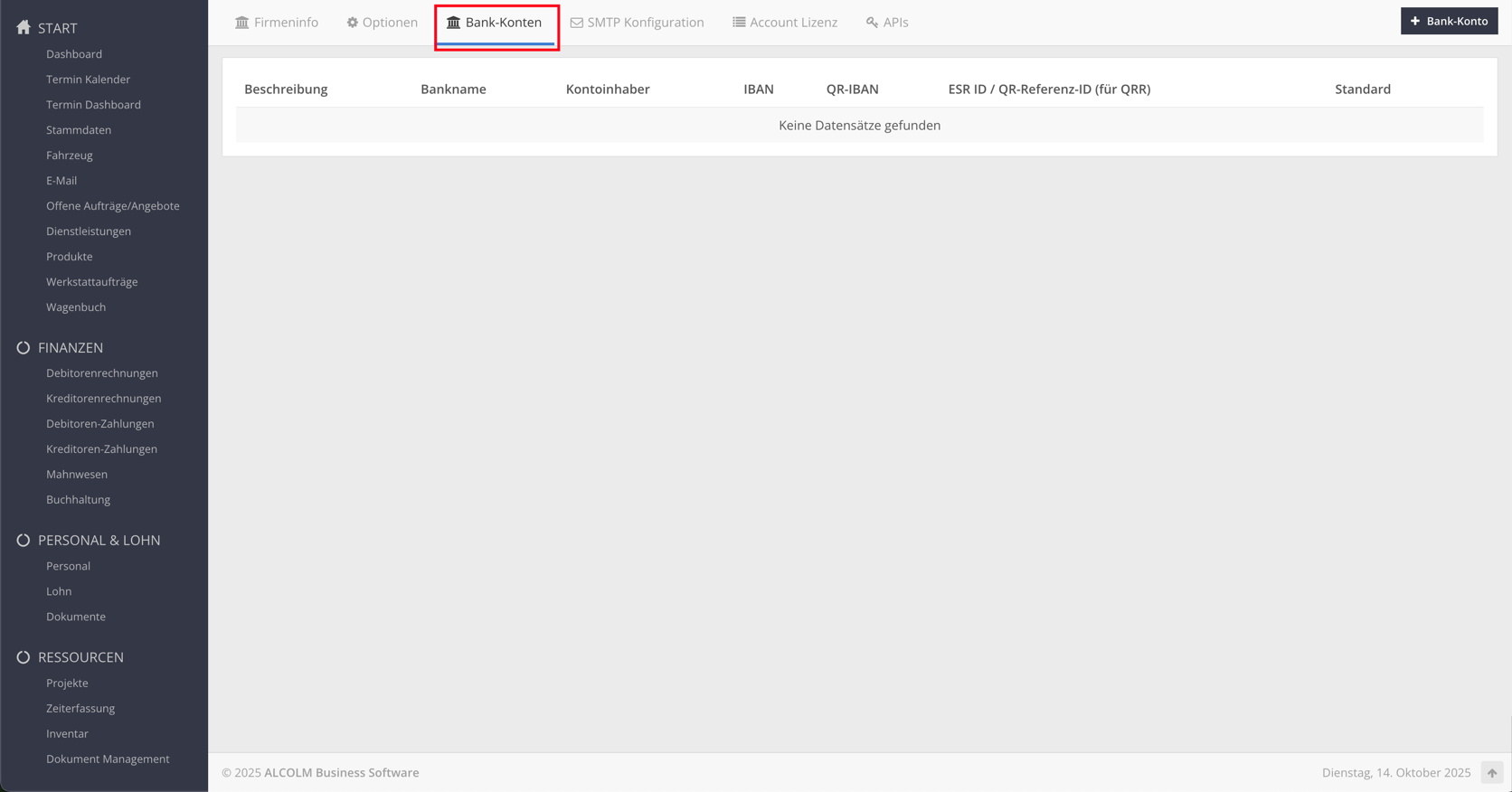
Wechseln Sie in den Tab Bank-Konten.
-
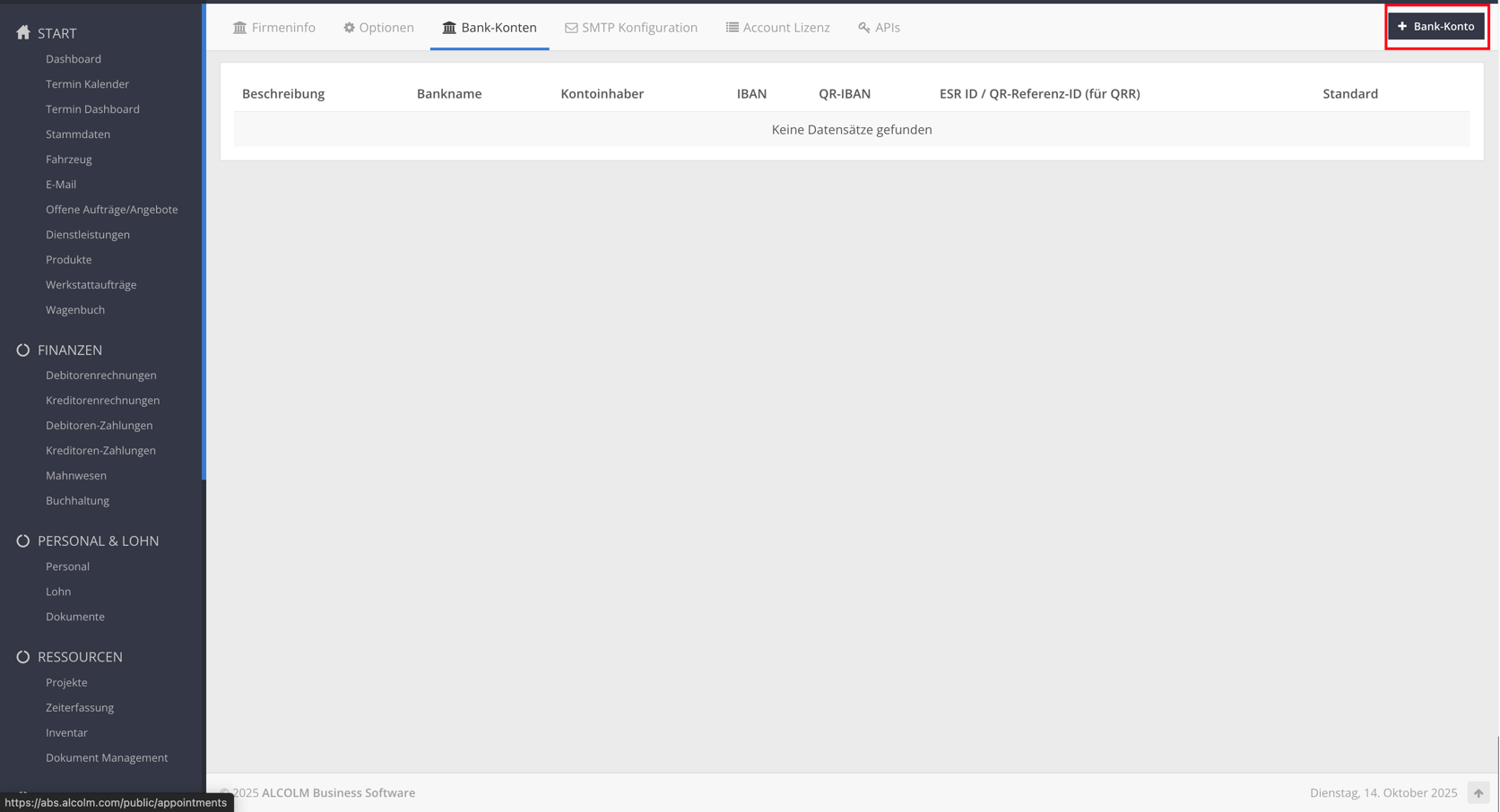
Klicken Sie auf + Bank-Konto, um ein neues Konto hinzuzufügen.
-
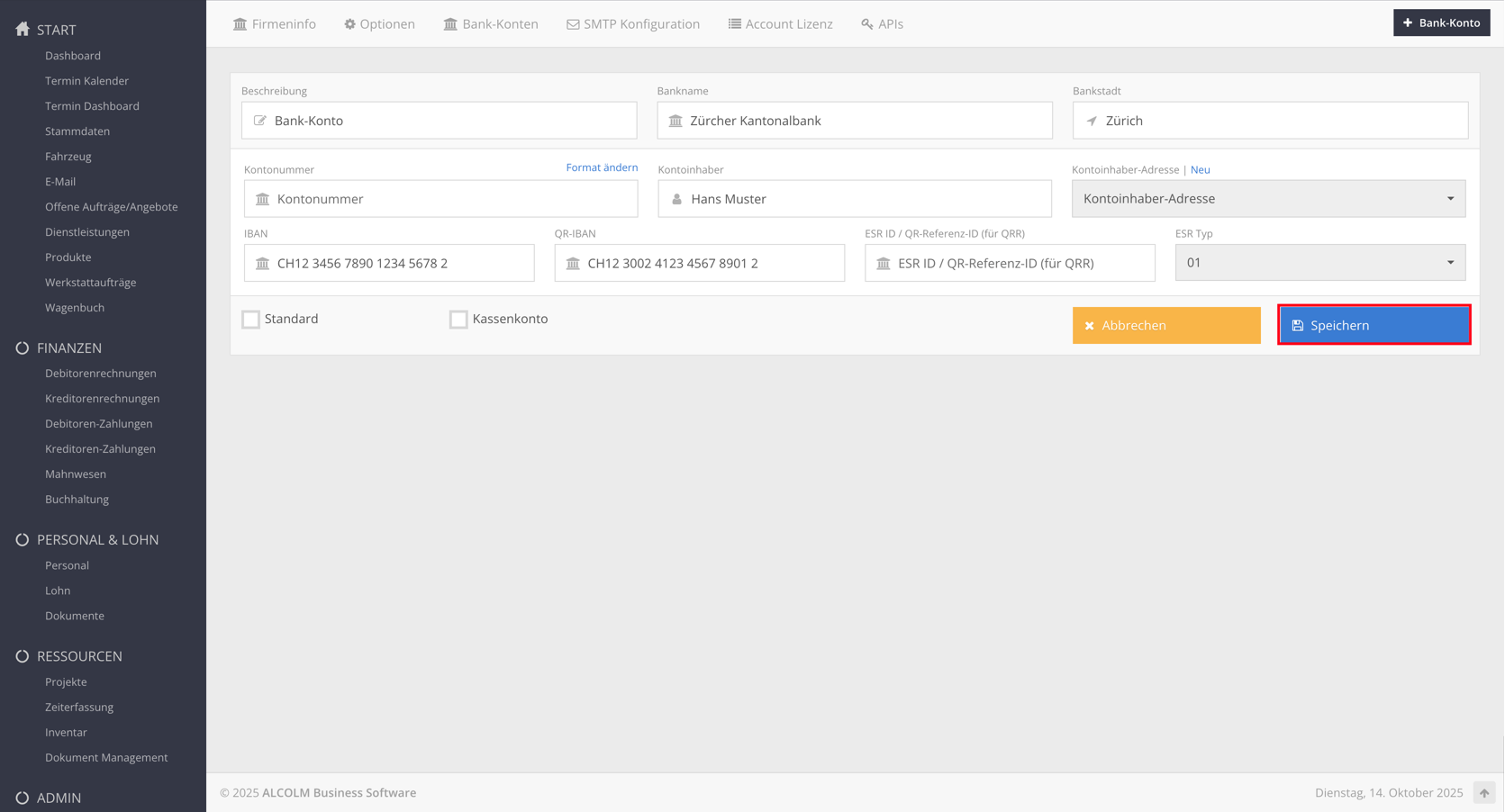
Füllen Sie die Kontoinformationen aus und klicken Sie auf Speichern.
-
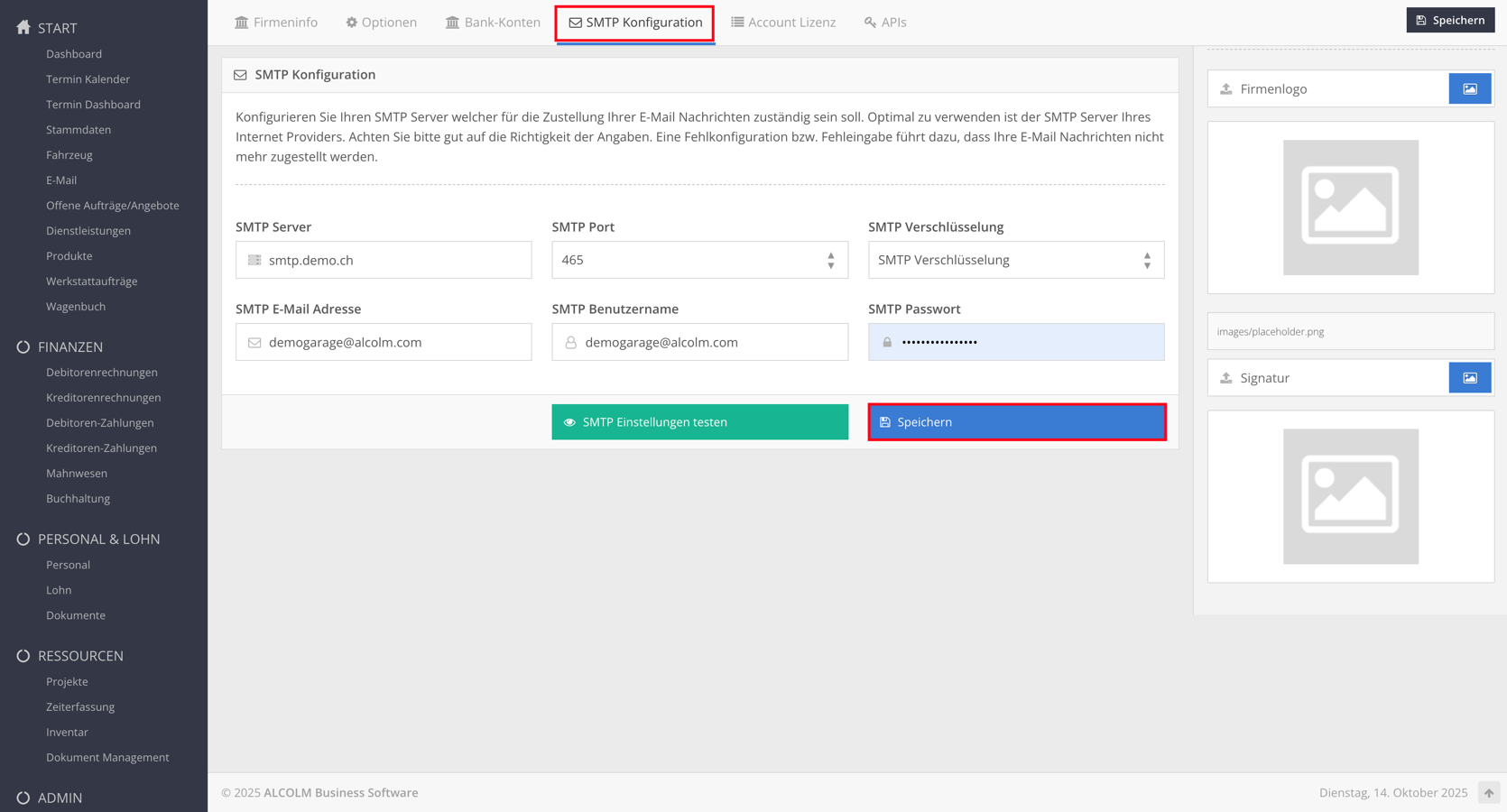
Konfigurieren Sie zuletzt die E-Mail-Einstellungen:
- Wechseln Sie zum Tab SMTP-Konfiguration.
- Füllen Sie die Felder aus.
- Klicken Sie auf Speichern.
Nummernserien erstellen
-
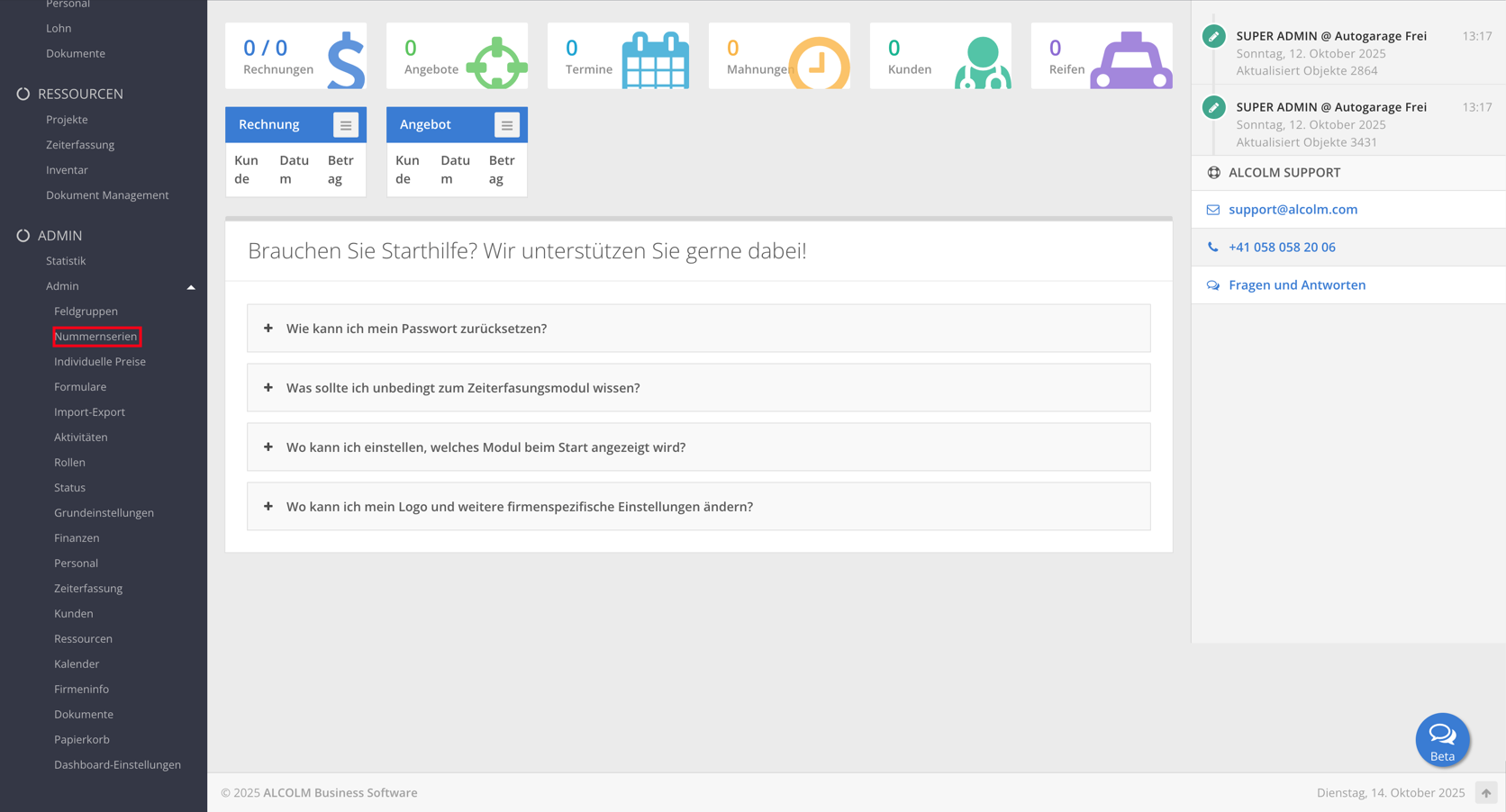
Öffnen Sie das Modul Nummernserien.
-
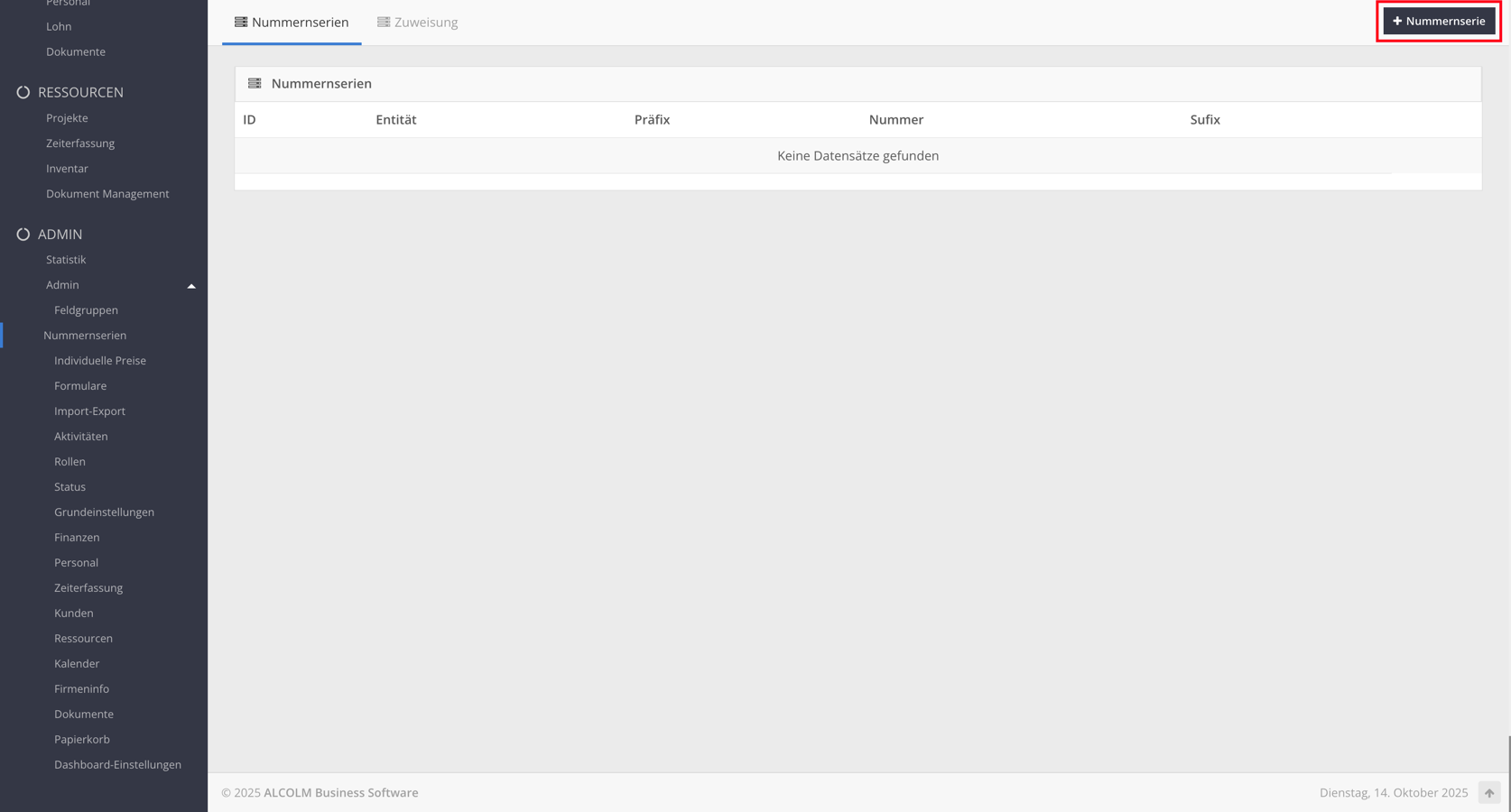
Klicken Sie auf + Nummernserie, um eine neue Serie zu erstellen.
-
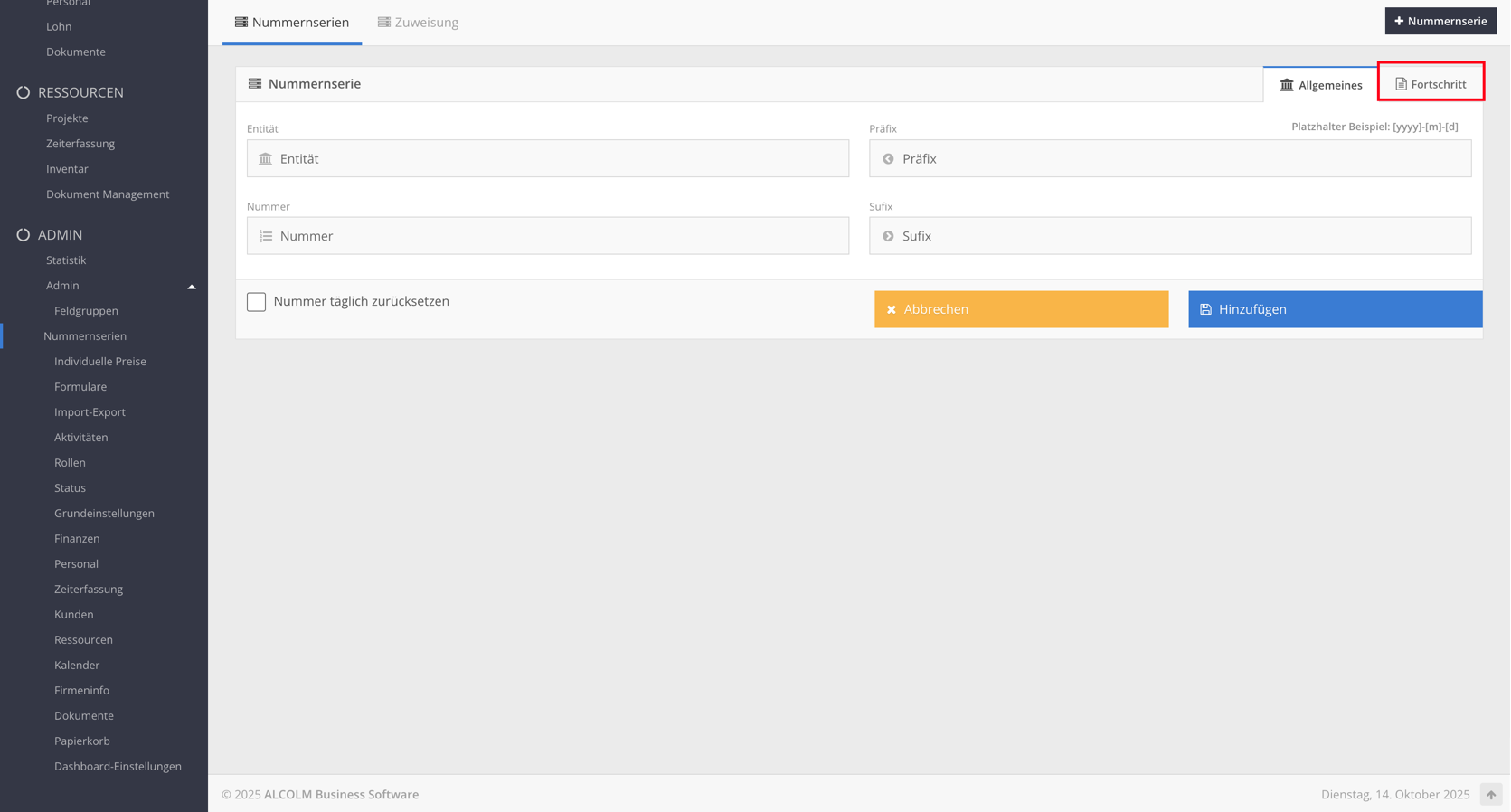
Wechseln Sie in den Tab Fortschritt.
-
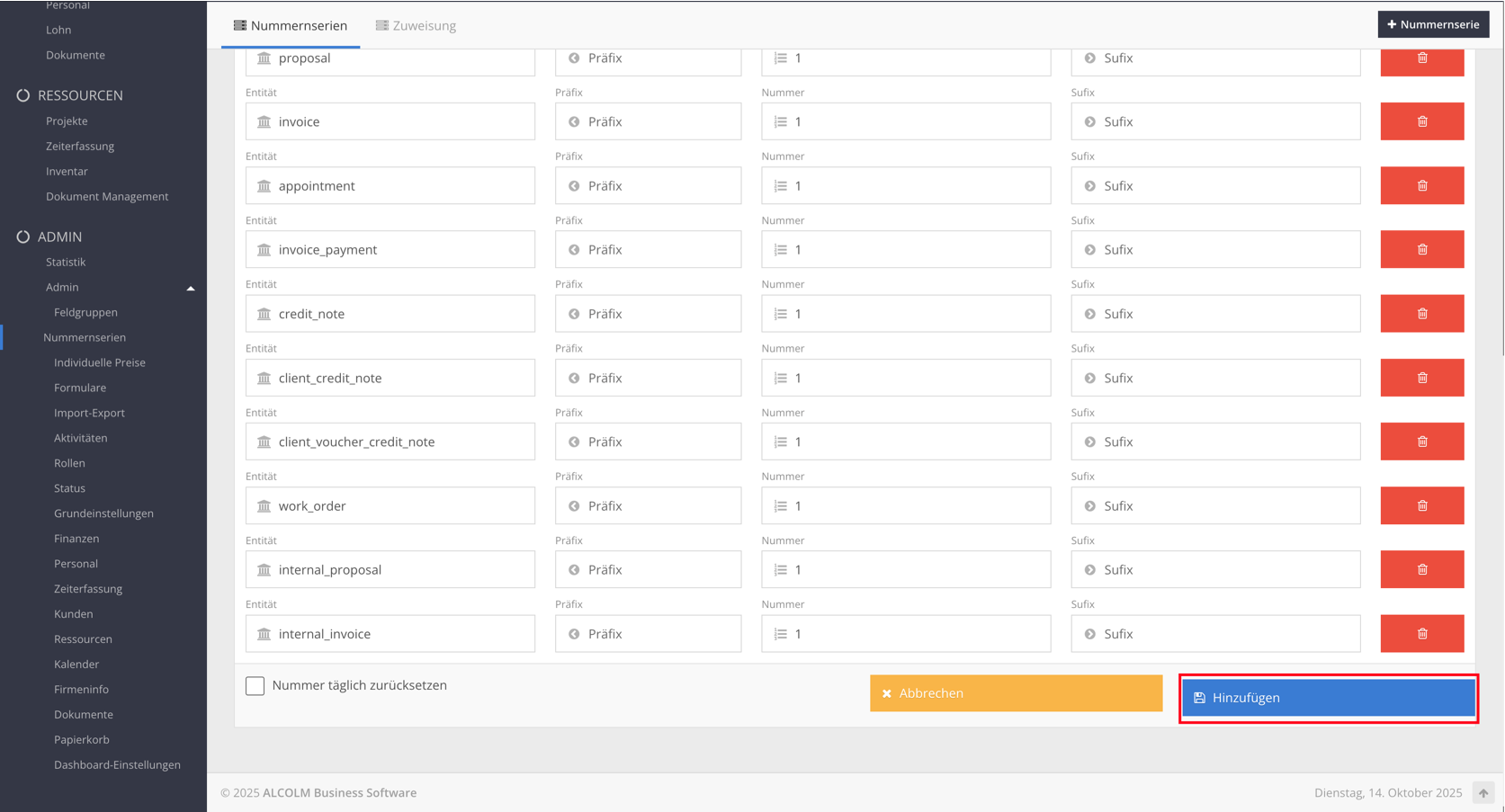
Scrollen Sie nach unten und klicken Sie auf Speichern.
Buchhaltung
-
Öffnen Sie das Modul Buchhaltung.
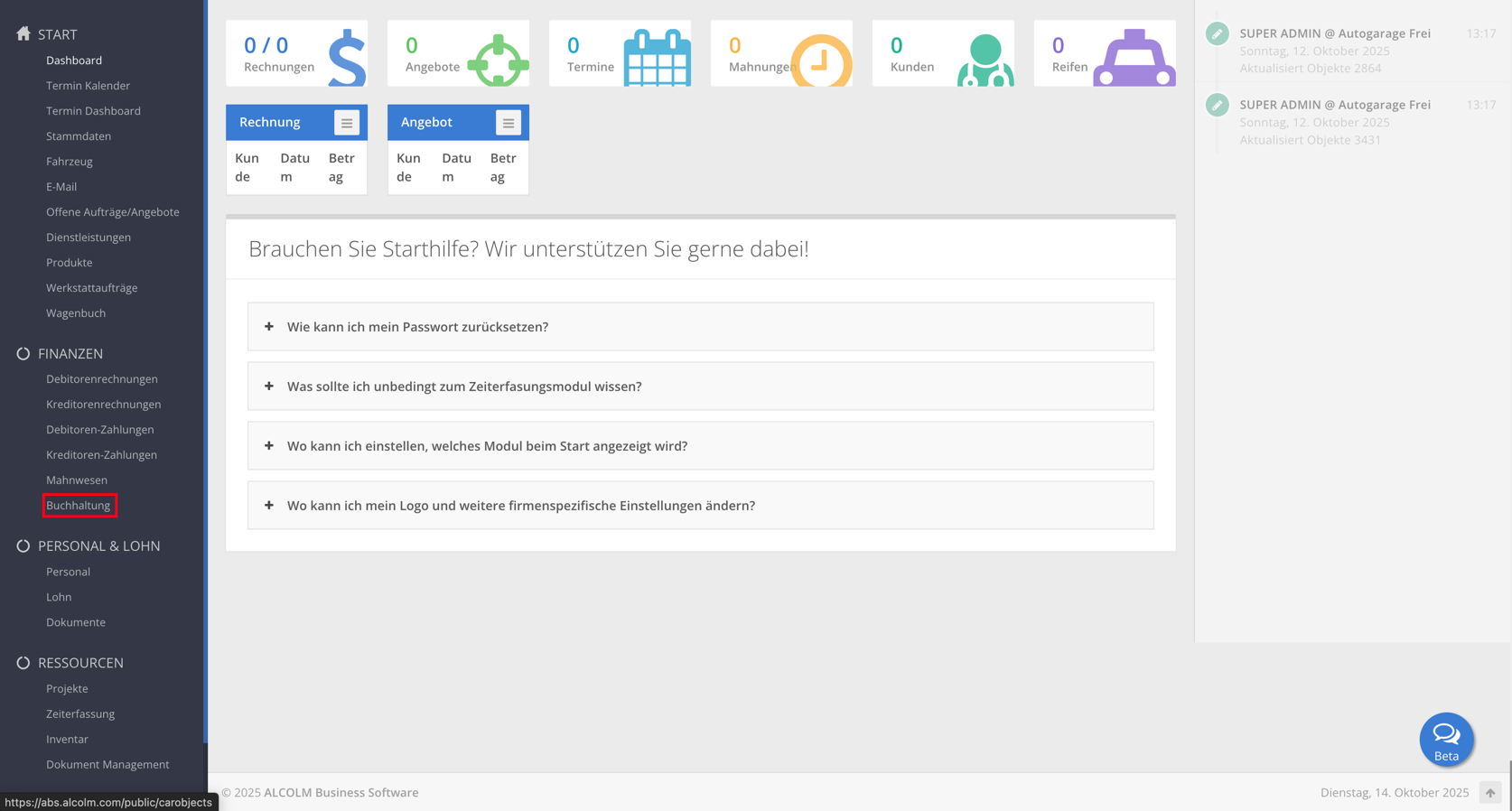
Finanzjahr erstellen
-
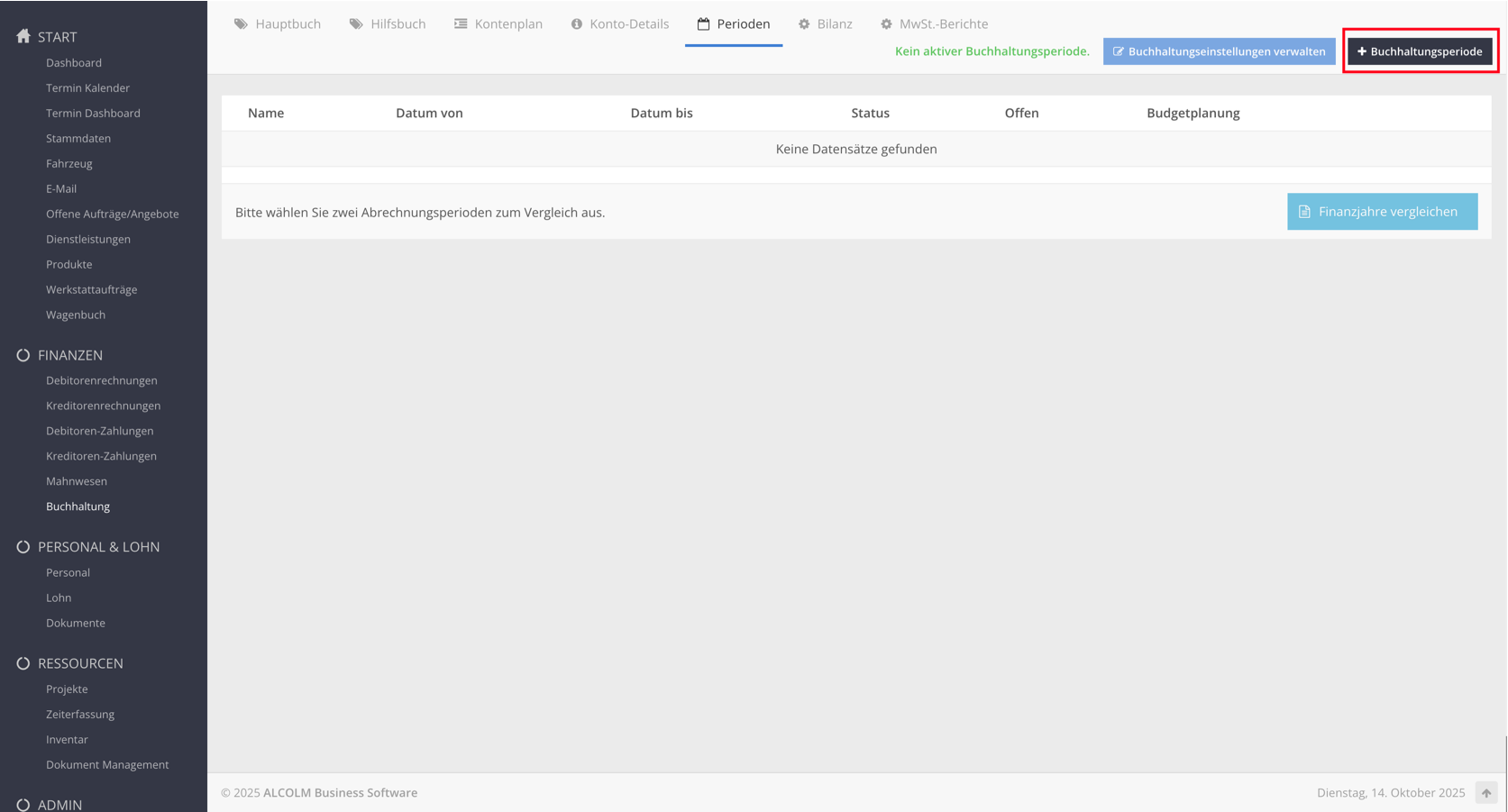
Wechseln Sie in den Tab Perioden.
-
Klicken Sie auf + Buchhaltungsperiode, um ein neues Finanzjahr zu erstellen.
-
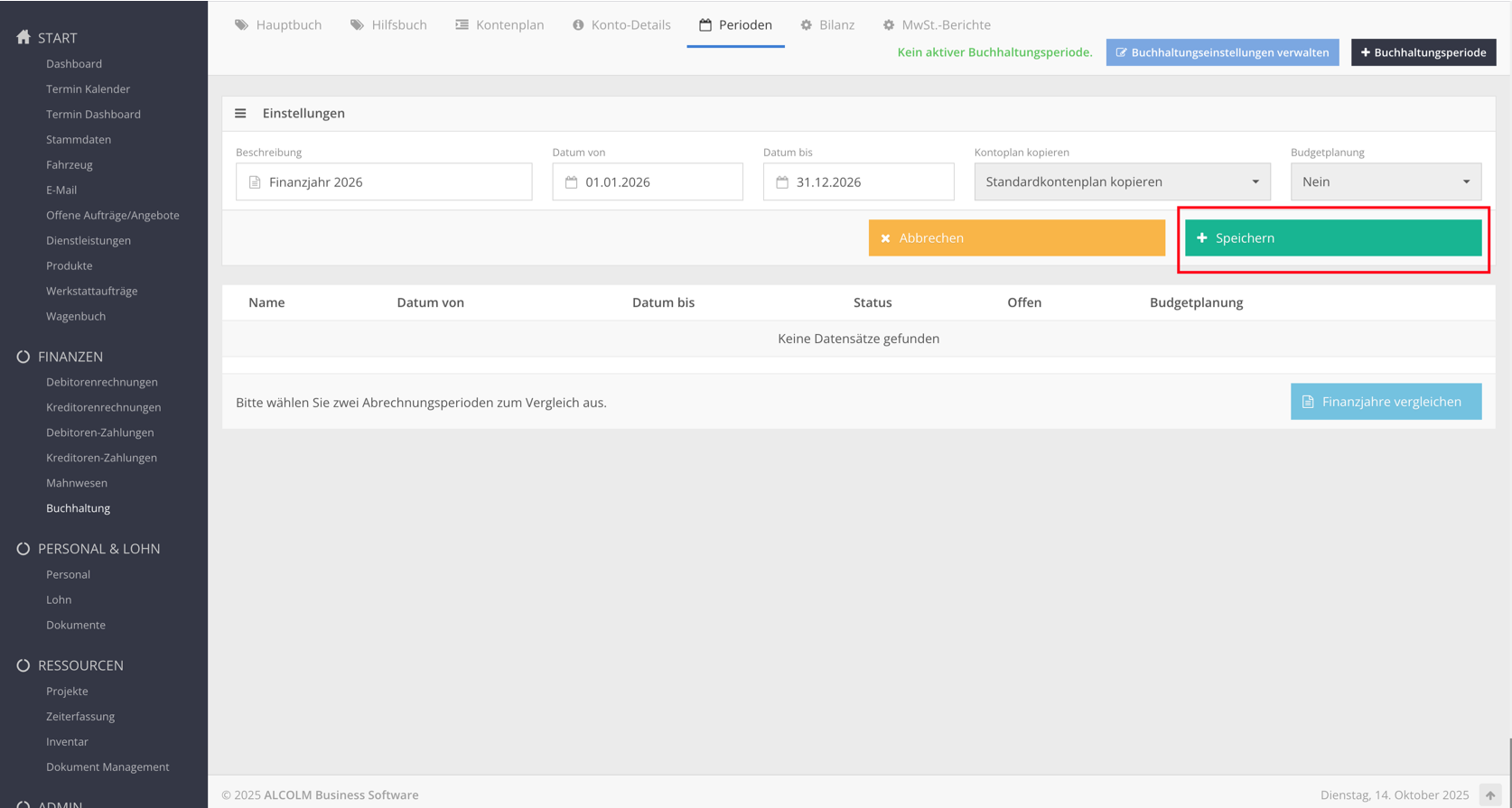
Füllen Sie folgende Felder aus:
- Beschreibung: Finanzjahr 202X
- Datum von: 01.01.202X
- Datum bis: 31.12.202X
- Kontoplan kopieren: Standardkontenplan
- Budgetplanung: Nein
-
Klicken Sie auf Speichern, um das Finanzjahr zu erstellen.
Aktivierung des Finanzjahres überprüfen
-
Wechseln Sie zum Tab Kontenplan.
Wenn dort Einträge vorhanden sind, ist das Finanzjahr aktiv.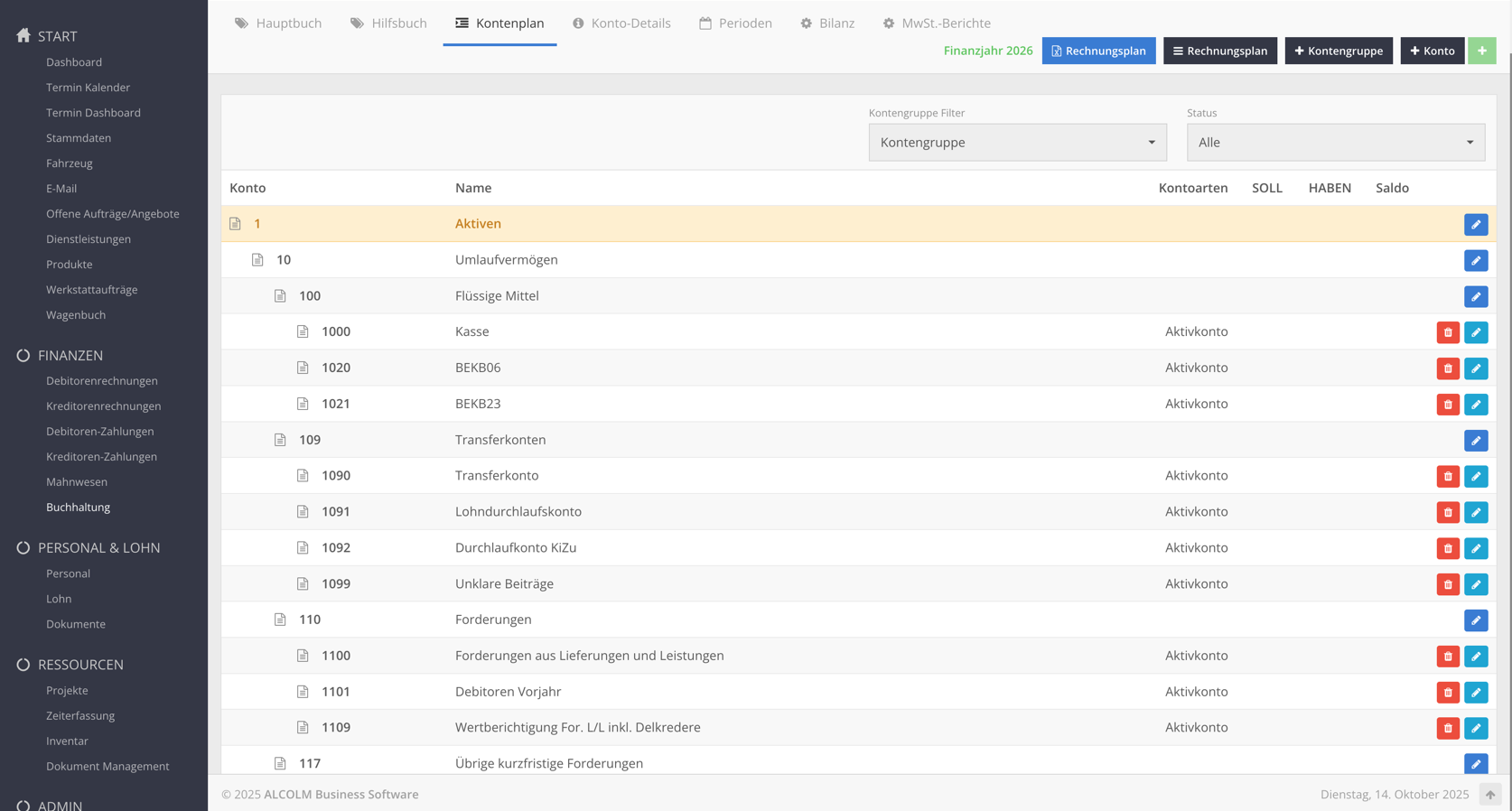
Grundeinstellungen
-
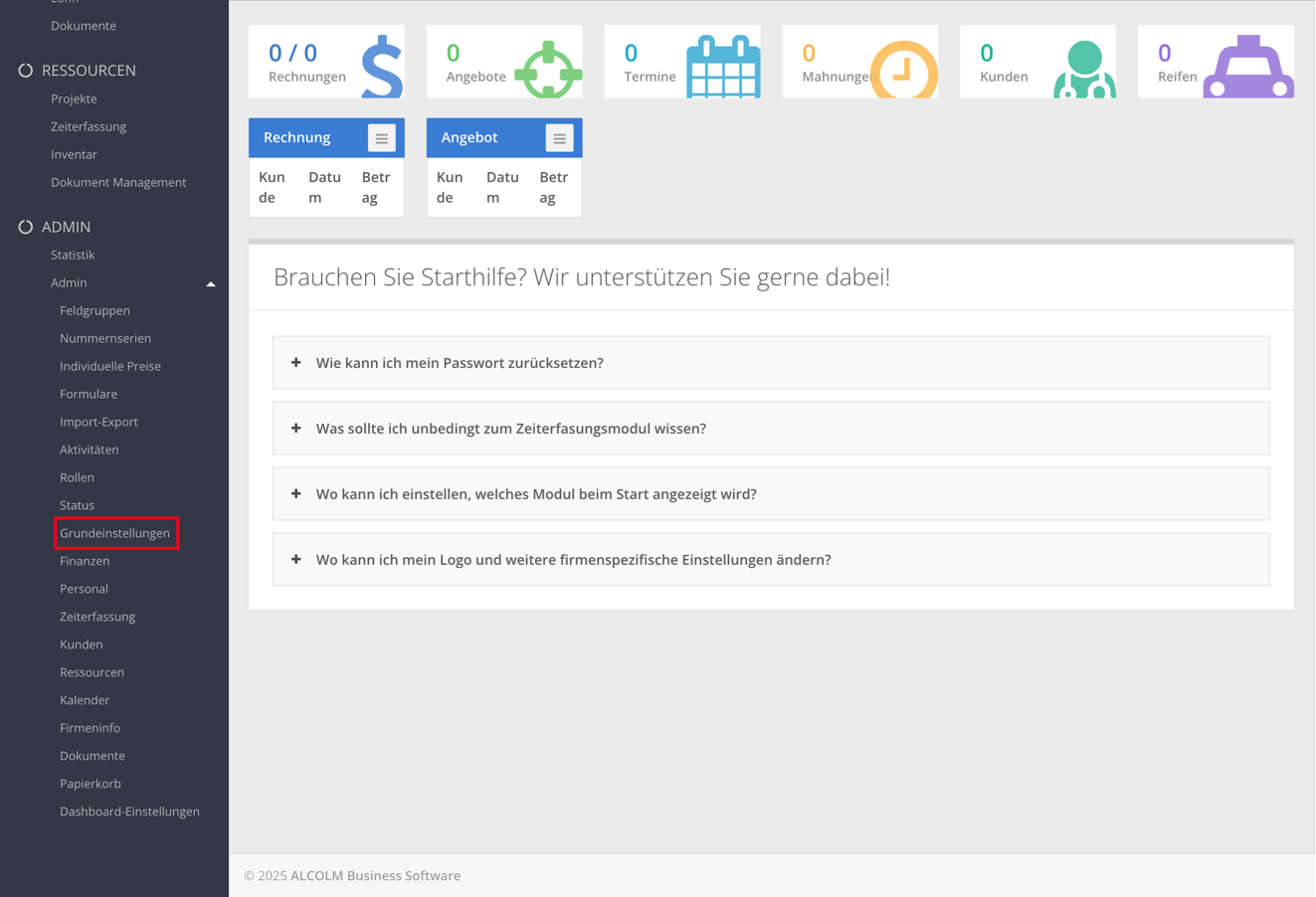
Öffnen Sie das Modul Grundeinstellungen.
Dienstleistungskategorien erstellen
-
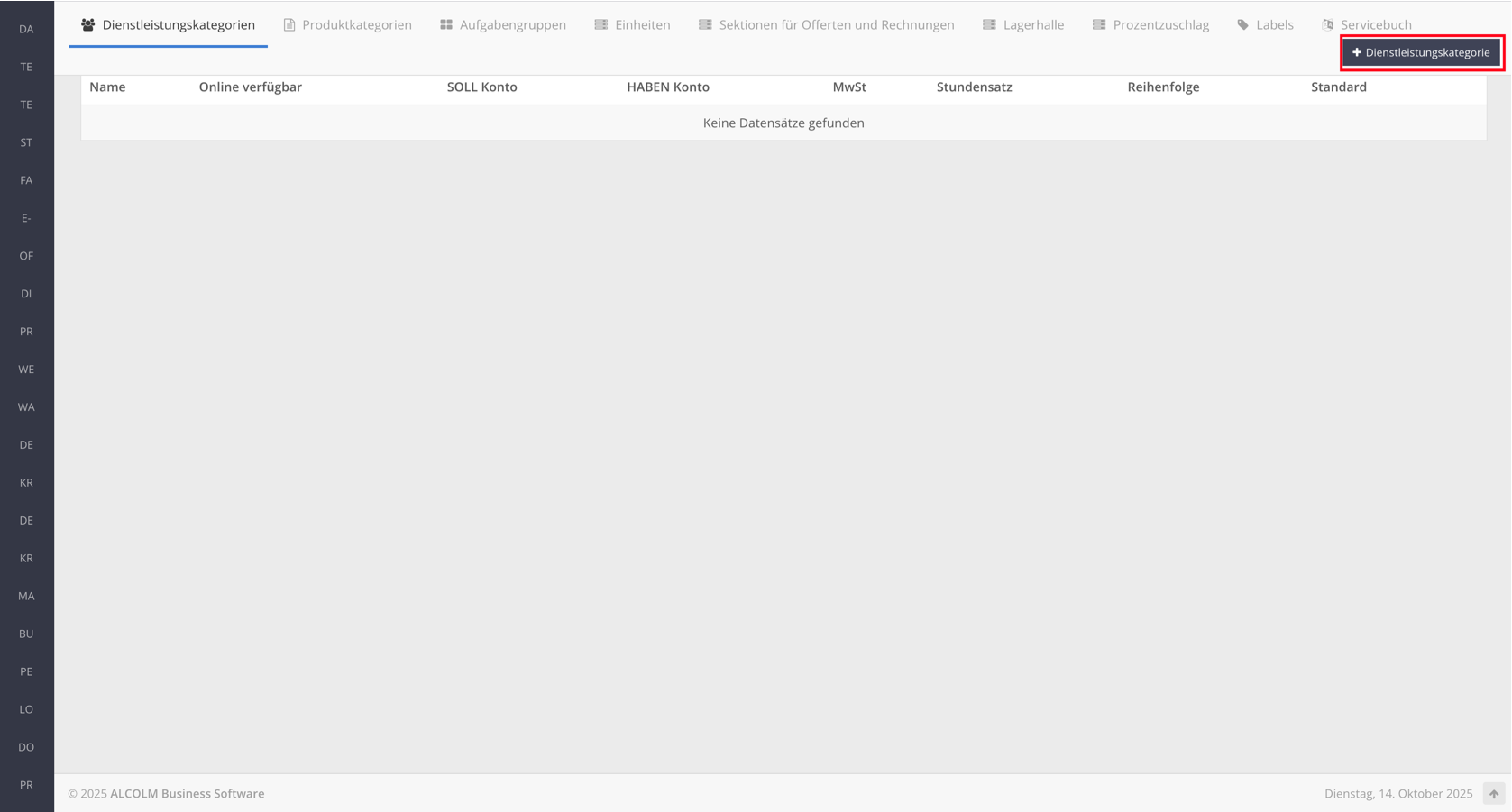
Klicken Sie oben rechts auf + Dienstleistungskategorie.
-
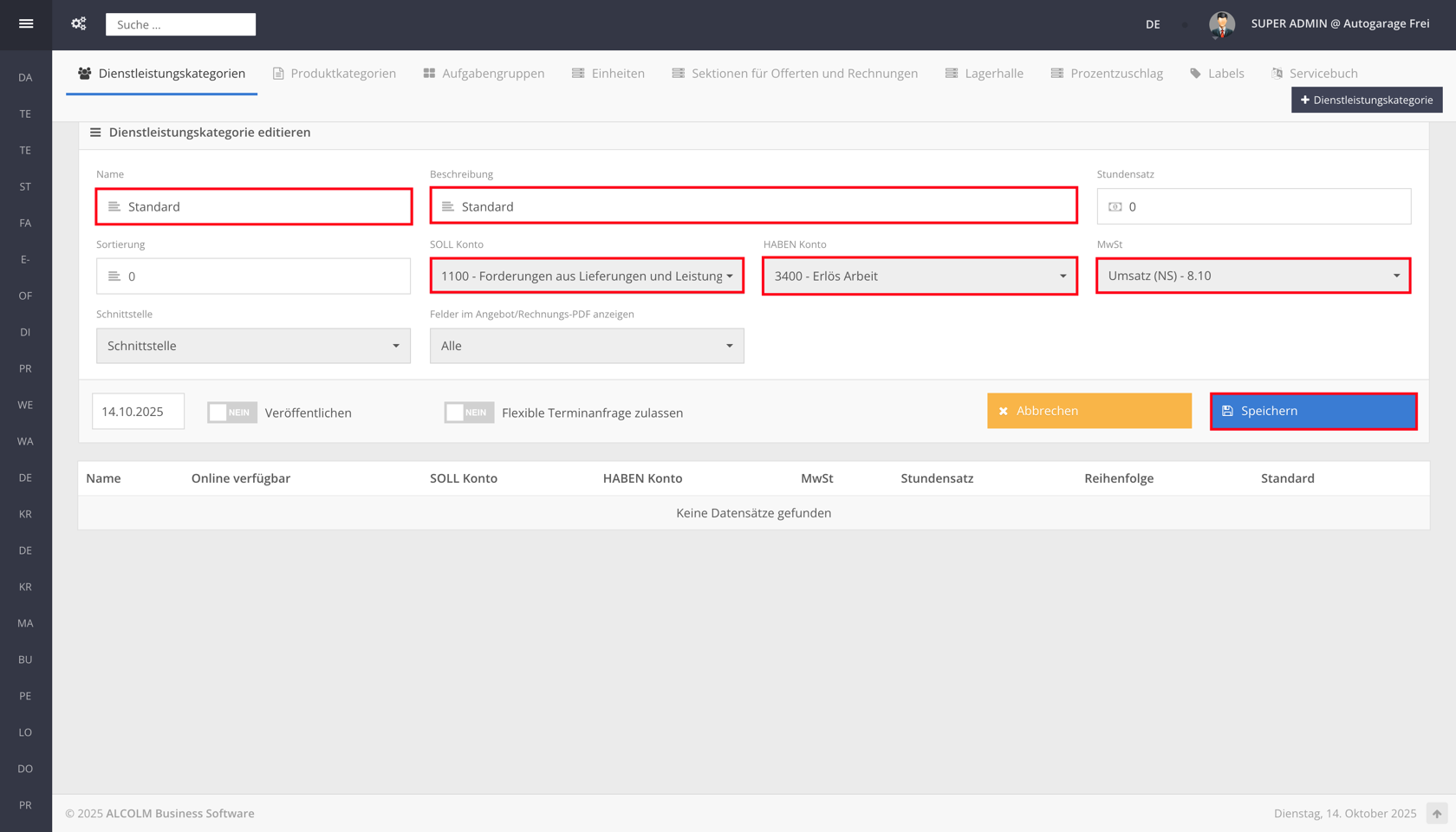
Erstellen Sie folgende Standardkategorien:
1. Standard
- Name: Standard
- Beschreibung: Standard (optional)
- SOLL-Konto: 1100 – Forderungen aus Lieferungen und Leistungen
- HABEN-Konto: 3400 – Erlös Arbeit
- MwSt: Umsatz (NS) – 8.10
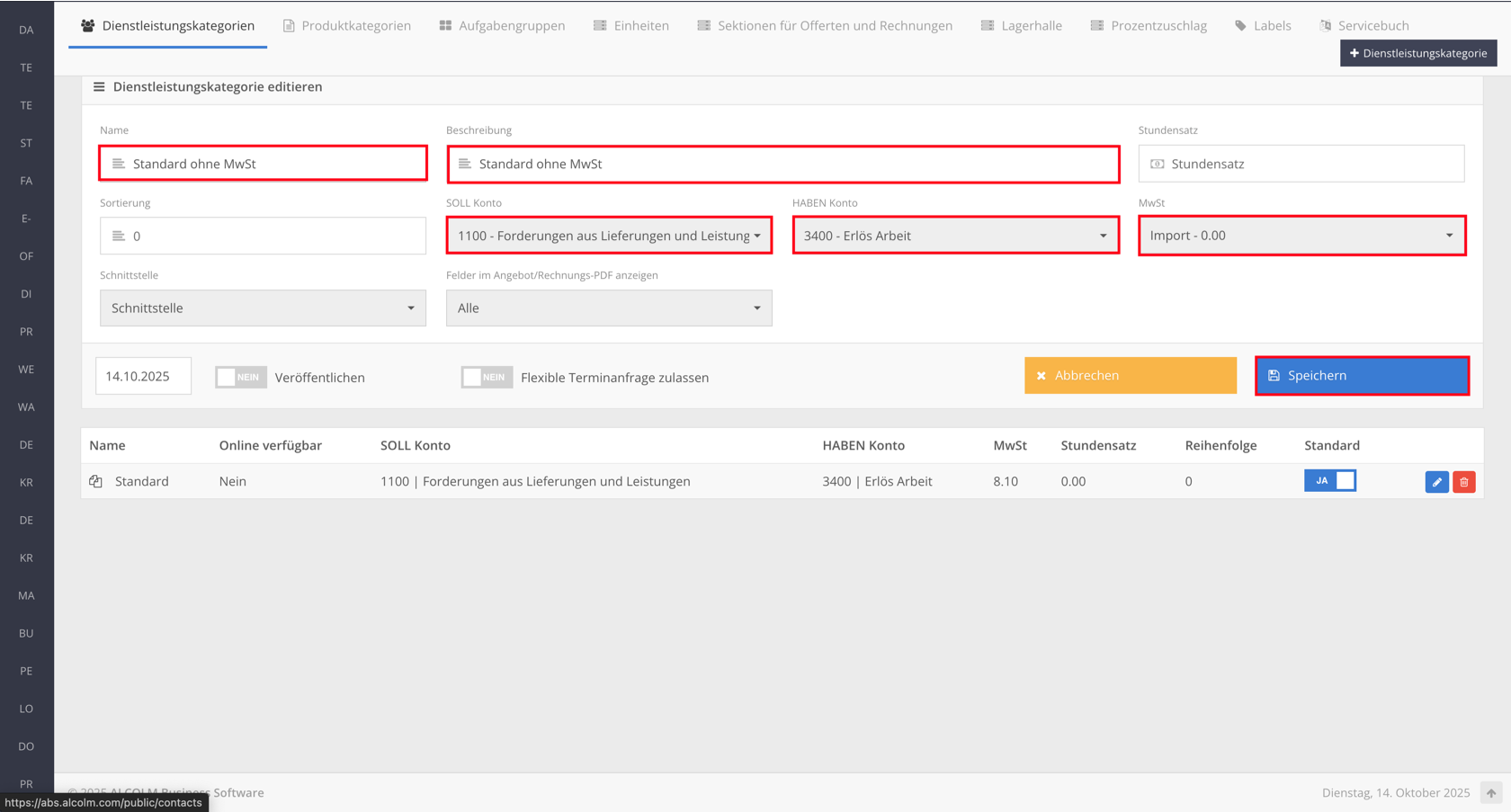
2. Standard ohne MwSt
- Name: Standard ohne MwSt
- Beschreibung: Standard ohne MwSt (optional)
- SOLL-Konto: 1100 – Forderungen aus Lieferungen und Leistungen
- HABEN-Konto: 3400 – Erlös Arbeit
- MwSt: Import – 0.00
-
Klicken Sie jeweils auf Speichern, um die Kategorien zu erstellen.
Produktkategorien erstellen
-
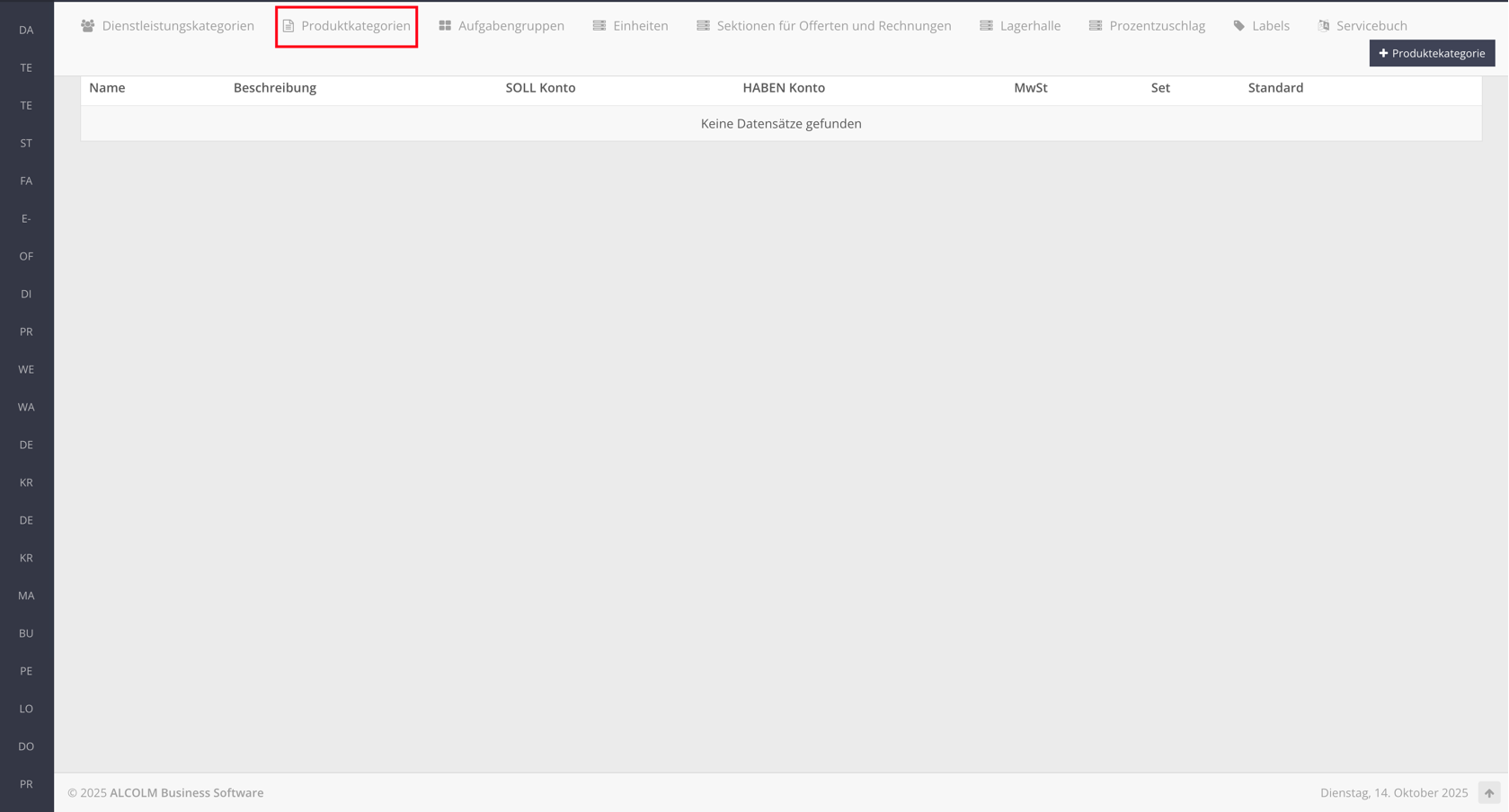
Wechseln Sie in den Tab Produktkategorien.
-
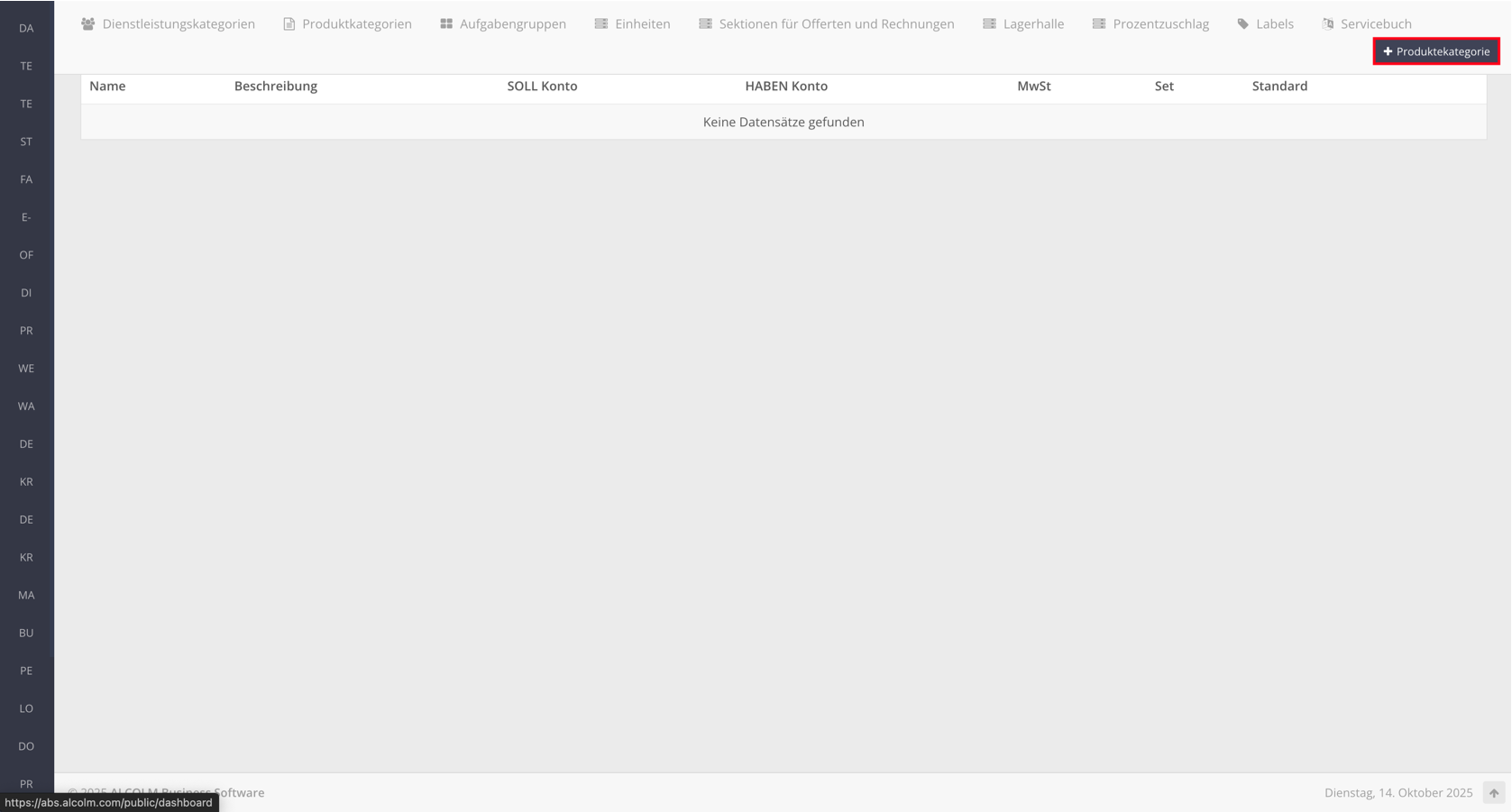
Klicken Sie auf + Produktkategorie.
-
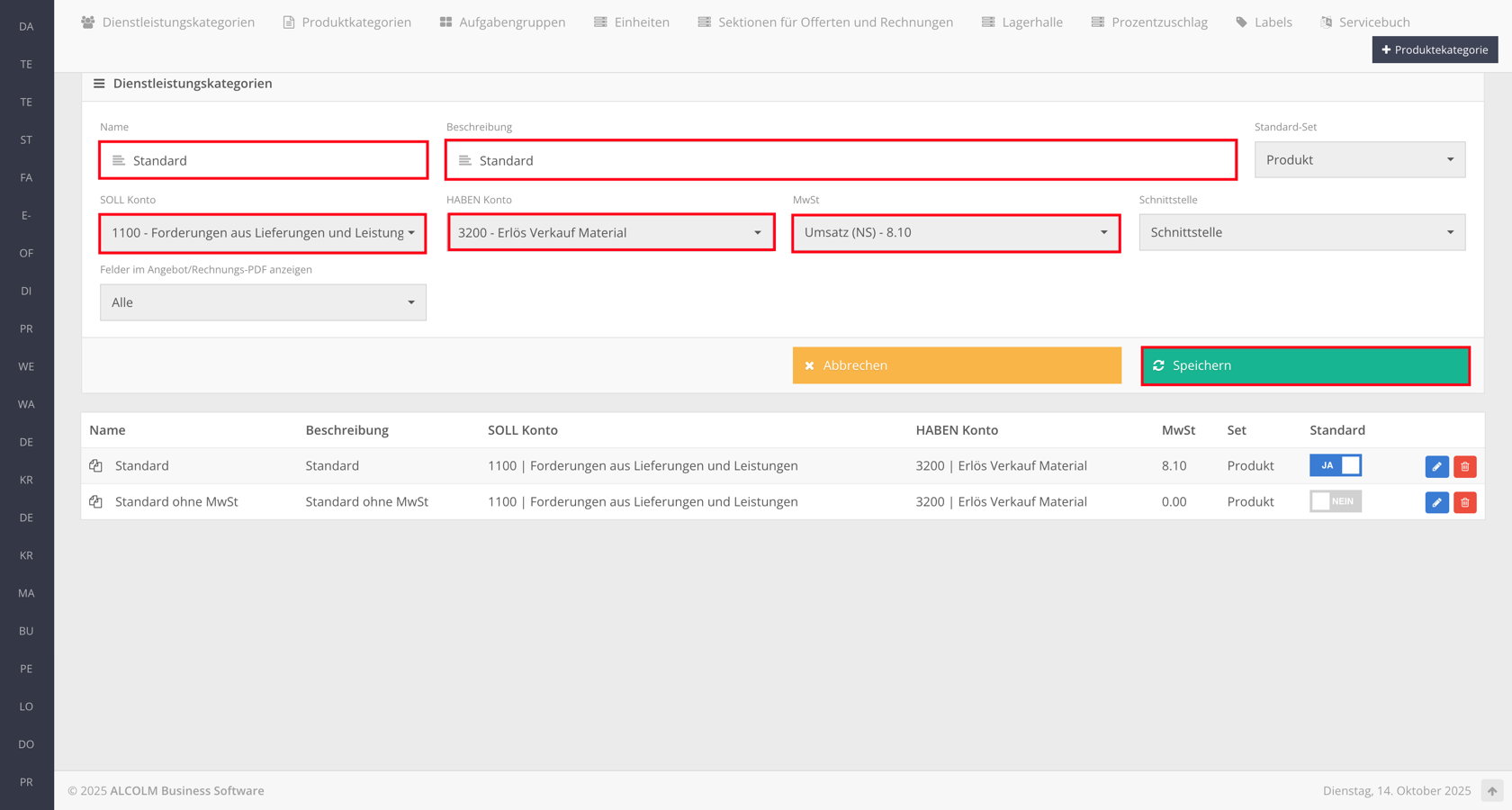
Erstellen Sie folgende Standardkategorien:
1. Standard
- Name: Standard
- Beschreibung: Standard (optional)
- SOLL-Konto: 1100 – Forderungen aus Lieferungen und Leistungen
- HABEN-Konto: 3200 – Erlös Verkauf Material
- MwSt: Umsatz (NS) – 8.10
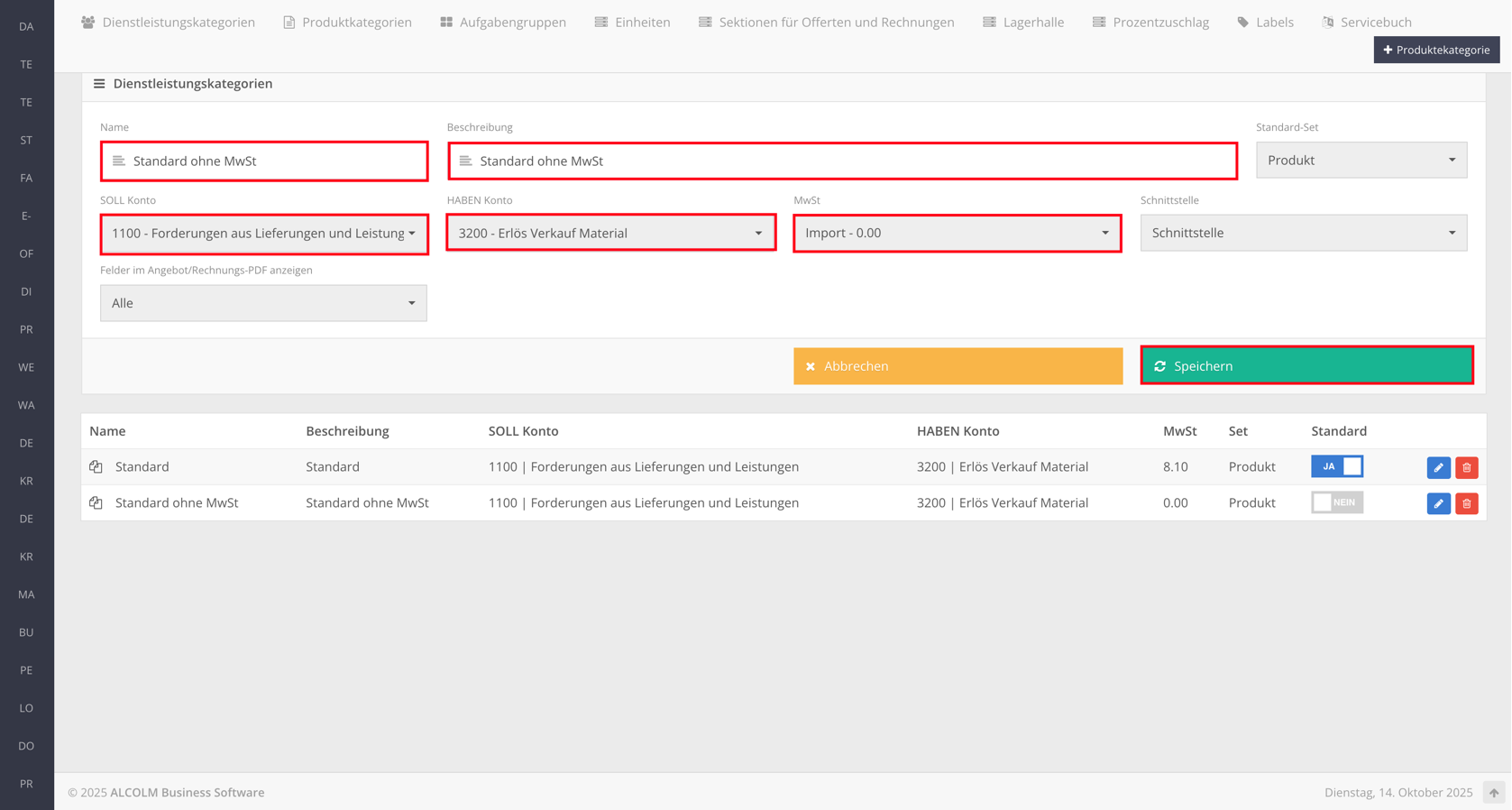
2. Standard ohne MwSt
- Name: Standard ohne MwSt
- Beschreibung: Standard ohne MwSt (optional)
- SOLL-Konto: 1100 – Forderungen aus Lieferungen und Leistungen
- HABEN-Konto: 3200 – Erlös Verkauf Material
- MwSt: Import – 0.00
-
Klicken Sie jeweils auf Speichern, um die Kategorien zu erstellen.
Standard-Einheiten
-
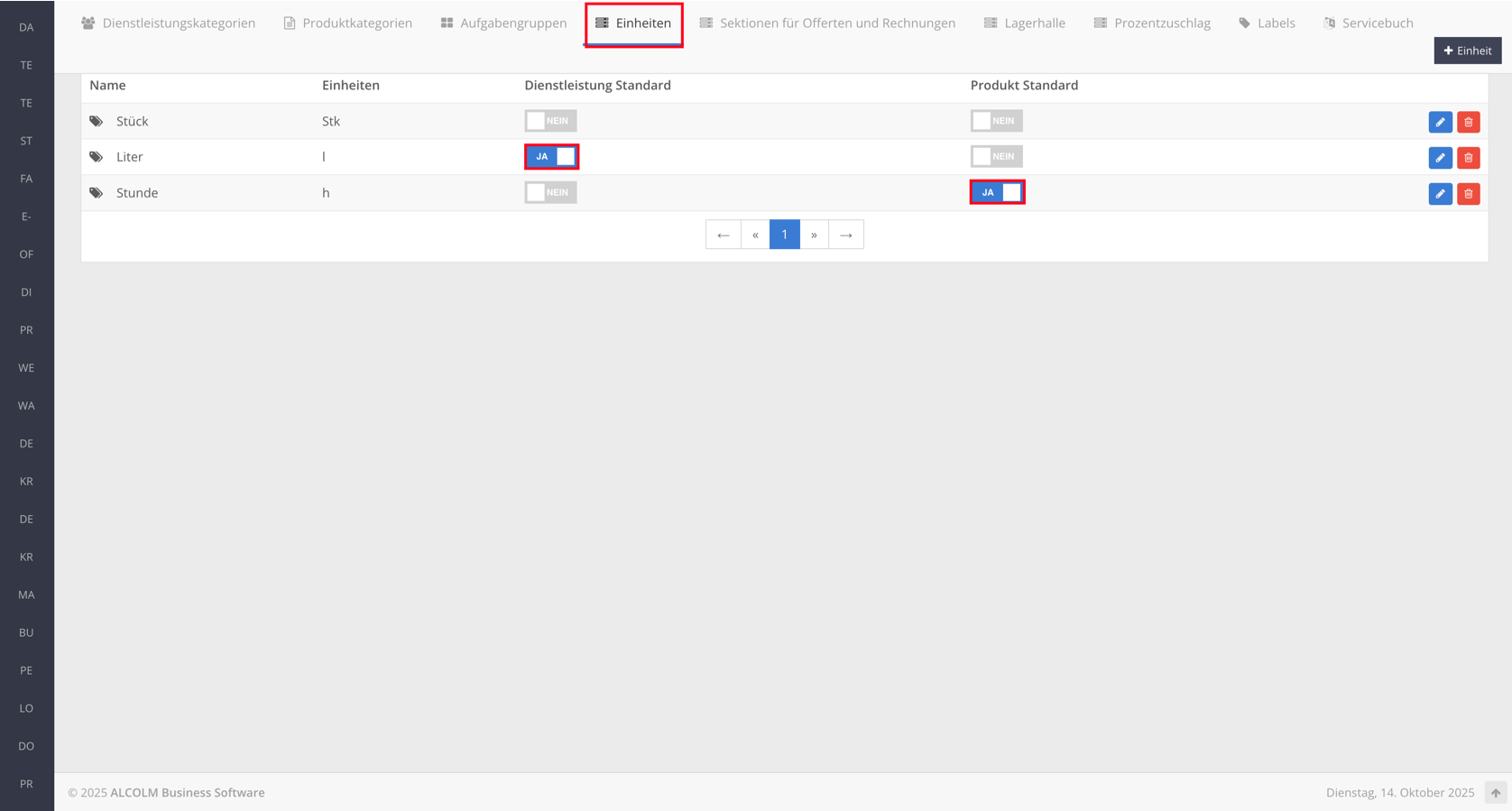
Wechseln Sie in den Tab Einheiten.
-
Setzen Sie folgende Standardwerte:
- Liter → Dienstleistung Standard: Ja
- Stunde → Produkt Standard: Ja
Sektionen für Offerten und Rechnungen
-
Wechseln Sie in den Tab Sektionen für Offerten und Rechnungen.
Die Standardsektionen sind bereits vorgegeben – Sie müssen nur noch die Prioritäten setzen.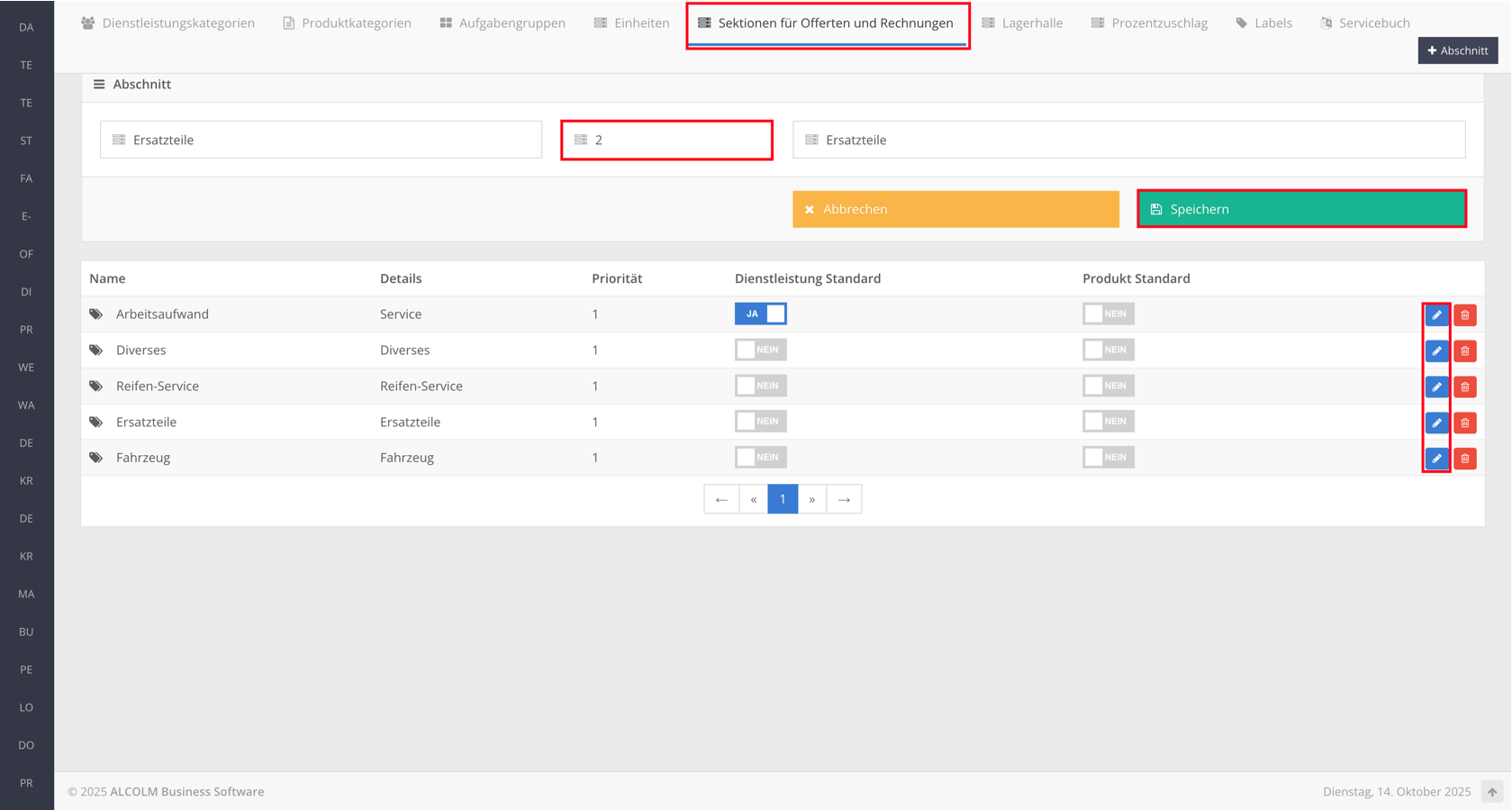
-
Setzen Sie die Prioritäten wie folgt:
- Arbeitsaufwand – Priorität 1 – Dienstleistung Standard: Ja
- Ersatzteile – Priorität 2
- Fahrzeug – Priorität 3
- Reifen-Service – Priorität 4
- Diverses – Priorität 5
-
Klicken Sie nach dem Setzen der Prioritäten auf Speichern.
Prozentzuschlag
-
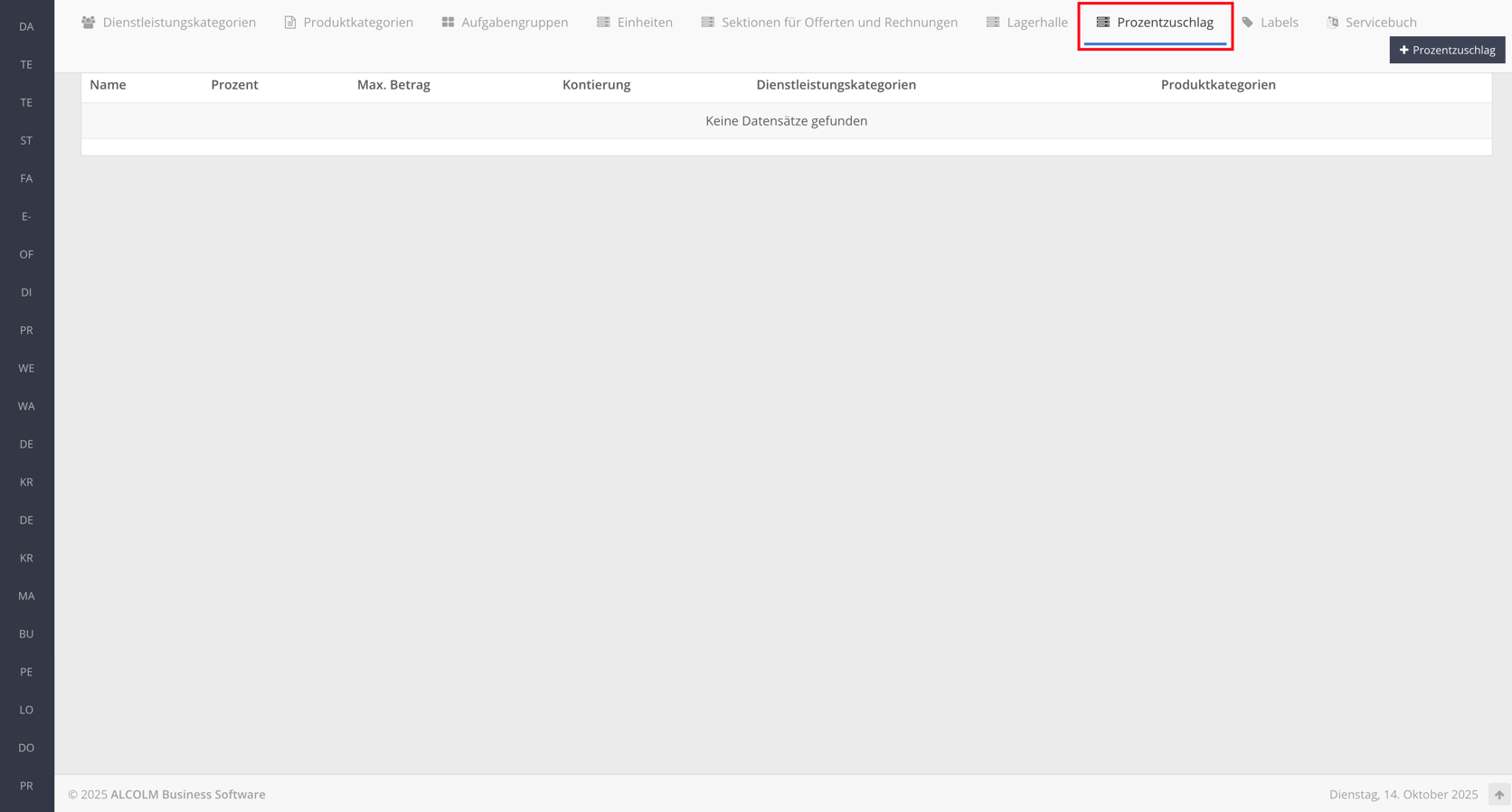
Wechseln Sie in den Tab Prozentzuschlag.
-
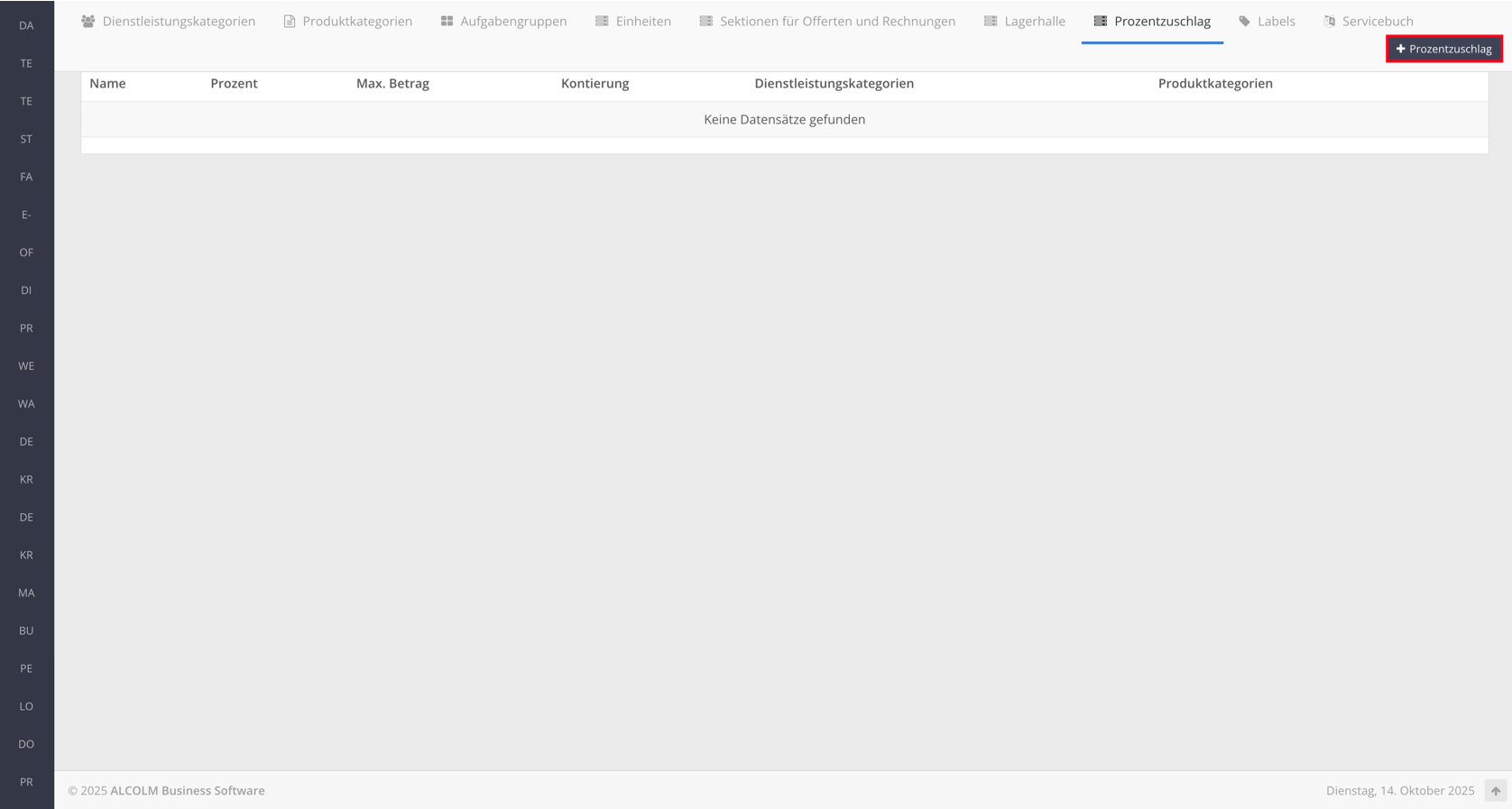
Klicken Sie auf + Prozentzuschlag, um einen neuen Prozentzuschlag zu erstellen.
-
Füllen Sie die Felder wie folgt aus:
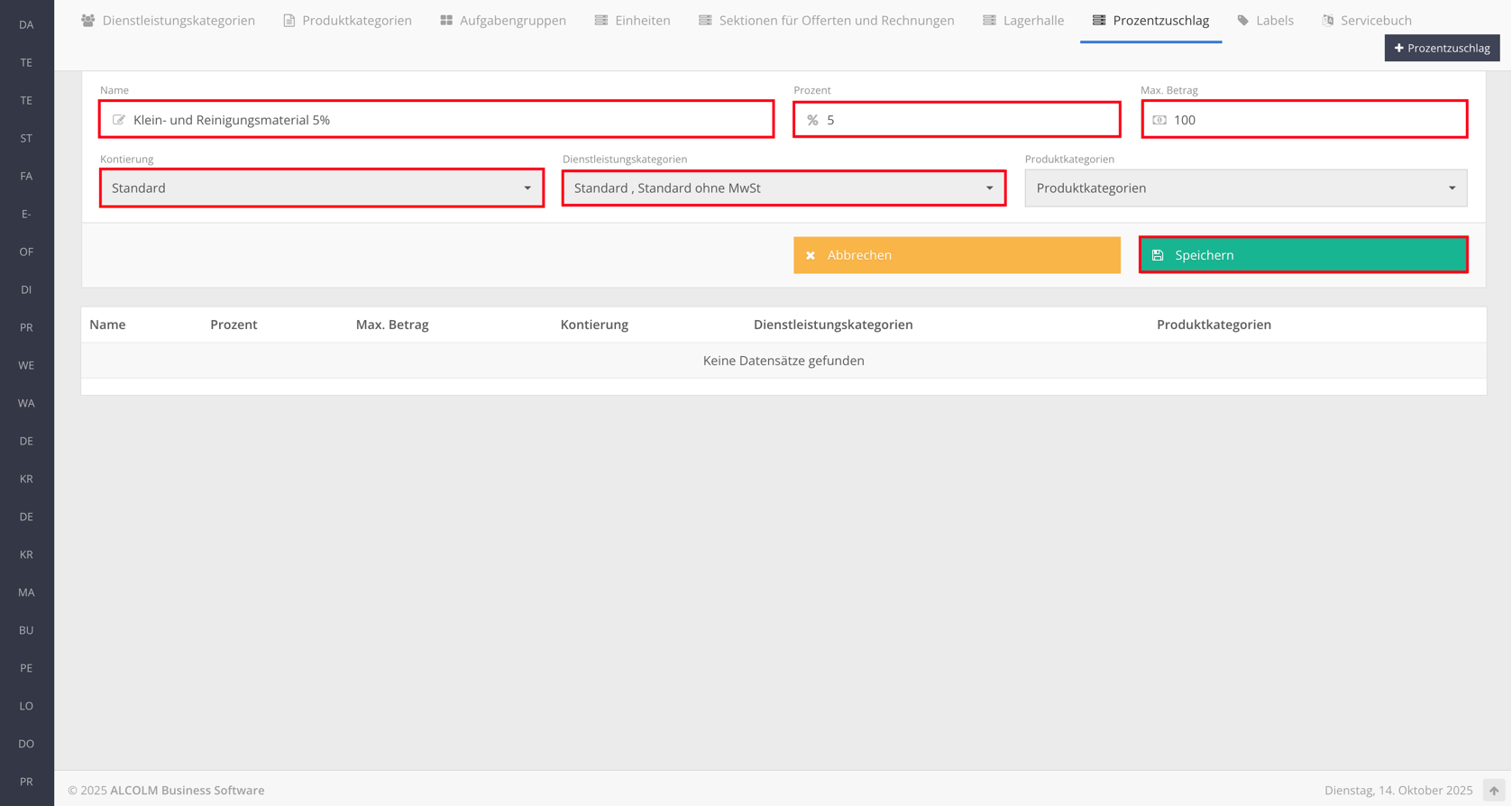
- Name: Klein- und Reinigungsmaterial 5%
- Prozent: 5
- Max. Betrag: 100
- Kontierung: Standard
- Dienstleistungskategorien:
- Standard
- Standard ohne MwSt
-
Klicken Sie auf Speichern, um den Prozentzuschlag vollständig zu erstellen.
Finanzen
-
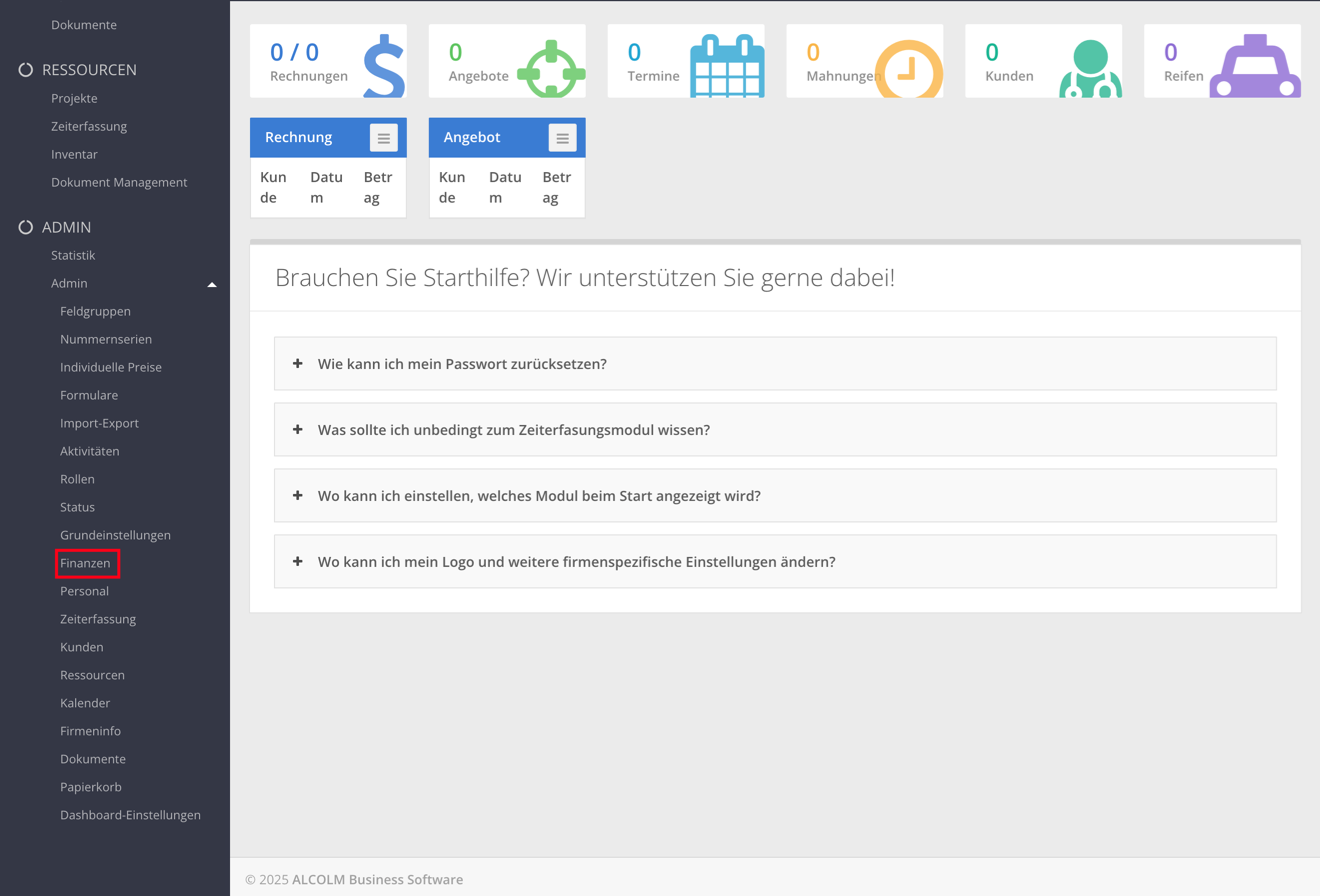
Öffnen Sie das Modul Finanzen.
Buchhaltung
-
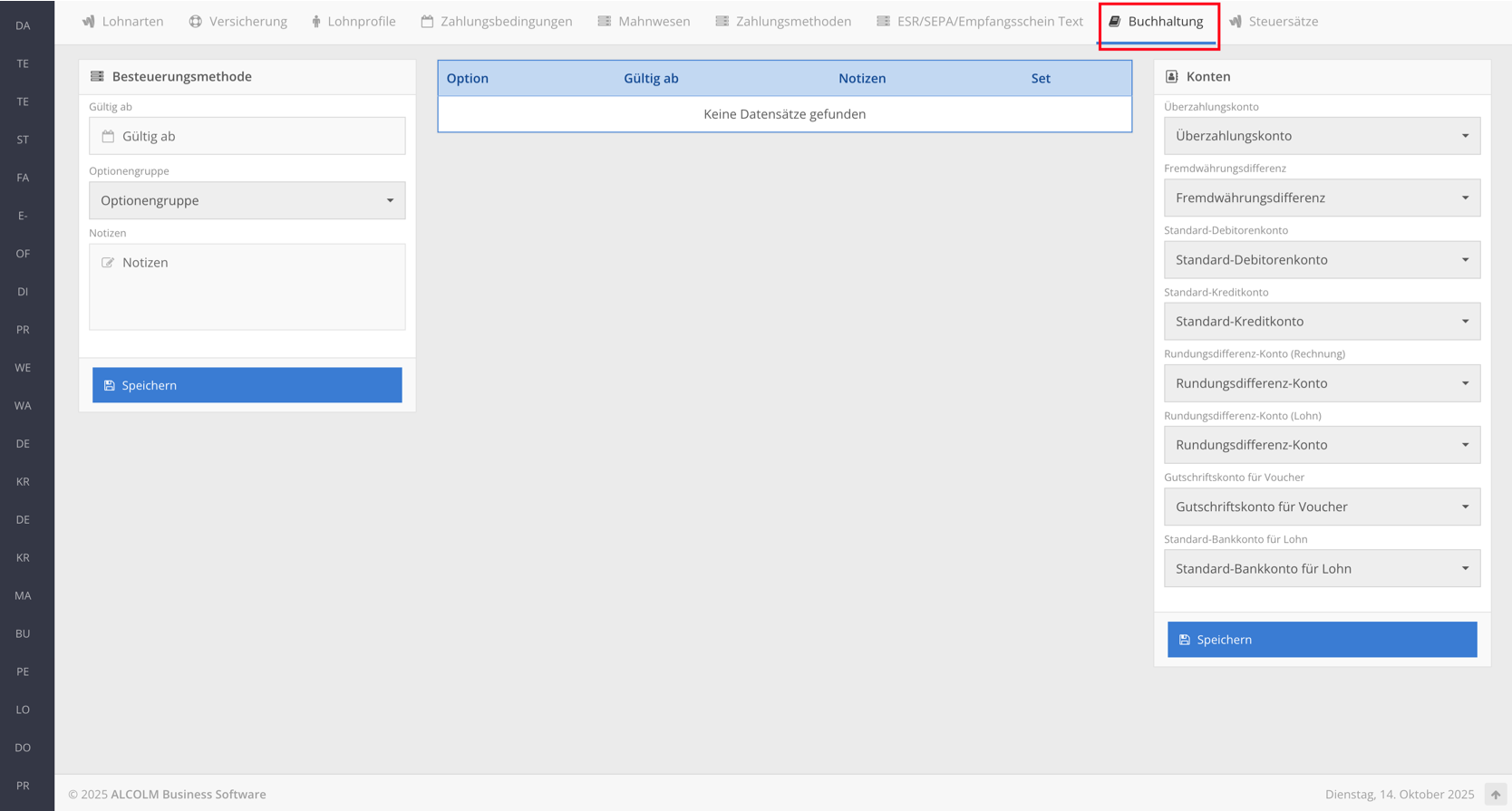
Wechseln Sie in den Tab Buchhaltung.
-
Öffnen Sie das Fenster Konten und wählen Sie folgende Optionen aus:
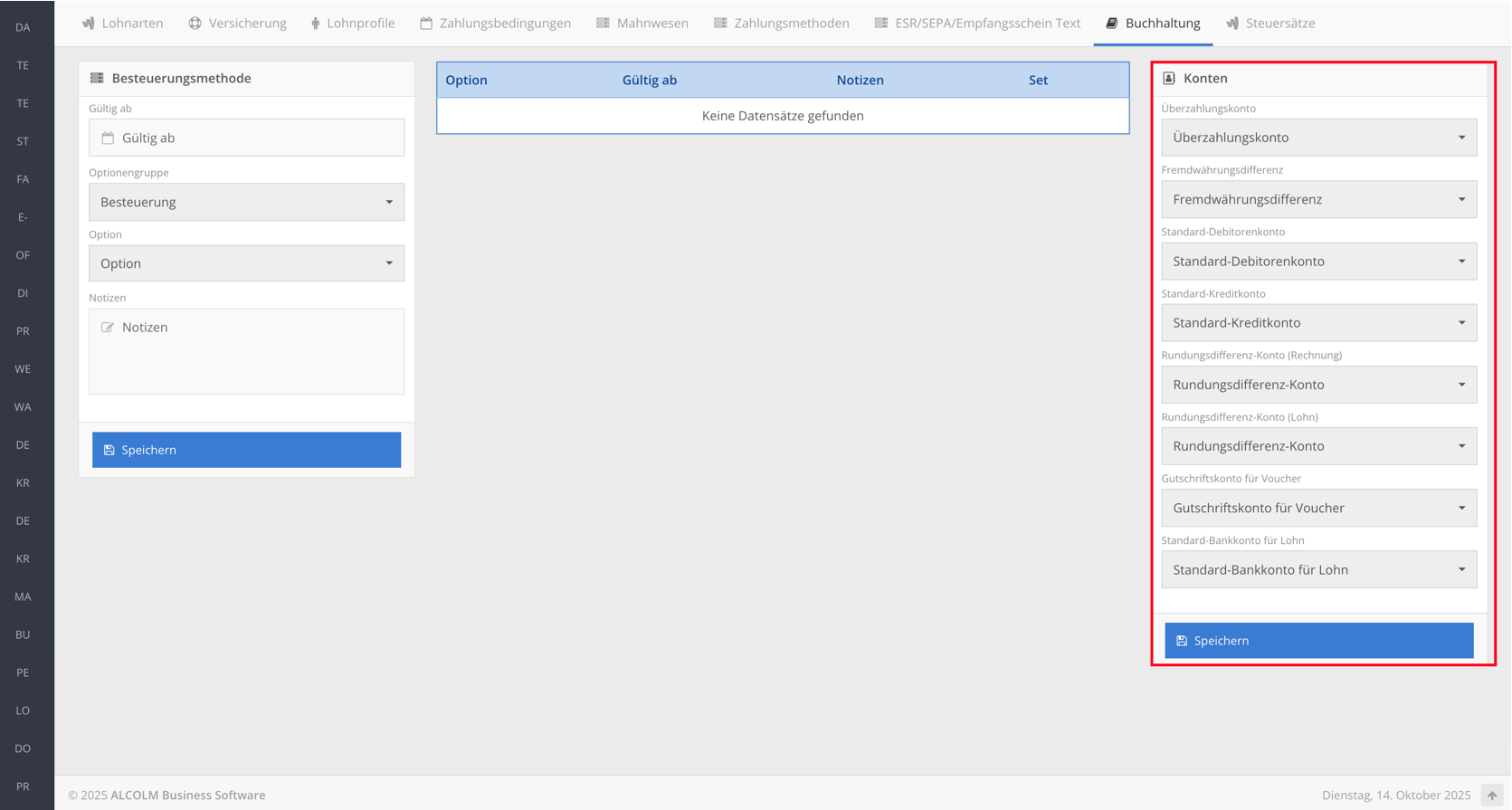
- Überzahlungskonto:
- 1099 – Unklare Beiträge
- 1099 – Unklare Beiträge
- 1100 – Forderungen aus Lieferungen und Leistungen
- 2000 – Kreditoren (Sammelkonto)
- 1099 – Unklare Beiträge
- 1099 – Unklare Beiträge
- 1100 – Forderungen aus Lieferungen und Leistungen
- 1091 – Lohndurchlaufskonto
- Überzahlungskonto:
-
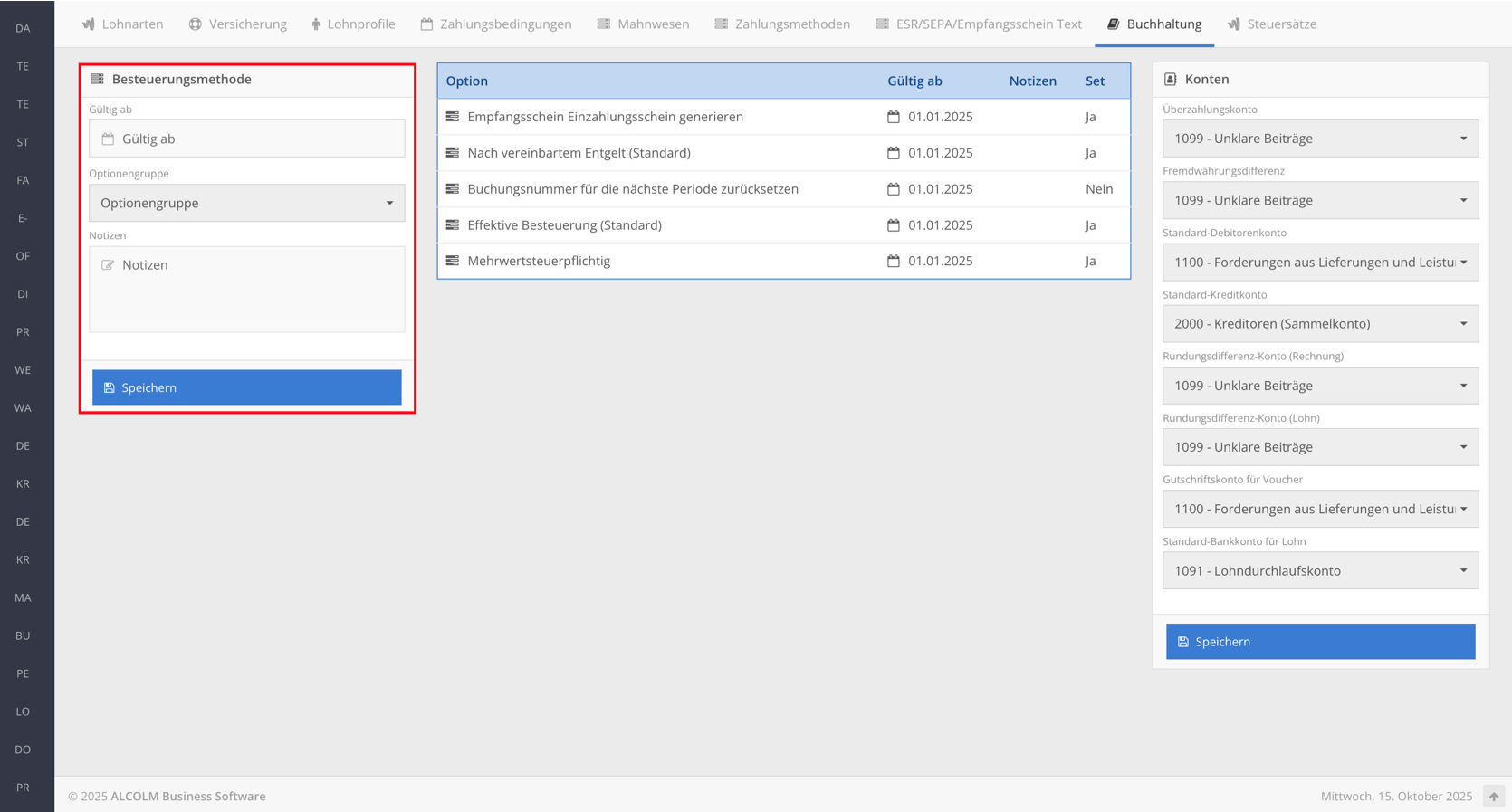
Gehen Sie anschließend in das Fenster Besteuerungsmethode.
-
Füllen Sie die Felder wie folgt aus:
1. Besteuerung
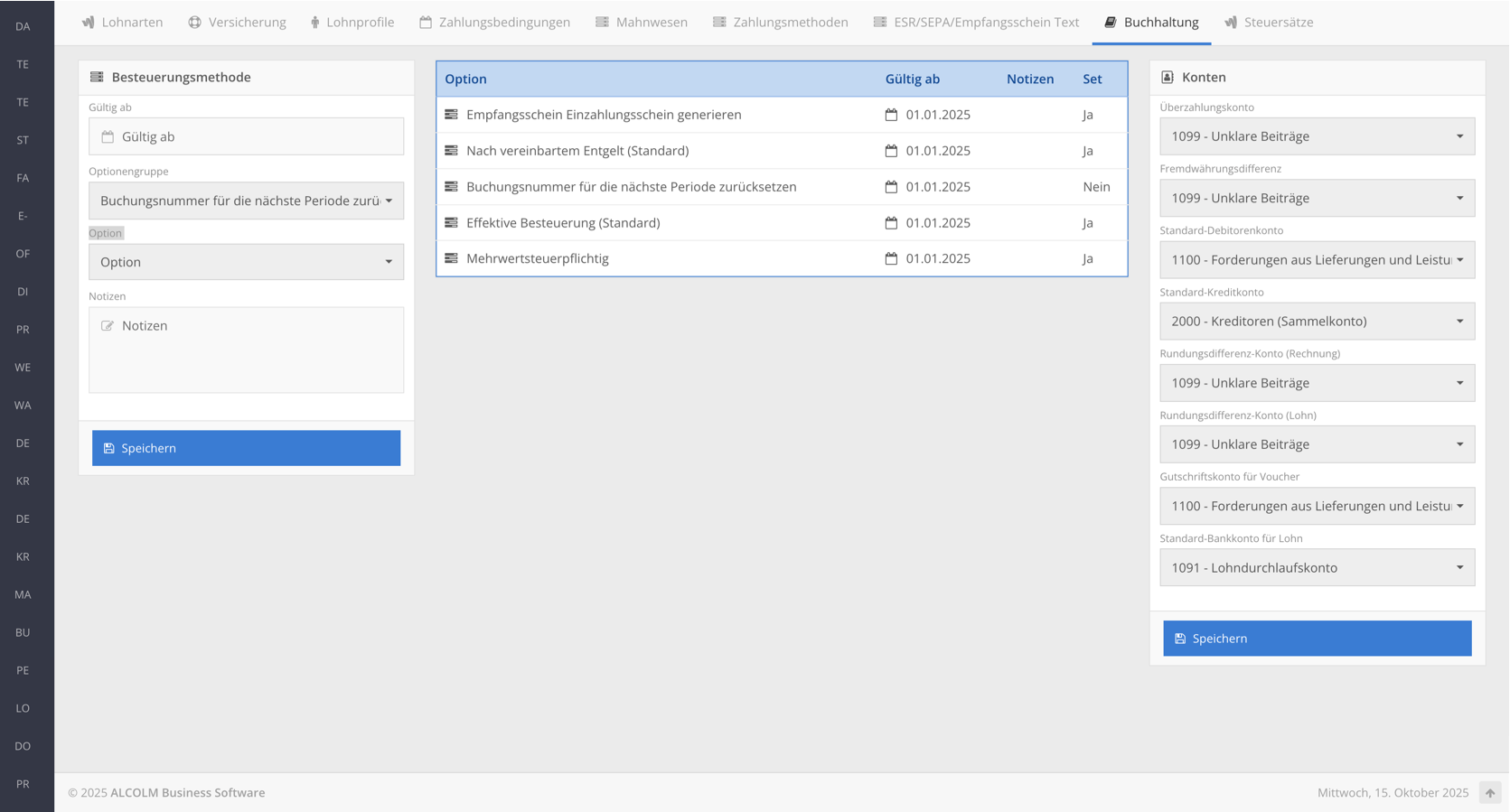
- Gültig ab: 01.01.2025
- Option: Effektive Besteuerung (Standard)
2. Vergütung
- Gültig ab: 01.01.2025
- Option: Nach vereinbartem Entgelt (Standard)
3. Mehrwertsteuerpflichtig
- Gültig ab: 01.01.2025
- Option: Ja
4. Einzahlungsschein
- Gültig ab: 01.01.2025
- Option: Empfangsschein Einzahlungsschein generieren
5. Buchungsnummer für die nächste Periode zurücksetzen
- Gültig ab: 01.01.2025
- Option: Nein
-
Klicken Sie nach dem Ausfüllen auf Speichern.
-
Nach erfolgreicher Eingabe sollte das Fenster wie folgt aussehen:
Steuersätze
-
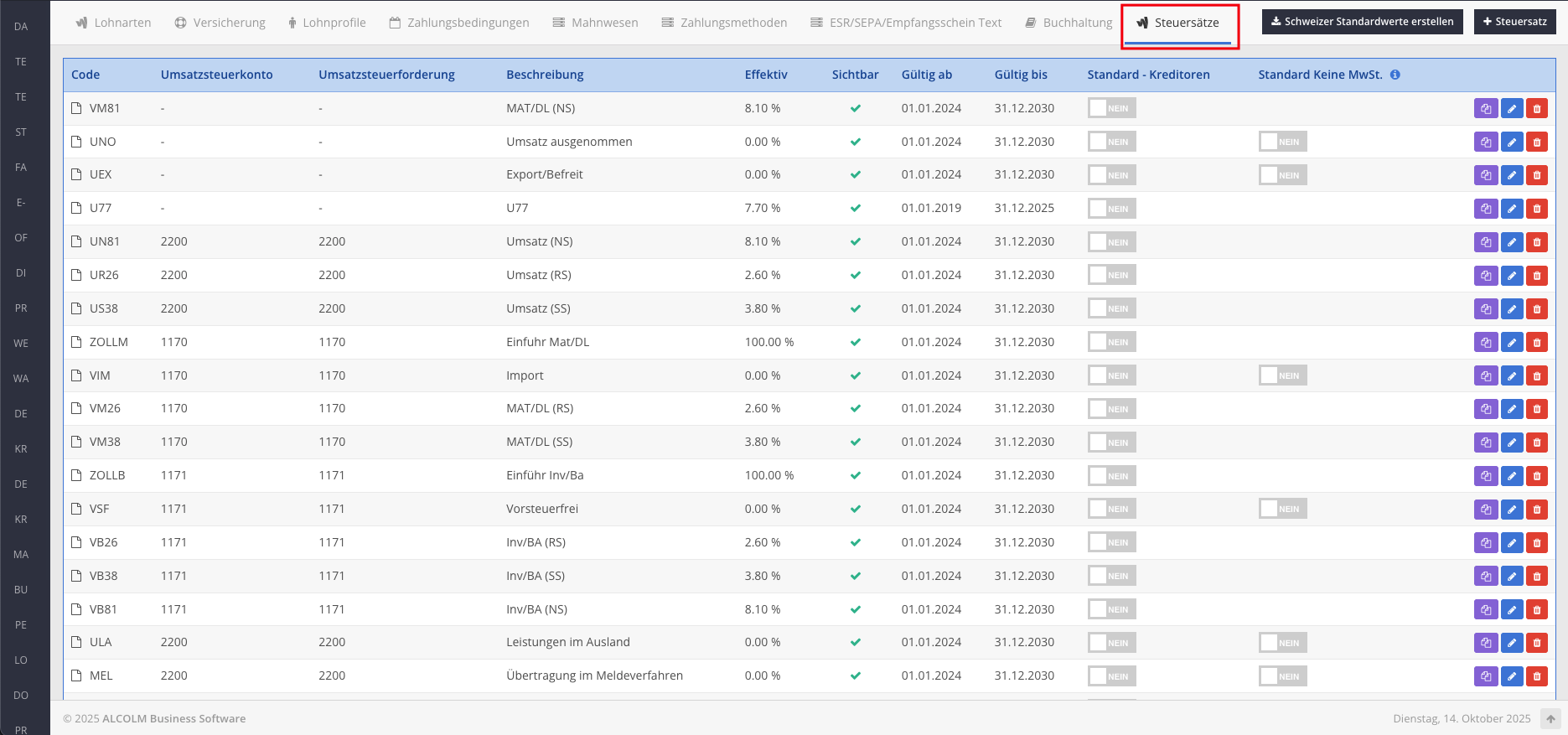
Wechseln Sie in den Tab Steuersätze.
-
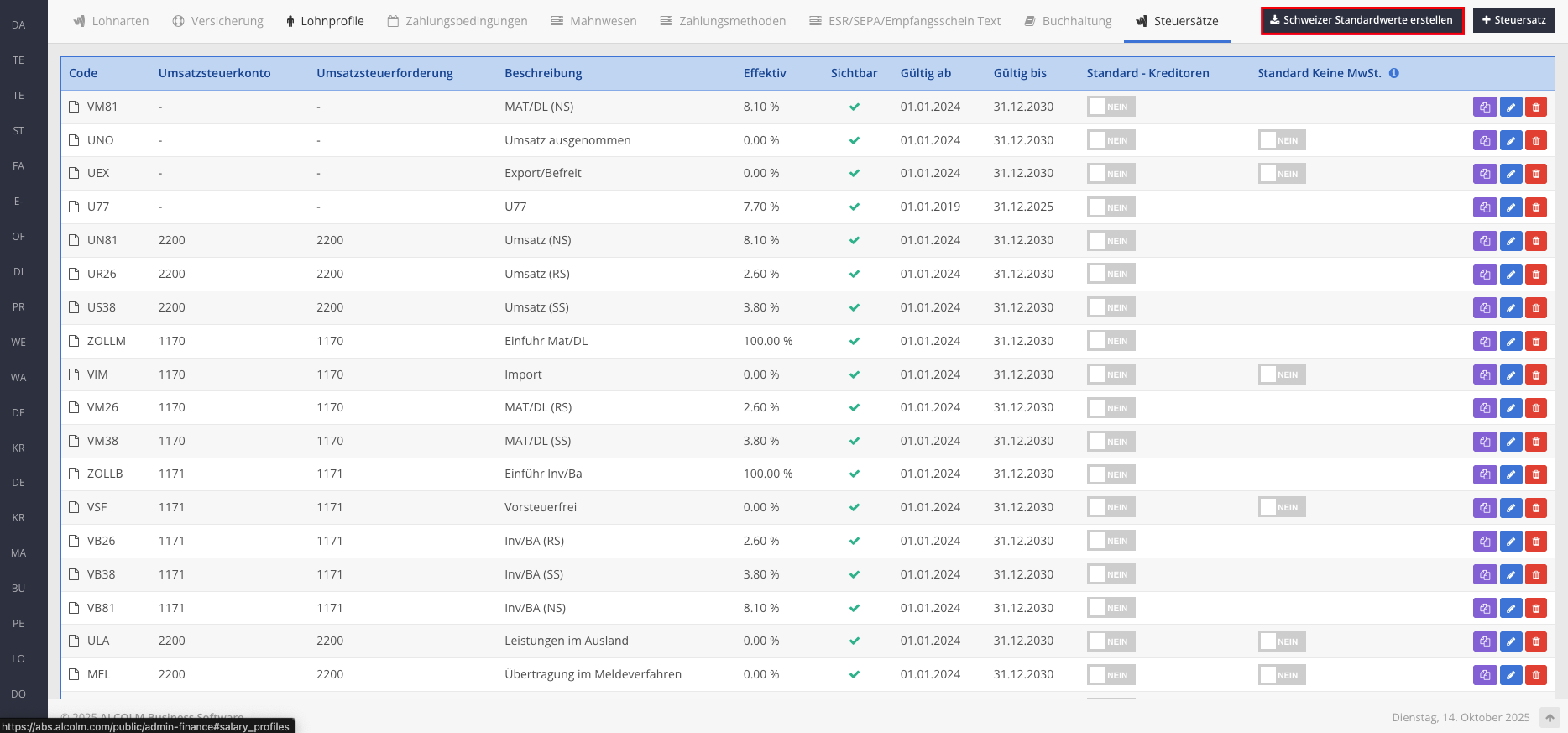
Klicken Sie auf Schweizer Standardwerte einstellen.
-
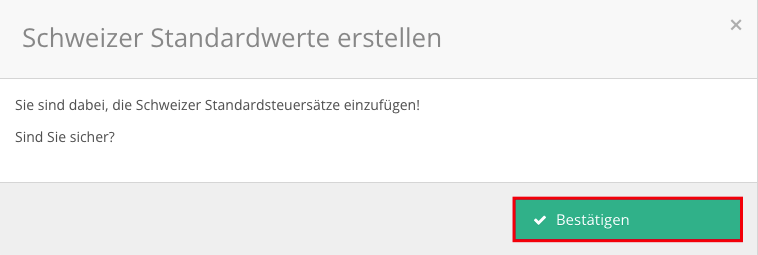
Bestätigen Sie die Auswahl mit Bestätigen, um die Schweizer Standardwerte zu übernehmen.
Zahlungsmethoden
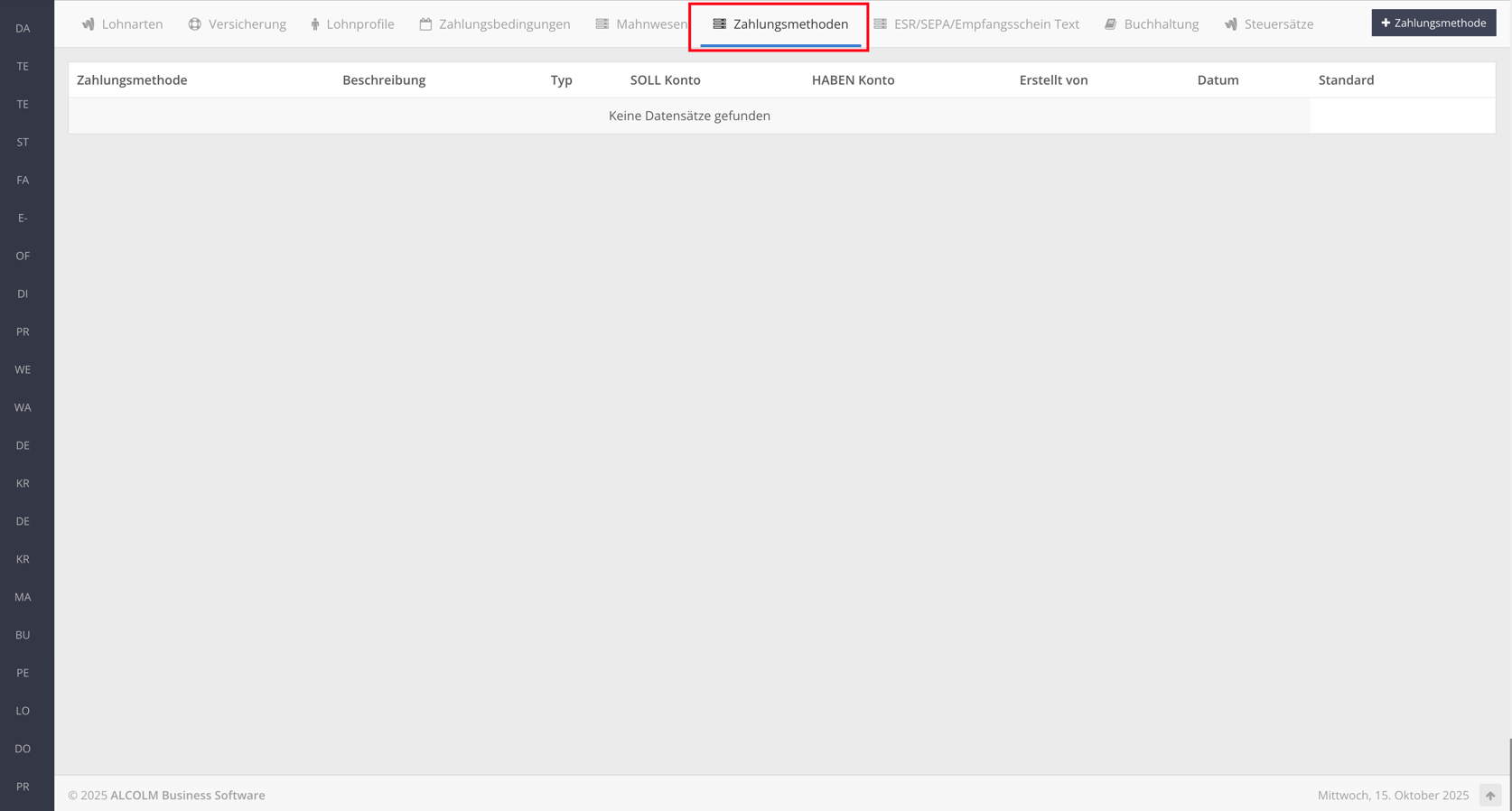
Wechseln Sie zuerst zum Tab "Zahlungsmethoden"
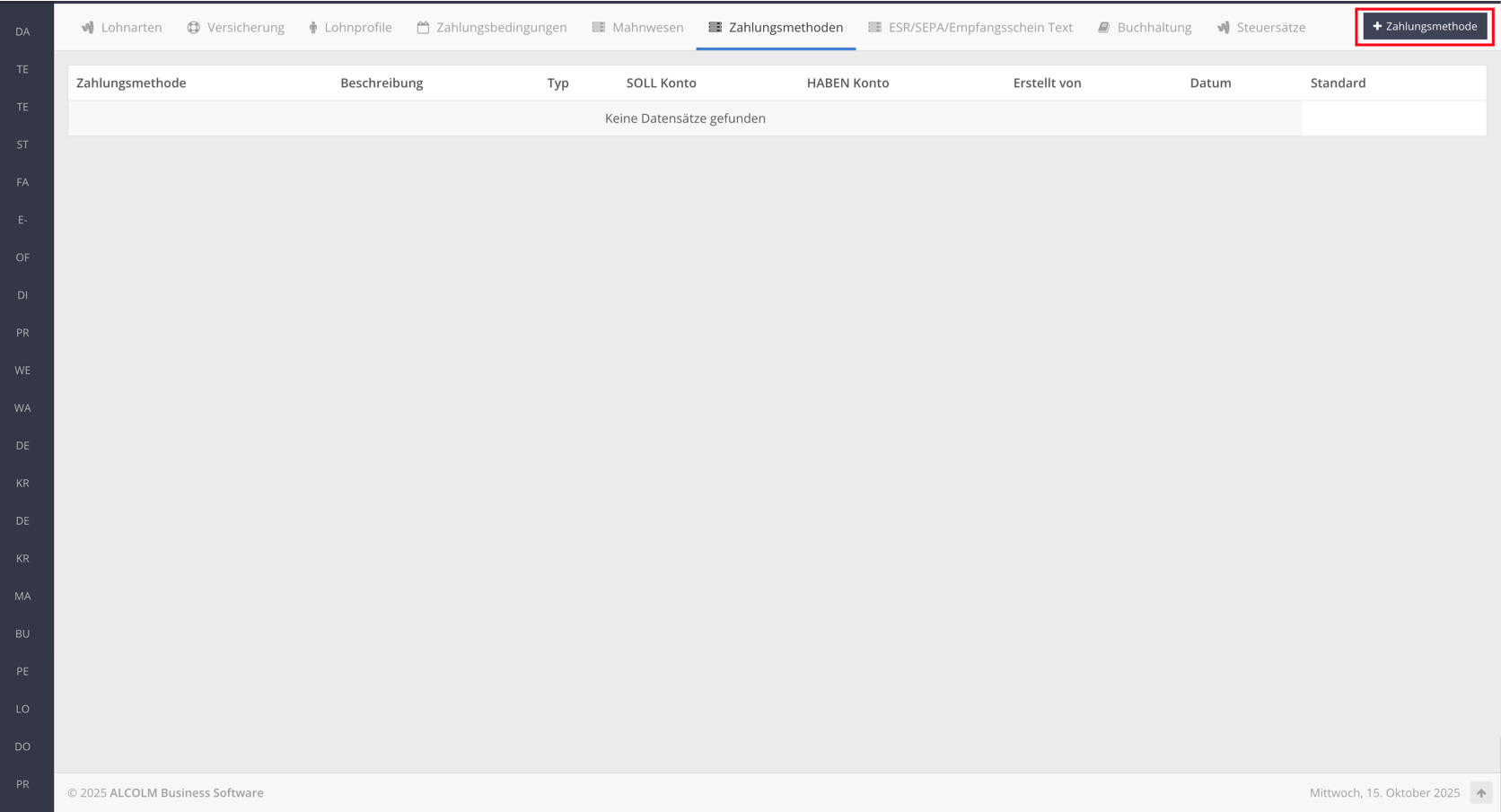
Klicken Sie danach oben rechts auf "+ Zahlungsmethode" um die Zahlundsmethoden zu erstellen.
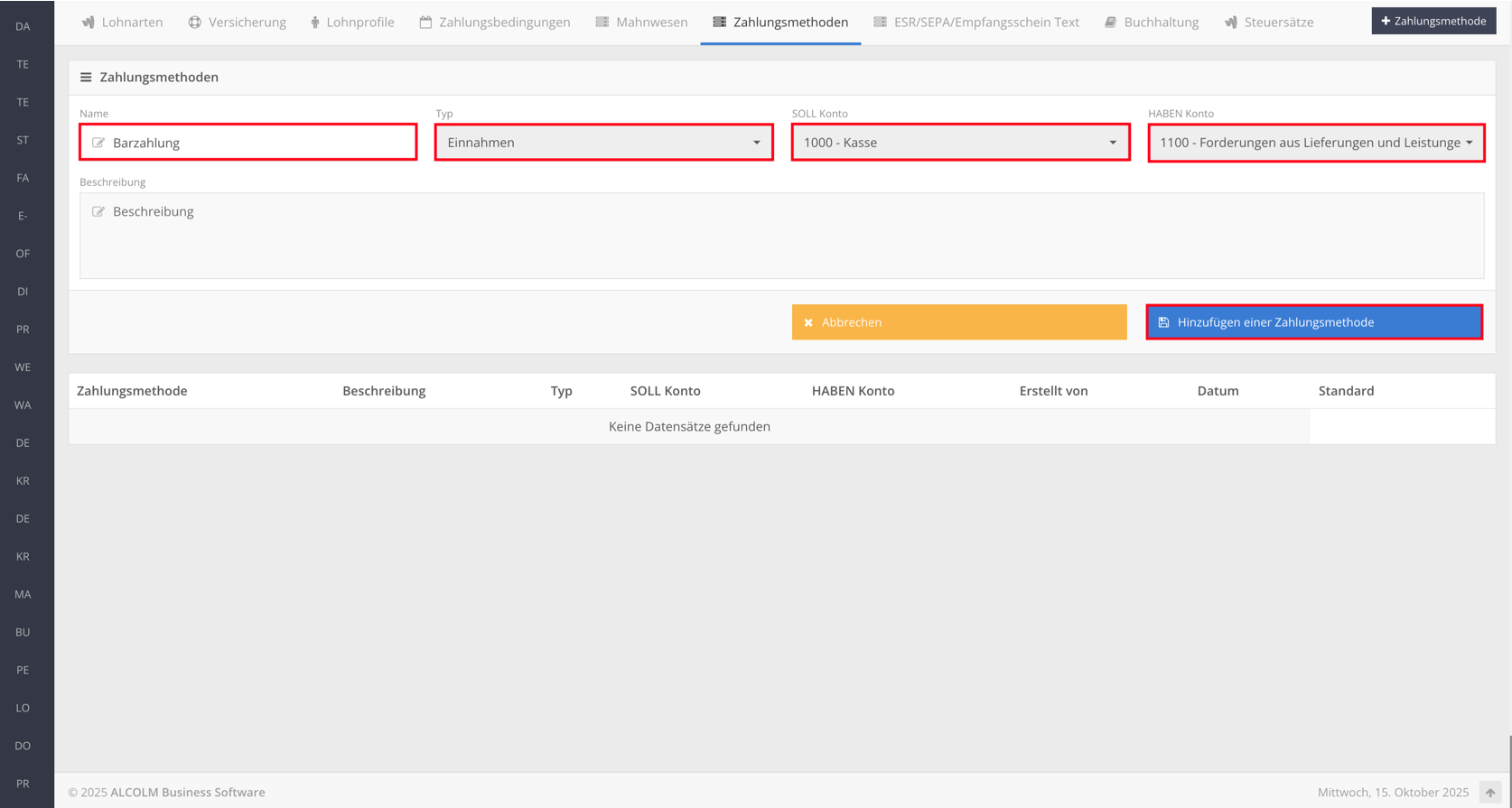
Füllen Sie die Felder mit den Standard Zahlungsmethoden aus und klicken Sie auf "speichern"
Erstellen Sie alle Standard Zahlungs Methoden mit diesen Daten:
- Barzahlung
Mahnwesen
-
Wechseln Sie in den Tab Mahnwesen.
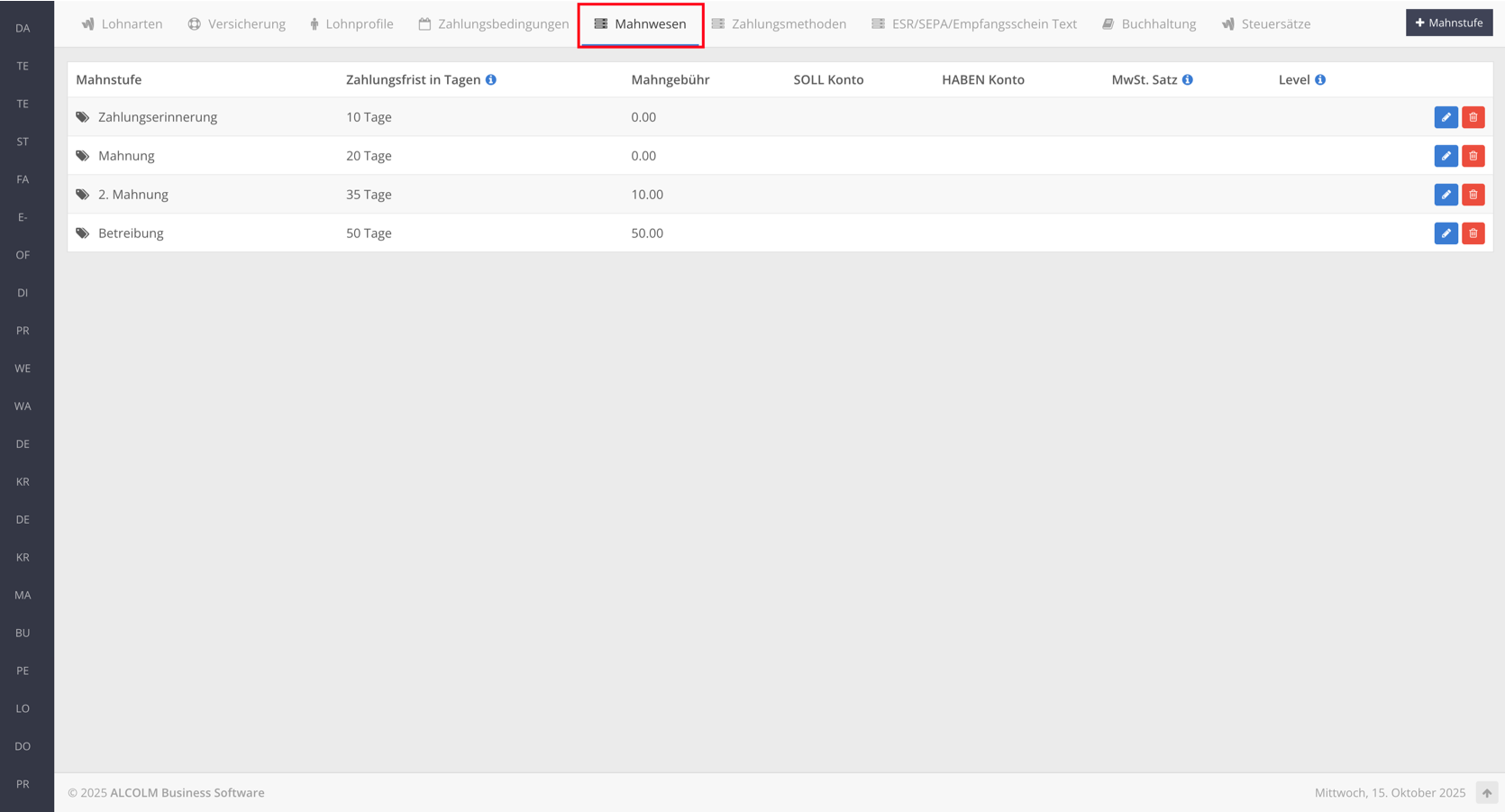
-
Klicken Sie oben rechts auf + Mahnstufe, um eine neue Mahnstufe zu erstellen.
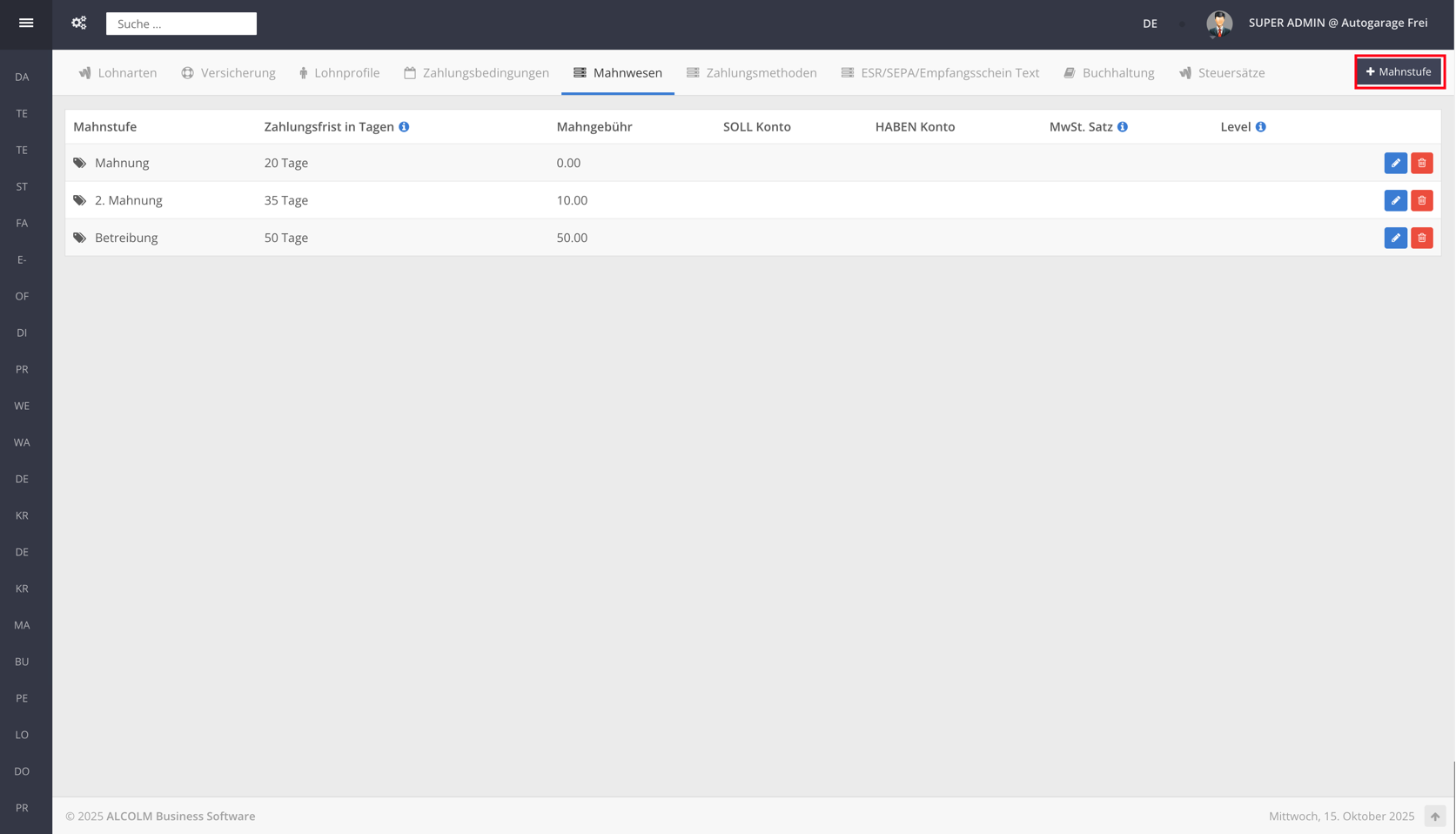
-
Es öffnet sich ein Fenster.
Füllen Sie die Felder entsprechend der folgenden Standardwerte aus und klicken Sie nach jedem Eintrag auf Speichern.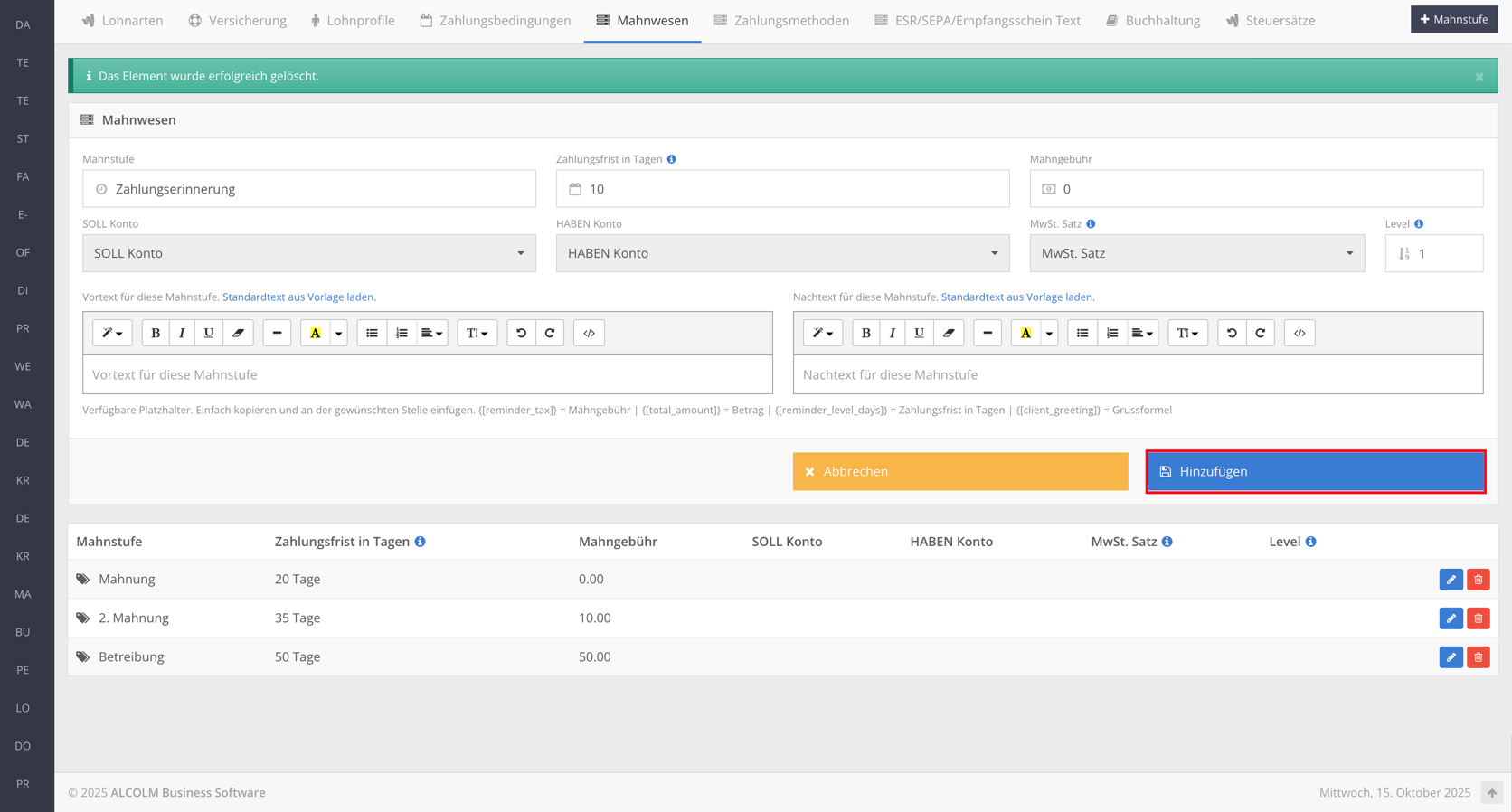
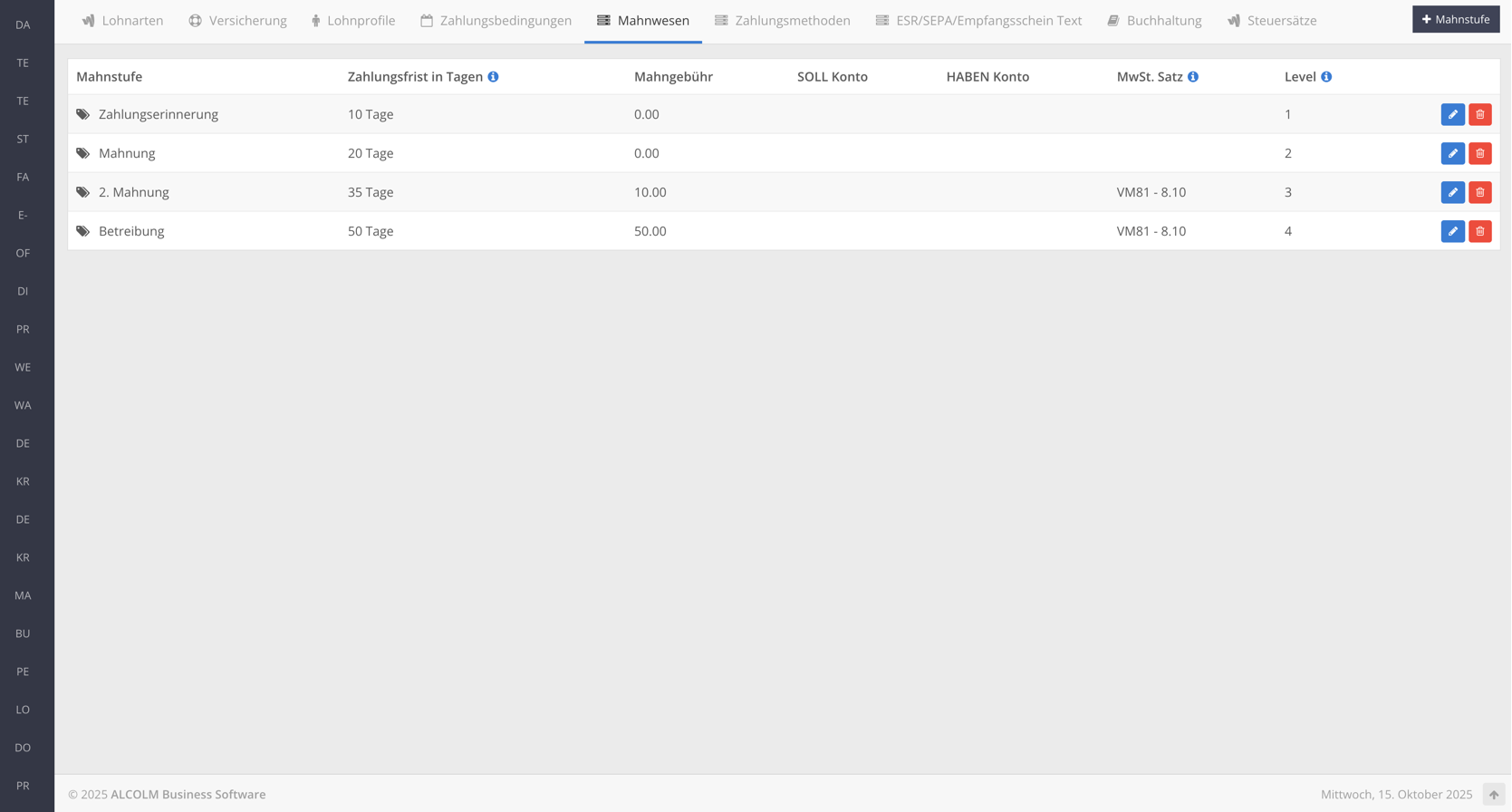
1. Zahlungserinnerung
- Zahlungsfrist in Tagen: 10
- Mahngebühr: 0.00
- Level: 1
2. Mahnung
- Zahlungsfrist in Tagen: 20
- Mahngebühr: 0.00
- Level: 2
3. 2. Mahnung
- Zahlungsfrist in Tagen: 35
- Mahngebühr: 10.00
- SOLL-Konto: 1100 – Forderungen aus Lieferungen und Leistungen
- HABEN-Konto: 3291 – Rabatte und Preisnachlässe
- MwSt.-Satz: 8.10
- Level: 3
4. Betreibung
- Zahlungsfrist in Tagen: 50
- Mahngebühr: 50.00
- SOLL-Konto: 1100 – Forderungen aus Lieferungen und Leistungen
- HABEN-Konto: 3291 – Rabatte und Preisnachlässe
- MwSt.-Satz: 8.10
- Level: 4
-
Nach dem Erstellen sollten die Mahnstufen wie folgt angezeigt werden: