
Zahlungsmethode einrichten
So richten Sie Zahlungsmethoden wie Bar- oder Bankzahlung ein: Typ, Buchungskonten und welche Methode beim Erfassen einer Zahlung vorgeschlagen wird.
Zuletzt aktualisiert:
1Reiter «Zahlungsmethoden» öffnen
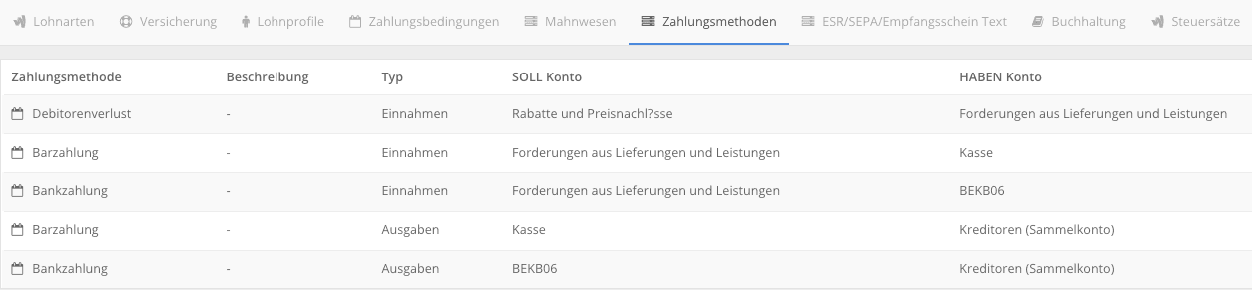
Öffnen Sie Admin › Finanzen, Reiter Zahlungsmethoden. Jede Zahlungsmethode legt fest, auf welche Konten ABS eine Zahlung automatisch bucht – wählen Sie beim Erfassen einer Zahlung zum Beispiel «Barzahlung», bucht ABS zwischen Kasse und Debitoren.
Der Typ unterscheidet Einnahmen (Zahlungen von Kunden) und Ausgaben (Zahlungen an Lieferanten). Eine Methode wie «Bankzahlung» gibt es deshalb meist zweimal.
 1234
1234- 1 Reiter «Zahlungsmethoden»
- 2 Typ: Einnahmen oder Ausgaben
- 3 SOLL-Konto
- 4 HABEN-Konto
2Zahlungsmethode anlegen
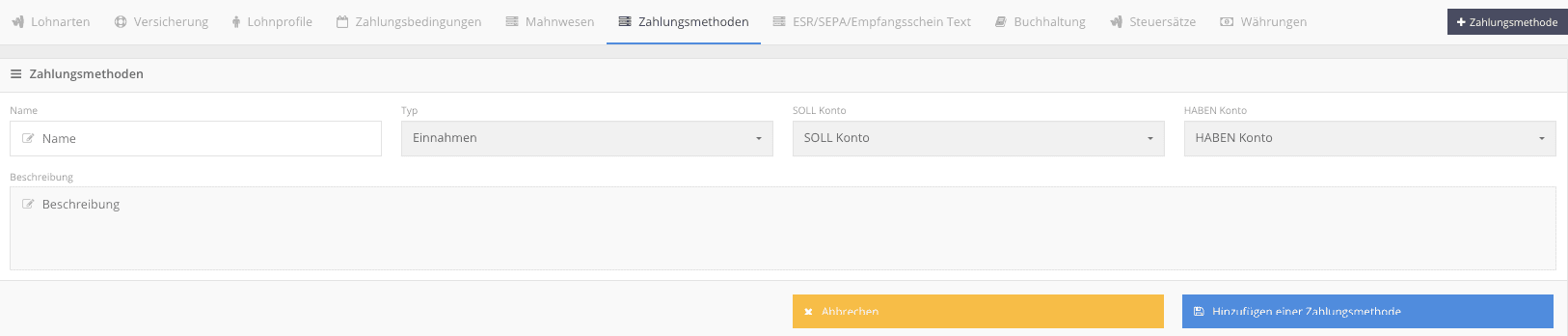
Klicken Sie oben rechts auf + Zahlungsmethode – oder bei einer bestehenden Methode auf das blaue Stift-Symbol – und füllen Sie die Felder aus:
- Name: Bezeichnung, wie sie beim Erfassen einer Zahlung zur Auswahl steht, zum Beispiel «Kreditkartenzahlung».
- Typ: Einnahmen oder Ausgaben.
- SOLL Konto und HABEN Konto: die beiden Konten, zwischen denen ABS den Betrag bucht – das Zahlungskonto (Kasse, Bank) und das Debitoren- bzw. Kreditorenkonto.
- Beschreibung: optionaler Zusatztext.
Klicken Sie anschliessend auf Hinzufügen einer Zahlungsmethode.
Tipp: Kreditkarten- und Postkartenzahlungen buchen Sie am besten auf ein eigenes Forderungskonto, weil das Geld erst später vom Kartenherausgeber überwiesen wird.
 123456
- 1 Neue Zahlungsmethode
- 2 Name
- 3 Typ
- 4 SOLL-Konto
- 5 HABEN-Konto
- 6 Hinzufügen
3Vorgabe festlegen
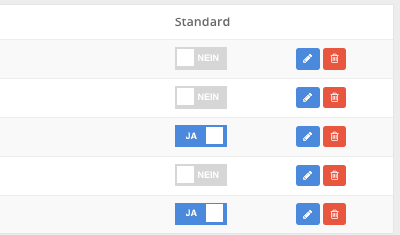
Mit dem Schalter Standard bestimmen Sie, welche Methode beim Erfassen einer Zahlung vorgeschlagen wird – je eine für Einnahmen und eine für Ausgaben. Steht der Schalter auf JA, ist diese Methode die Vorgabe.
 123
123- 1 Vorgabe für Einnahmen
- 2 Vorgabe für Ausgaben
- 3 Bearbeiten (Stift)
Das könnte Sie auch interessieren
Unser Support hilft Ihnen gerne weiter: +41 58 058 20 06 oder E-Mail