
MwSt-Codes anlegen und Satzänderungen erfassen
So verwalten Sie die MwSt-Codes in ABS: Steuersatz, Steuerkonto und Gültigkeit erfassen, Vorgabecodes festlegen und bei einer Änderung des MwSt-Satzes einen neuen Code einführen.
Zuletzt aktualisiert:
1Reiter «Steuersätze» öffnen
Öffnen Sie Admin › Finanzen, Reiter Steuersätze. Jeder MwSt-Code verbindet einen Steuersatz mit einem Steuerkonto und einem Gültigkeitszeitraum. Den Code wählen Sie später bei Artikeln, Kategorien und Belegen aus.
In den Beschreibungen stehen NS für Normalsatz, RS für reduzierten Satz und SS für den Sondersatz (Beherbergung).
Richten Sie ABS neu ein, legt die Schaltfläche Schweizer Standardwerte erstellen oben rechts die üblichen Schweizer MwSt-Codes in einem Schritt an.
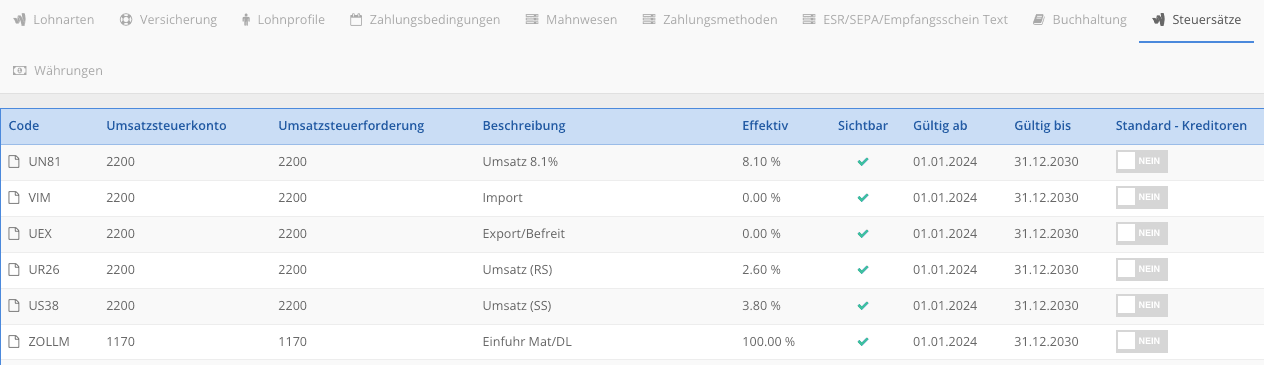 123
123- 1 Reiter «Steuersätze»
- 2 Steuersatz in Prozent
- 3 Gültigkeitszeitraum
2Vorgabecodes festlegen
Mit den Schaltern rechts bestimmen Sie, welcher Code automatisch vorgeschlagen wird:
- Standard - Kreditoren: Vorgabecode für Lieferantenrechnungen, in der Regel die Vorsteuer zum Normalsatz.
- Standard Keine MwSt.: Vorgabecode für Belege ohne Mehrwertsteuer.
Steht ein Schalter auf JA, ist dieser Code die Vorgabe.
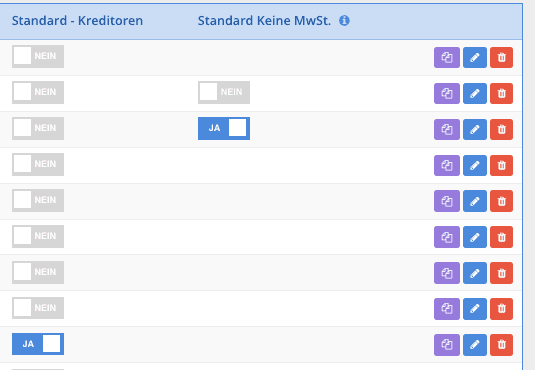 12
12- 1 Vorgabe für Belege ohne MwSt
- 2 Vorgabe für Lieferantenrechnungen
3Neuen Code erfassen
Klicken Sie oben rechts auf + Steuersatz und füllen Sie die Felder aus:
- Steuersatz Code und Steuersatz Beschreibung: Kurzbezeichnung und Klartext, zum Beispiel «UN81» und «Umsatz 8.1%».
- Effektiv: der Steuersatz in Prozent.
- Steuersatz: nur nötig, wenn Sie mit Saldosteuersatz abrechnen – dann tragen Sie hier den Saldosteuersatz in Prozent ein.
- Steuersatz Sichtbar: «Ja», damit der Code in den Auswahllisten erscheint.
- Umsatzsteuerkonto und Umsatzsteuerforderung: das Steuerkonto, zum Beispiel 2200 für die geschuldete MwSt, 1170 für die Vorsteuer auf Material und Dienstleistungen und 1171 für die Vorsteuer auf Investitionen und Betriebsaufwand.
- Steuersatz Gültig ab und Gültig bis: Zeitraum, in dem der Code verwendet werden kann. Gilt ein Satz bis auf Weiteres, tragen Sie ein weit entferntes Datum ein.
- Positionsnummer: Ziffer im MwSt-Abrechnungsformular. Der Link Muster MwSt. Abrechnung zeigt das Formular mit den Ziffern.
Klicken Sie anschliessend auf Hinzufügen.
 12345678910
- 1 Code
- 2 Beschreibung
- 3 Steuersatz in Prozent (Effektiv)
- 4 Saldosteuersatz (falls zutreffend)
- 5 Steuerkonto
- 6 Gültig ab
- 7 Gültig bis
- 8 Positionsnummer
- 9 Muster MwSt. Abrechnung
- 10 Hinzufügen
4Bei einer Änderung des MwSt-Satzes
Ändert der Bund einen MwSt-Satz, überschreiben Sie den bisherigen Code nicht, sondern gehen so vor:
- Legen Sie einen neuen Code mit dem neuen Satz, dem passenden Steuerkonto und dem Datum der Änderung unter «Gültig ab» an. Am schnellsten kopieren Sie dazu den bisherigen Code mit dem violetten Symbol und passen Code, Beschreibung, Satz und Gültigkeit an.
- Öffnen Sie den bisherigen Code mit dem Stift-Symbol und setzen Sie «Gültig bis» auf den Tag vor der Änderung.
- War der bisherige Code eine Vorgabe (Schalter auf JA), setzen Sie den Schalter beim neuen Code.
- Prüfen Sie Kategorien, Artikel und Mahnstufen, die noch den alten Code verwenden.
Wichtig: Löschen Sie abgelaufene Codes nicht – ältere Belege brauchen sie weiterhin.
 1234
1234- 1 Gültig bis: beim alten Code auf den Vortag setzen
- 2 Vorgabe auf den neuen Code übertragen
- 3 Code kopieren (violett)
- 4 Code bearbeiten (Stift)
Das könnte Sie auch interessieren
Unser Support hilft Ihnen gerne weiter: +41 58 058 20 06 oder E-Mail