
Créer des codes TVA et saisir les changements de taux
Comment gérer les codes TVA dans ABS : saisir le taux, le compte d’impôt et la validité, définir les codes par défaut et introduire un nouveau code lors d’un changement de taux de TVA.
Dernière mise à jour :
1Ouvrir l’onglet « Steuersätze »
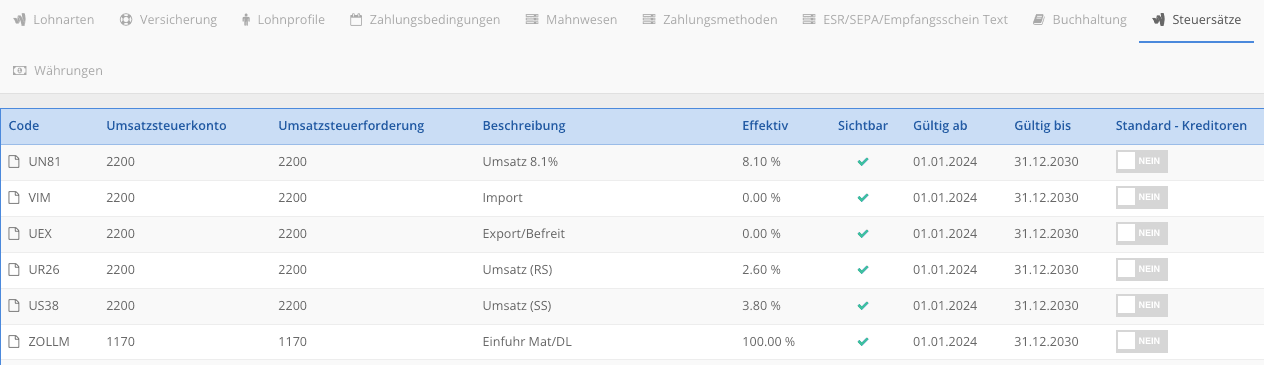
Ouvrez Admin › Finanzen, onglet Steuersätze. Chaque code TVA associe un taux à un compte d’impôt et à une période de validité. Vous choisirez ensuite le code pour les articles, les catégories et les justificatifs.
Dans les descriptions, NS signifie taux normal, RS taux réduit et SS taux spécial (hébergement).
Si vous configurez ABS pour la première fois, le bouton Schweizer Standardwerte erstellen en haut à droite crée en une seule étape les codes TVA suisses usuels.
 123
123- 1 Onglet « Steuersätze »
- 2 Taux d’impôt en pour cent
- 3 Période de validité
2Définir les codes par défaut
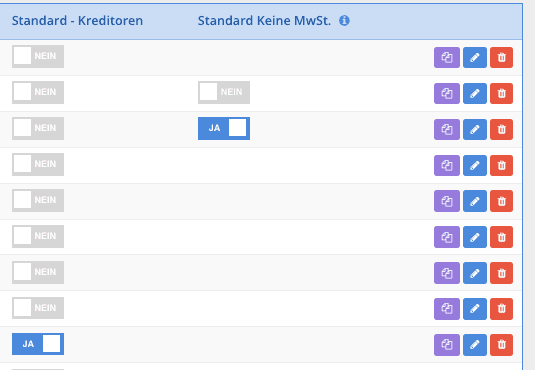
Les commutateurs à droite déterminent quel code est proposé automatiquement :
- Standard - Kreditoren : code par défaut pour les factures fournisseurs, en général l’impôt préalable au taux normal.
- Standard Keine MwSt. : code par défaut pour les justificatifs sans TVA.
Si un commutateur est sur JA, ce code est le code par défaut.
 12
12- 1 Valeur par défaut pour les justificatifs sans TVA
- 2 Valeur par défaut pour les factures fournisseurs
3Saisir un nouveau code
Cliquez en haut à droite sur + Steuersatz et remplissez les champs :
- Steuersatz Code et Steuersatz Beschreibung : abréviation et texte clair, par exemple « UN81 » et « Umsatz 8.1% ».
- Effektiv : le taux d’impôt en pour cent.
- Steuersatz : nécessaire uniquement si vous décomptez selon la méthode des taux de la dette fiscale nette – saisissez alors ici ce taux en pour cent.
- Steuersatz Sichtbar : « Ja » pour que le code apparaisse dans les listes de sélection.
- Umsatzsteuerkonto et Umsatzsteuerforderung : le compte d’impôt, par exemple 2200 pour la TVA due, 1170 pour l’impôt préalable sur le matériel et les prestations et 1171 pour l’impôt préalable sur les investissements et les charges d’exploitation.
- Steuersatz Gültig ab et Gültig bis : période pendant laquelle le code peut être utilisé. Si un taux s’applique jusqu’à nouvel ordre, saisissez une date lointaine.
- Positionsnummer : chiffre dans le formulaire de décompte TVA. Le lien Muster MwSt. Abrechnung affiche le formulaire avec les chiffres.
Cliquez ensuite sur Hinzufügen.
 12345678910
- 1 Code
- 2 Beschreibung
- 3 Taux d’impôt en pour cent (effectif)
- 4 Taux de la dette fiscale nette (le cas échéant)
- 5 Compte d’impôt
- 6 Gültig ab
- 7 Gültig bis
- 8 Numéro de position
- 9 Muster MwSt. Abrechnung
- 10 Hinzufügen
4En cas de changement du taux de TVA
Si la Confédération modifie un taux de TVA, n’écrasez pas le code existant, mais procédez ainsi :
- Créez un nouveau code avec le nouveau taux, le compte d’impôt correspondant et la date du changement sous « Gültig ab ». Le plus rapide est de copier le code existant avec l’icône violette, puis d’adapter le code, la description, le taux et la validité.
- Ouvrez le code existant avec l’icône crayon et réglez « Gültig bis » sur la veille du changement.
- Si le code existant était un code par défaut (commutateur sur JA), activez le commutateur pour le nouveau code.
- Vérifiez les catégories, articles et niveaux de rappel qui utilisent encore l’ancien code.
Important : ne supprimez pas les codes expirés – les justificatifs plus anciens en ont toujours besoin.
 1234
1234- 1 Gültig bis : régler sur la veille pour l’ancien code
- 2 Transférer la valeur par défaut au nouveau code
- 3 Copier le code (violet)
- 4 Modifier le code (crayon)
Cela pourrait aussi vous intéresser
Notre support vous aide volontiers : +41 58 058 20 06 ou E-mail