
Arbeitszeit erfassen
So erfassen Sie Arbeitszeit in ABS: Zeiten eintragen und speichern, die Woche abschliessen und die Stunden des Monats im Stundencheck prüfen.
Zuletzt aktualisiert:
1Zeiterfassung öffnen
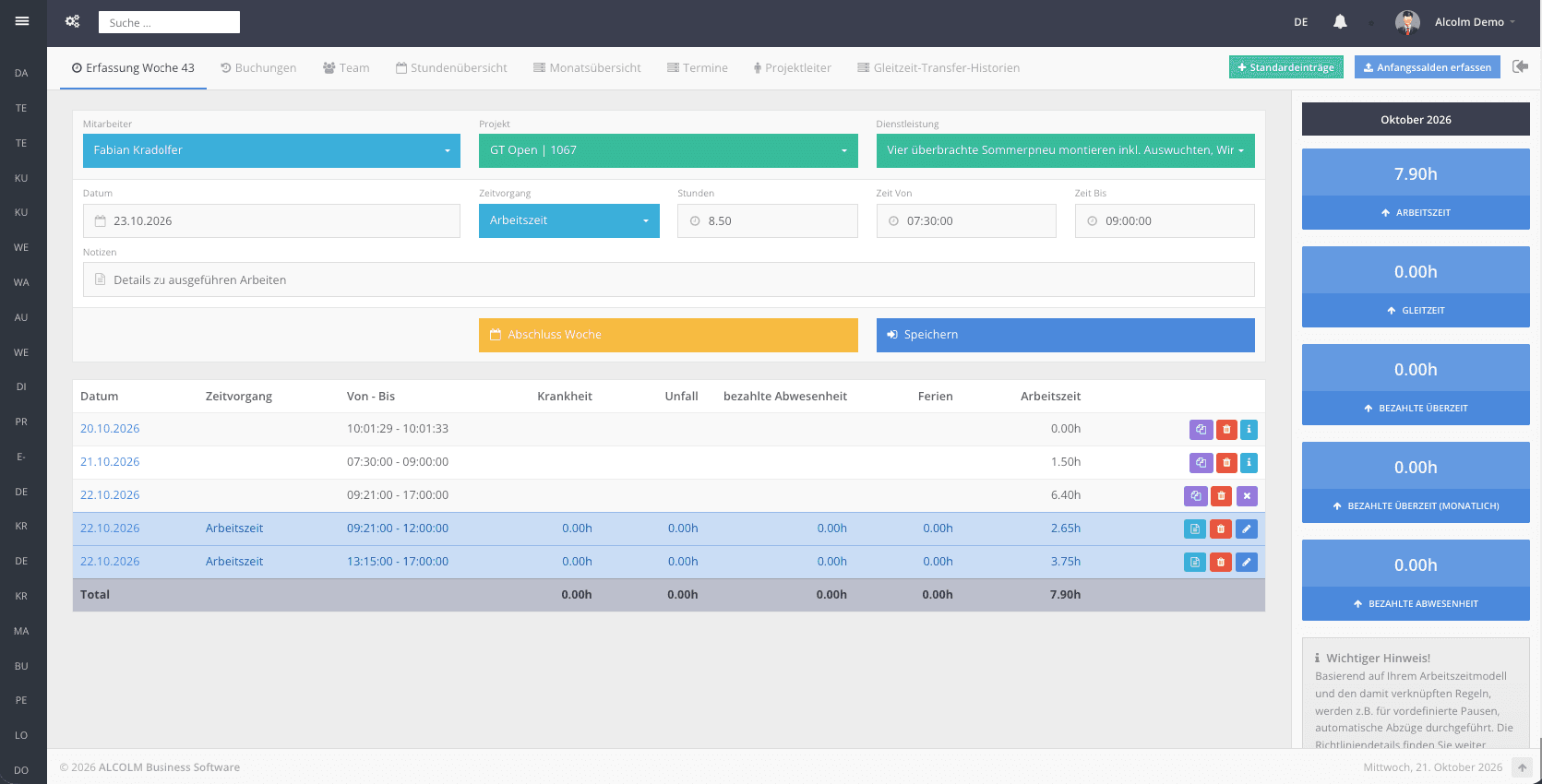
Öffnen Sie das Modul Zeiterfassung. Ihre Zeiten erfassen Sie im Reiter Erfassung Woche – er trägt die aktuelle Kalenderwoche im Namen, zum Beispiel «Erfassung Woche 43».
 1
1- 1 Reiter «Erfassung Woche»
2Mitarbeiter wählen
Wählen Sie unter Mitarbeiter die Person, für die Sie Zeiten erfassen.
 1
1- 1 Mitarbeiter auswählen
3Projekt und Dienstleistung wählen (optional)
Buchen Sie die Zeit auf ein Projekt, wählen Sie unter Projekt das Projekt und unter Dienstleistung die erbrachte Leistung.
Hinweis: Die Felder «Projekt» und «Dienstleistung» sind standardmässig nicht aktiviert. Wie Sie sie einschalten, zeigt die Anleitung Projekte & Dienstleistungen aktivieren.
 12
12- 1 Projekt auswählen
- 2 Dienstleistung auswählen
4Datum, Zeitvorgang und Zeit eintragen
Wählen Sie das Datum und unter Zeitvorgang die Art der Zeit – für normale Arbeit «Arbeitszeit». Tragen Sie dann den Beginn unter Zeit Von und das Ende unter Zeit Bis ein.
 1234
1234- 1 Datum
- 2 Zeitvorgang, z. B. «Arbeitszeit»
- 3 Zeit Von (Beginn)
- 4 Zeit Bis (Ende)
5Notiz ergänzen und speichern
Unter Notizen können Sie festhalten, welche Arbeiten Sie ausgeführt haben. Klicken Sie anschliessend auf Speichern.
 12
12- 1 Notizen (optional)
- 2 Speichern
6Erfasste Zeiten kontrollieren
Der gespeicherte Eintrag erscheint in der Liste unter der Erfassung. Dort sehen Sie pro Tag die erfassten Zeiten und ganz unten das Total der Woche. Je nach Arbeitszeitmodell zieht ABS vordefinierte Pausen automatisch ab.
 1
1- 1 Total der Arbeitszeit dieser Woche
7Woche abschliessen
Sind alle Zeiten der Woche erfasst, klicken Sie auf Abschluss Woche.
 1
1- 1 Abschluss Woche
8Stunden im Monat prüfen (Stundencheck)
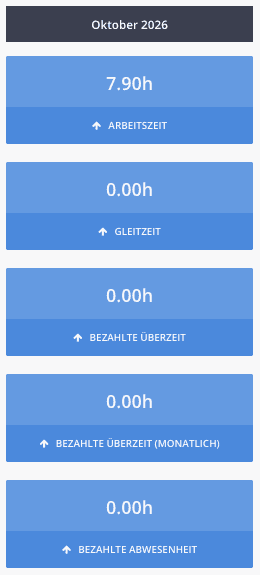
Oben rechts steht der aktuelle Monat, zum Beispiel «Oktober 2026». Ein Klick darauf öffnet den Stundencheck: Er zeigt, wie viele Stunden Sie im Monat gearbeitet haben. Darunter sehen Sie die Summen für Arbeitszeit, Gleitzeit, bezahlte Überzeit und bezahlte Abwesenheit.
 12
12- 1 Monat anklicken: Stundencheck
- 2 Gearbeitete Stunden im Monat
Unser Support hilft Ihnen gerne weiter: +41 58 058 20 06 oder E-Mail