Fahrzeughistorie
-
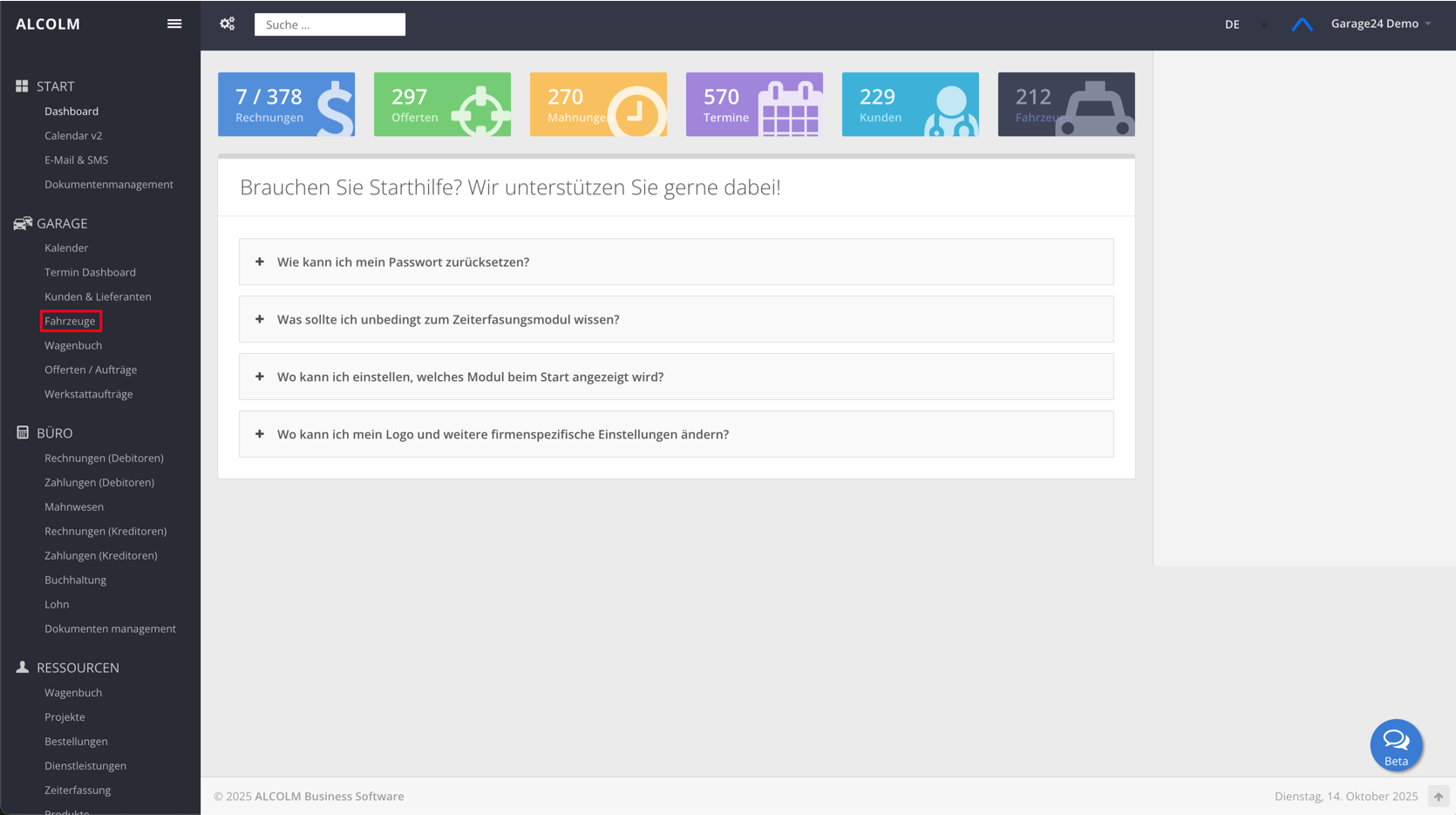
Öffnen Sie das Modul Fahrzeuge.
-
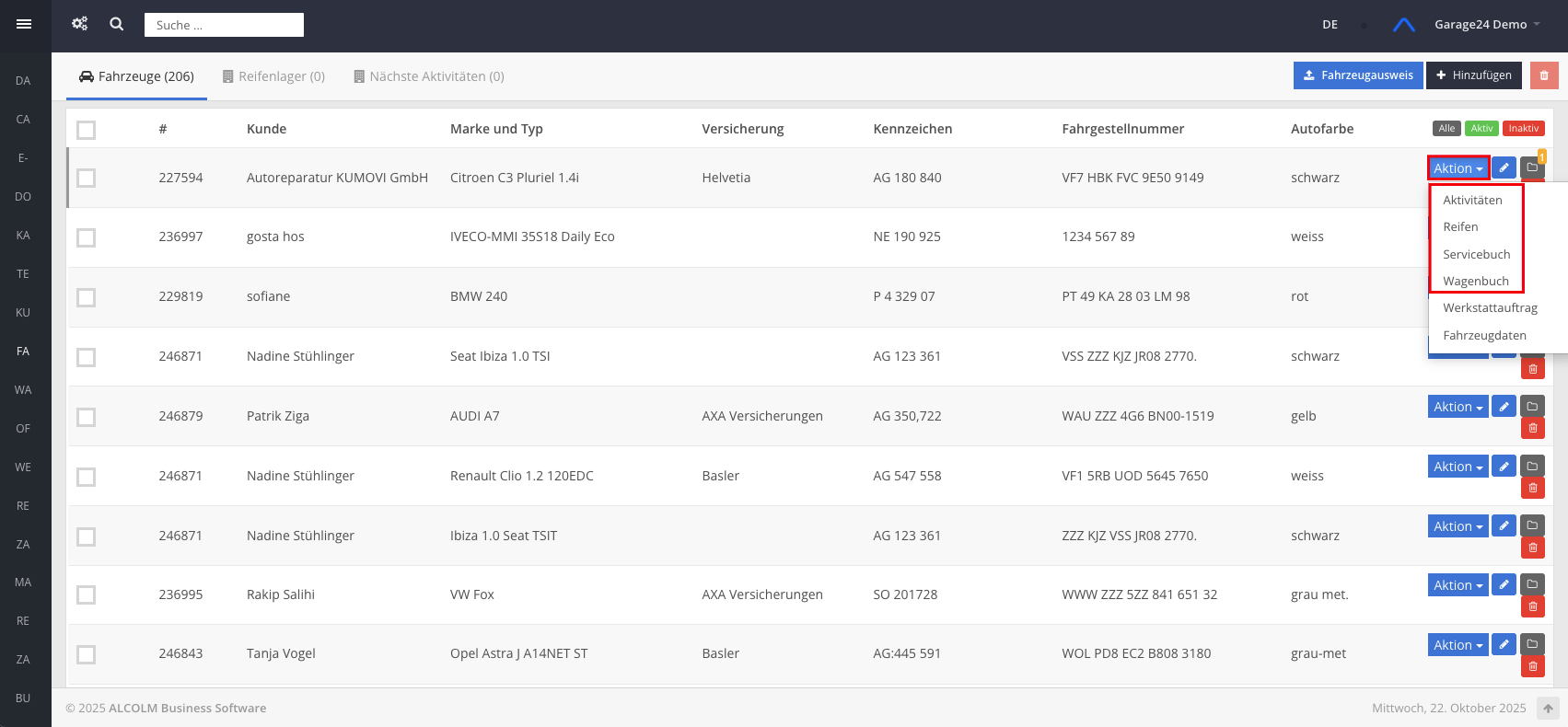
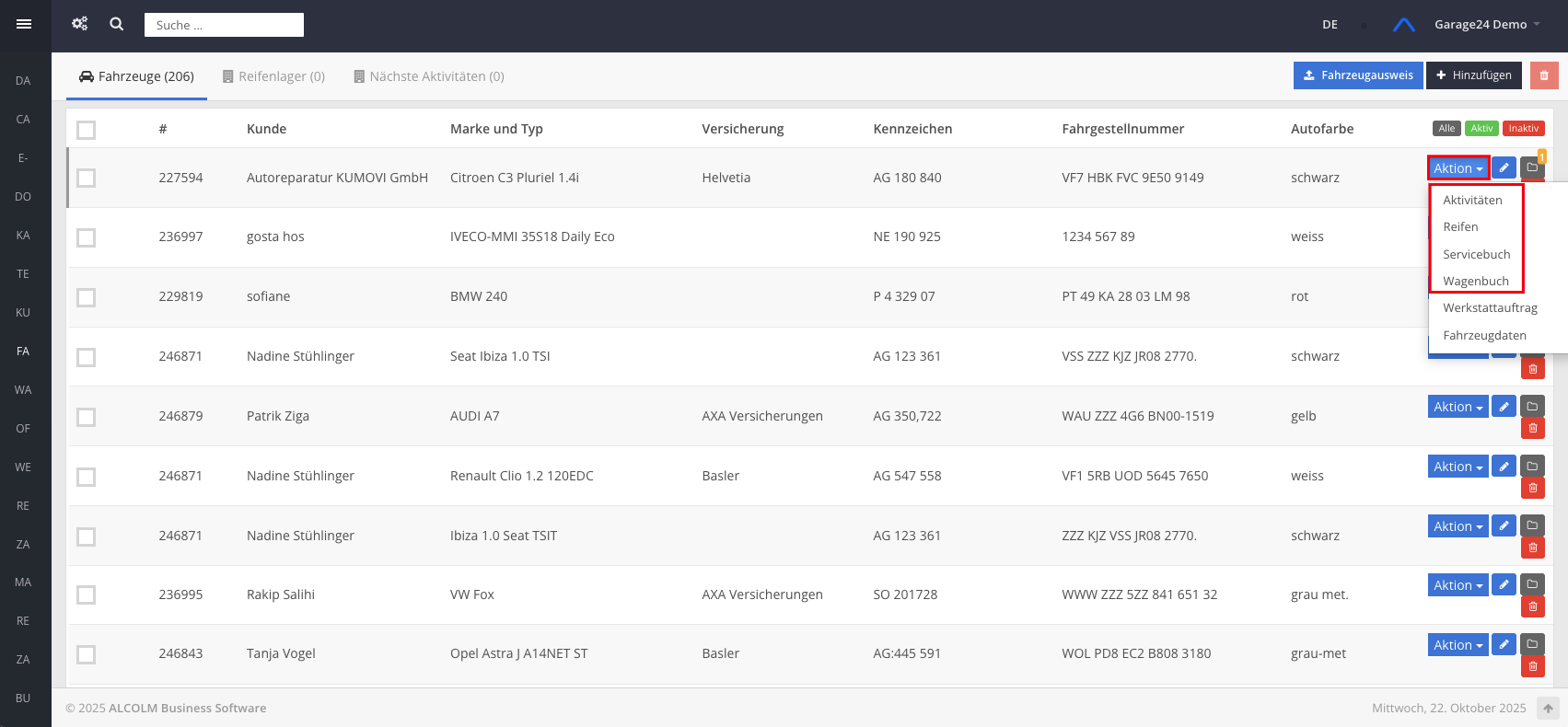
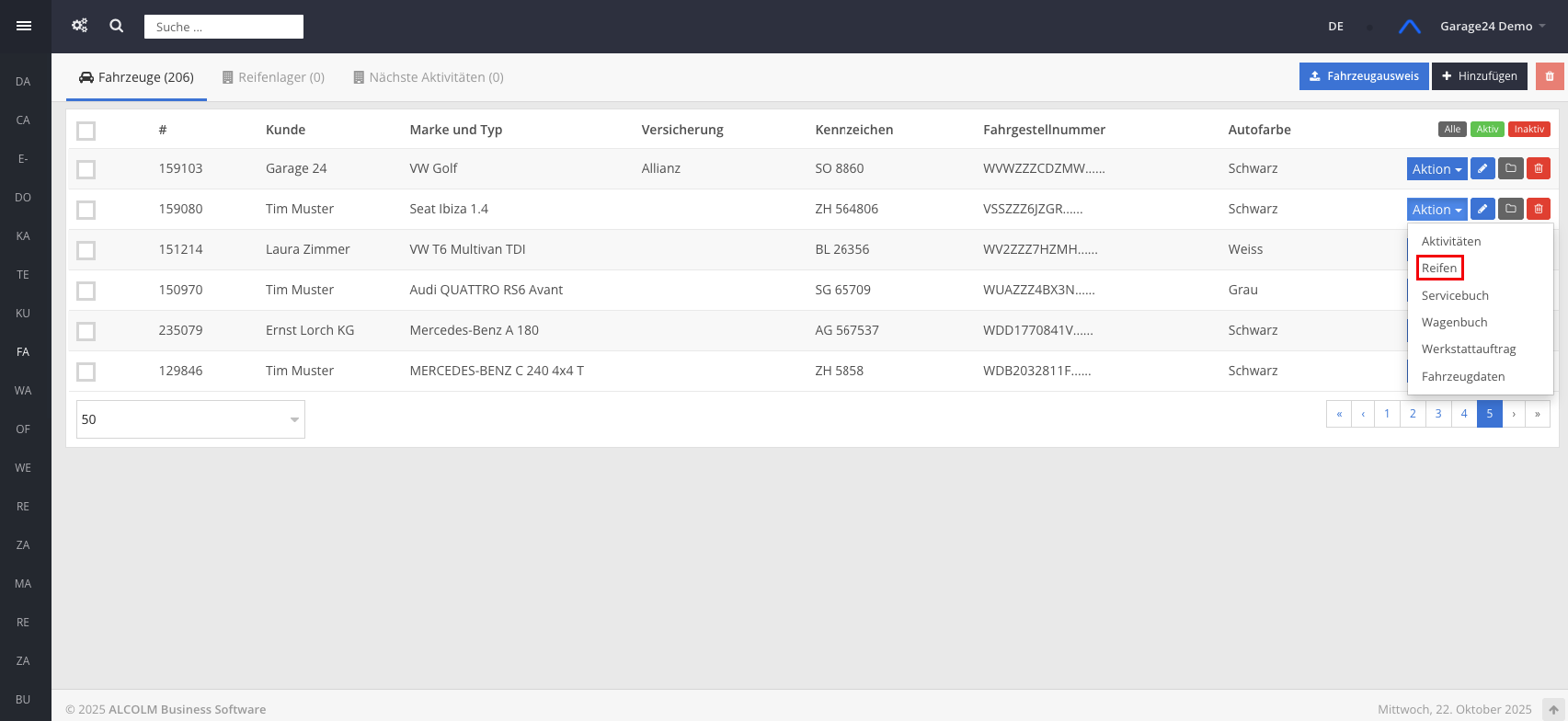
Wählen Sie Ihr gewünschtes Fahrzeug aus und klicken Sie rechts auf Aktion.
-
Ein Drop-Down-Menü öffnet sich mit folgenden Punkten zur Fahrzeughistorie:
- Aktivitäten
- Reifen
- Servicebuch
- Wagenbuch
-
Aktivitäten
-
Klicken Sie auf Aktivitäten.
-
Hier sehen Sie alle Aktivitäten zum gewählten Fahrzeug:
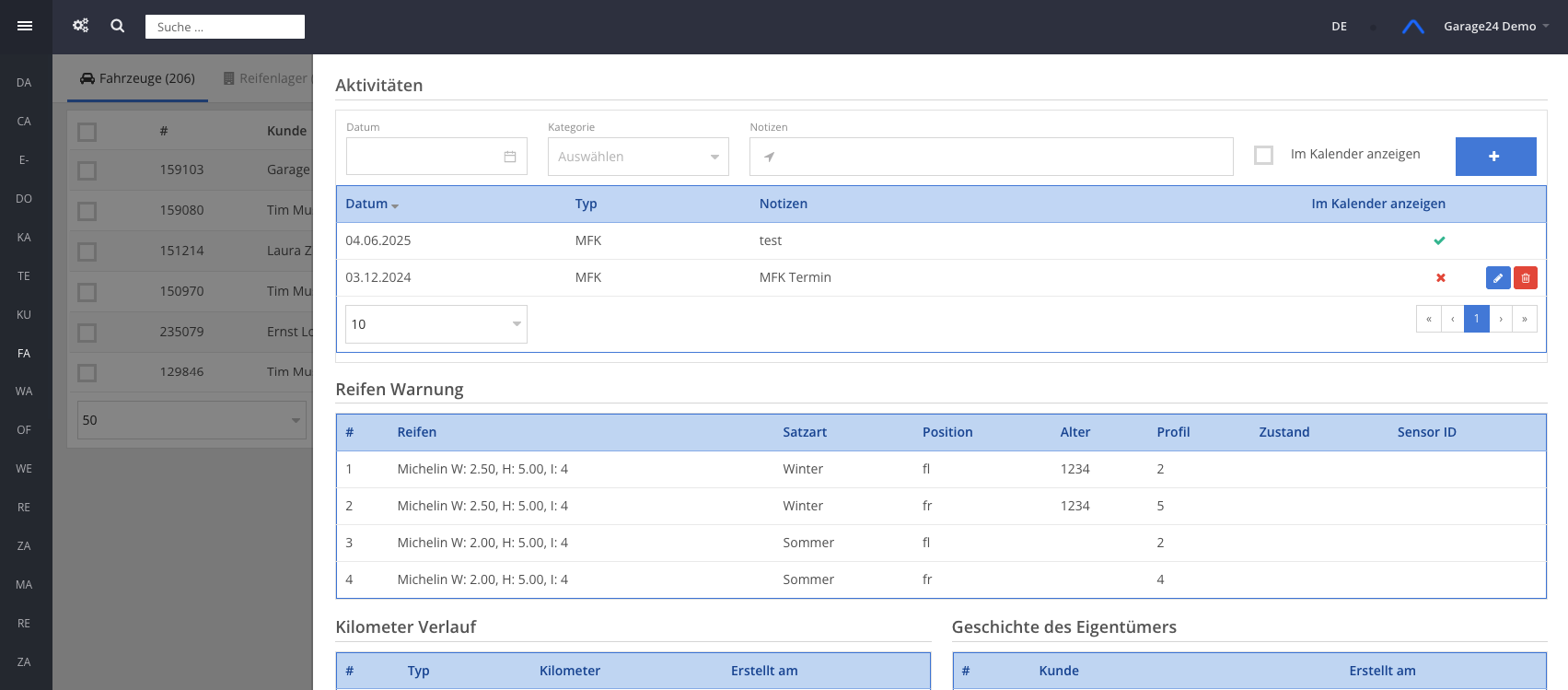
- Aktivitäten – Übersicht aller Ereignisse (z. B. MFK).
- Reifenwarnung – Hinweise, wenn z. B. Sommer- auf Winterreifen gewechselt werden müssen.
- Kilometerverlauf – Verlauf des Kilometerstands.
- Geschichte des Eigentümers – Alle bisherigen Eigentümer mit Erstellungsdatum.
- Rechnungen – Alle Rechnungen zum Fahrzeug auf einen Blick.
- Aufträge – Alle Aufträge am Fahrzeug (z. B. Batterie ersetzen) inklusive Datum.
- Termine – Alle vereinbarten Termine (z. B. Reifenwechsel) mit Datum und Zweck.
Reifen
-
Klicken Sie auf Reifen.
-
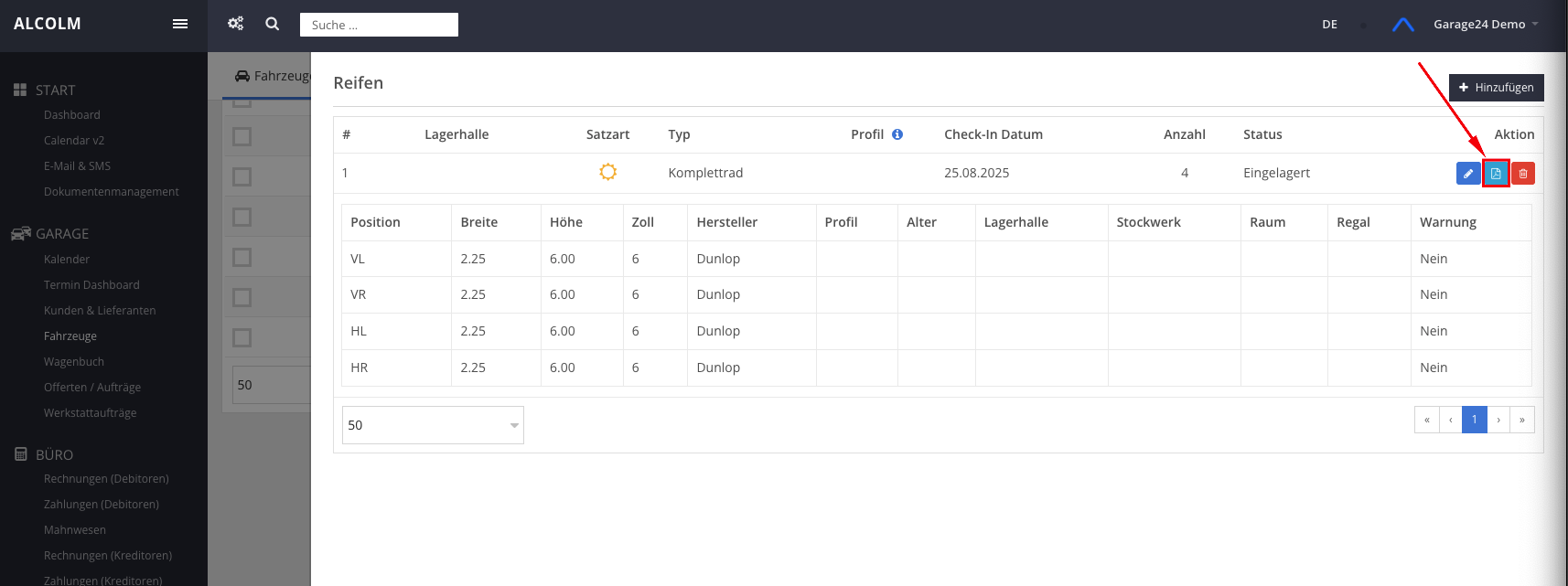
Hier sehen Sie die Reifeninformationen des gewählten Fahrzeugs.
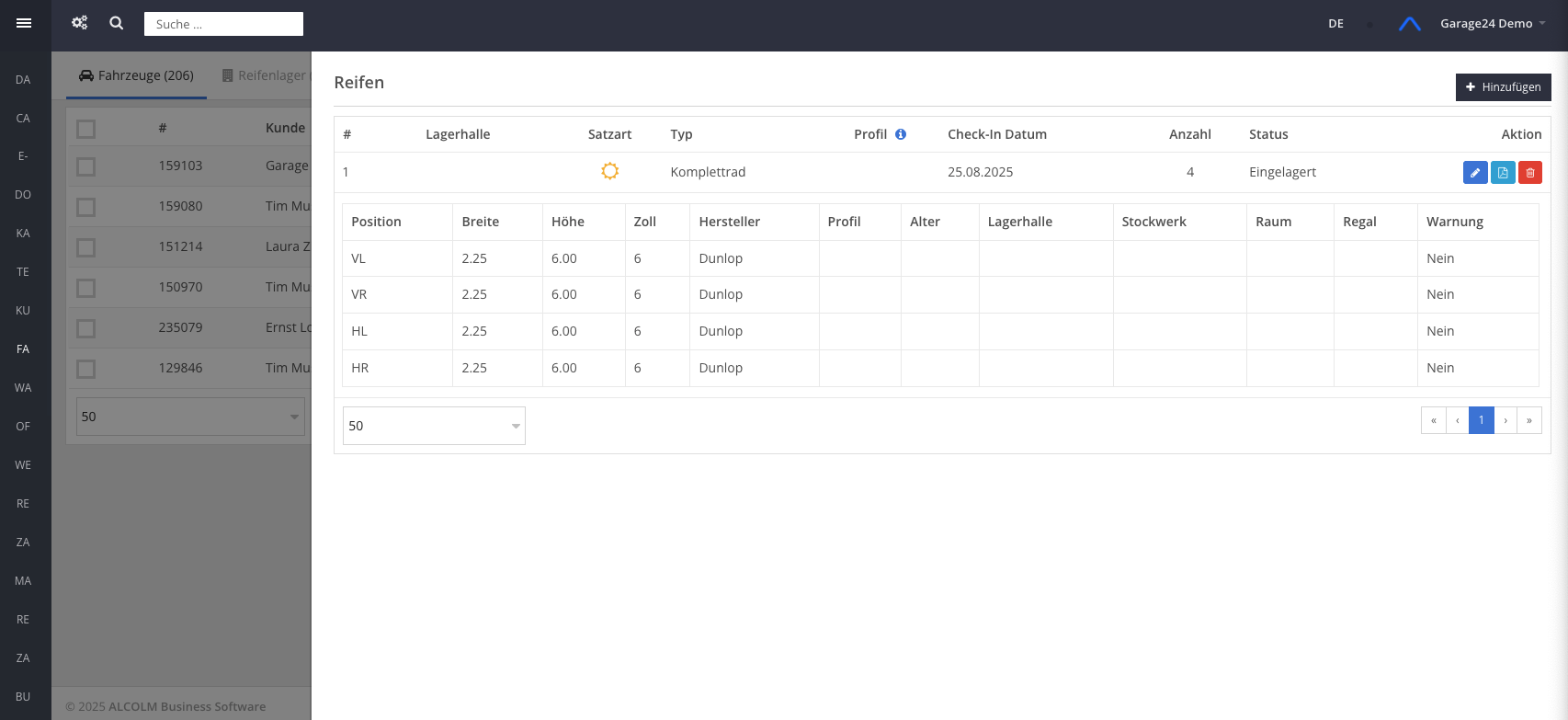
Beispielhafte Angaben:
- Satzart: Sommerreifen
- Typ: Komplettrad
- Check-in-Datum: 25.08.2025
- Anzahl: 4 Reifen
- Status: Eingelagert
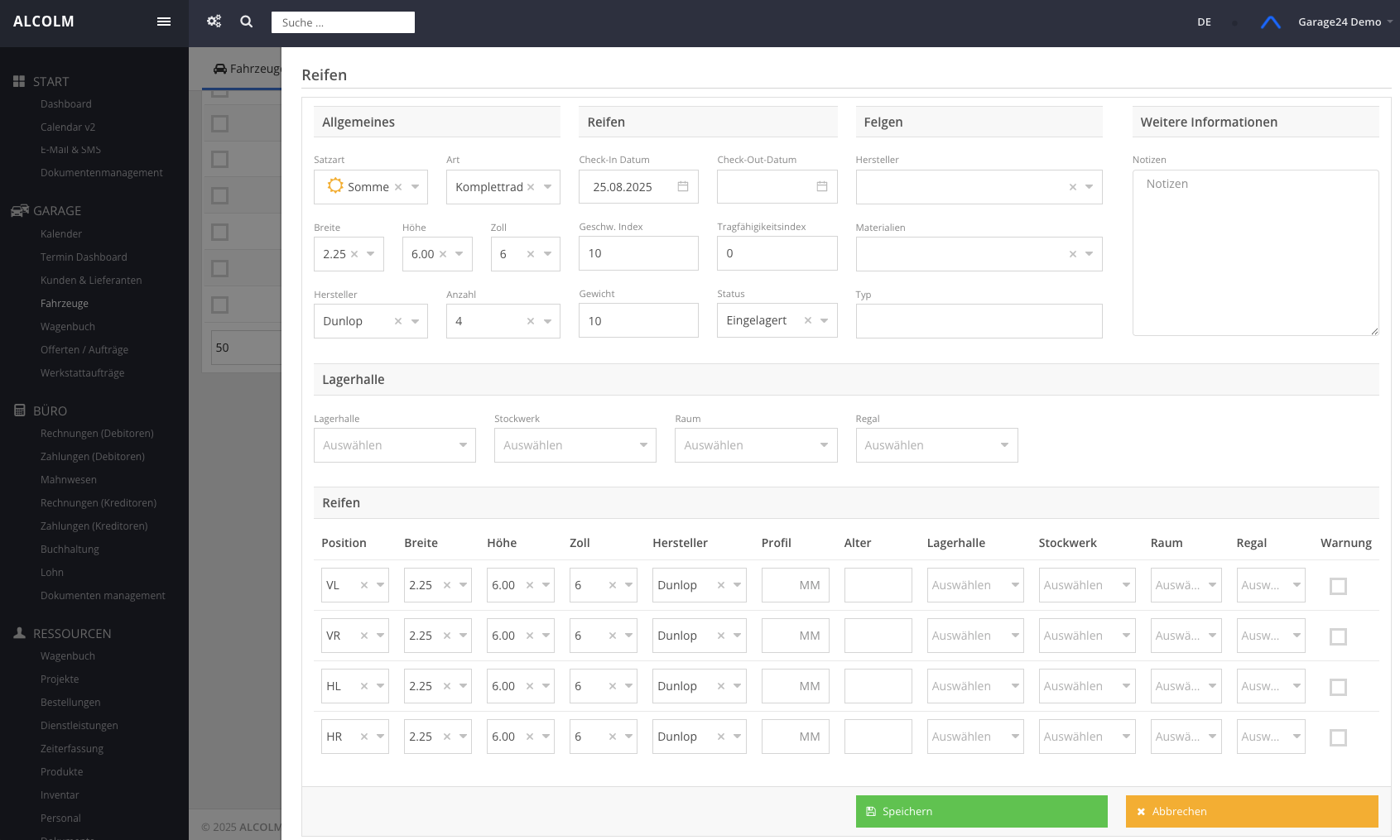
Reifen bearbeiten
-
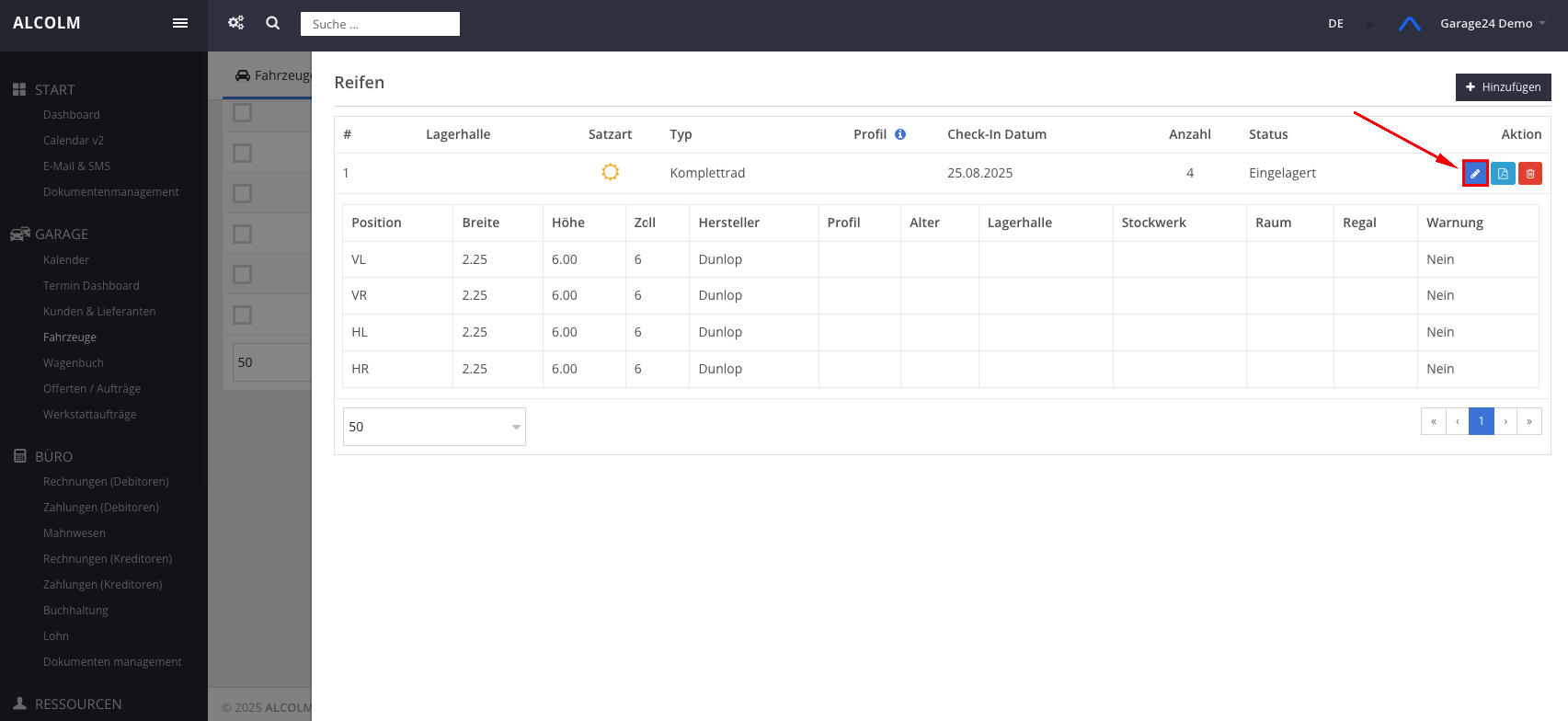
Klicken Sie auf das Stift-Icon ganz rechts.
-
Nehmen Sie die gewünschten Änderungen vor und klicken Sie auf Speichern, um die Anpassungen zu übernehmen.
Reifendokument
-
Klicken Sie auf das Dokument-Icon ganz rechts, um das Reifendokument zu öffnen.
Reifen löschen
-
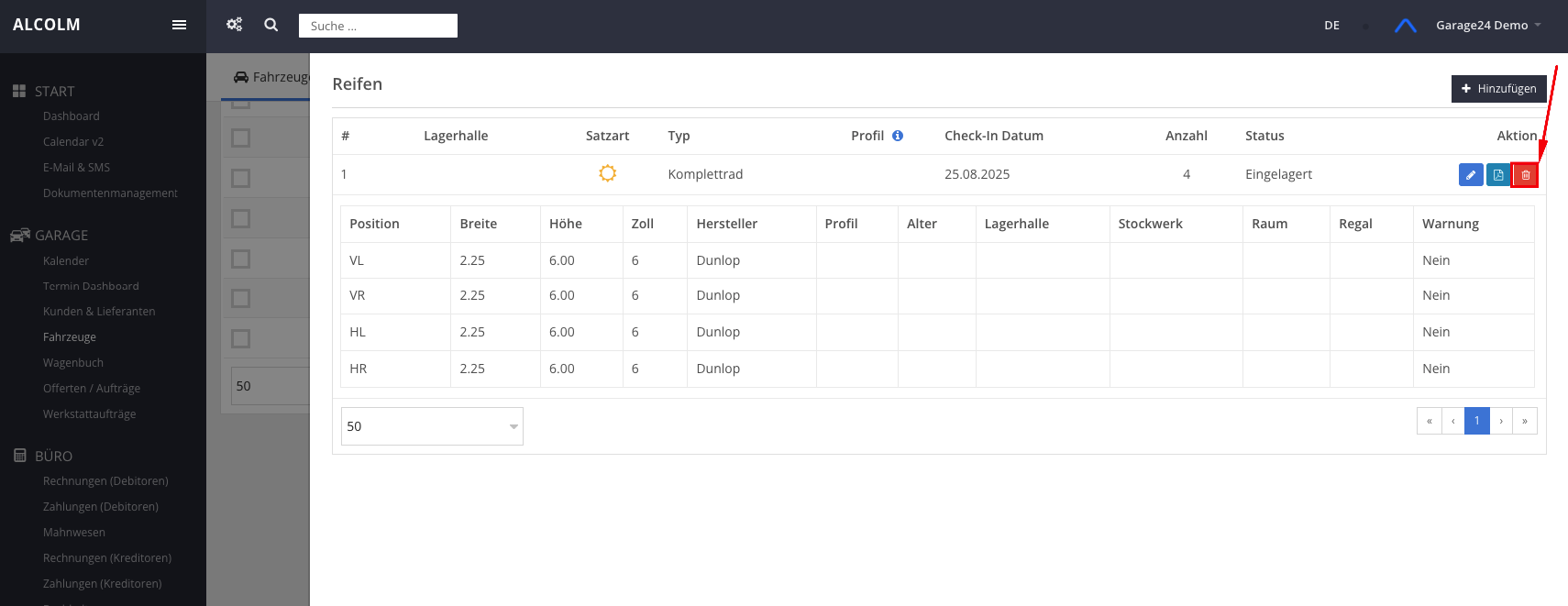
Klicken Sie auf das Mülleimer-Icon rechts.
-
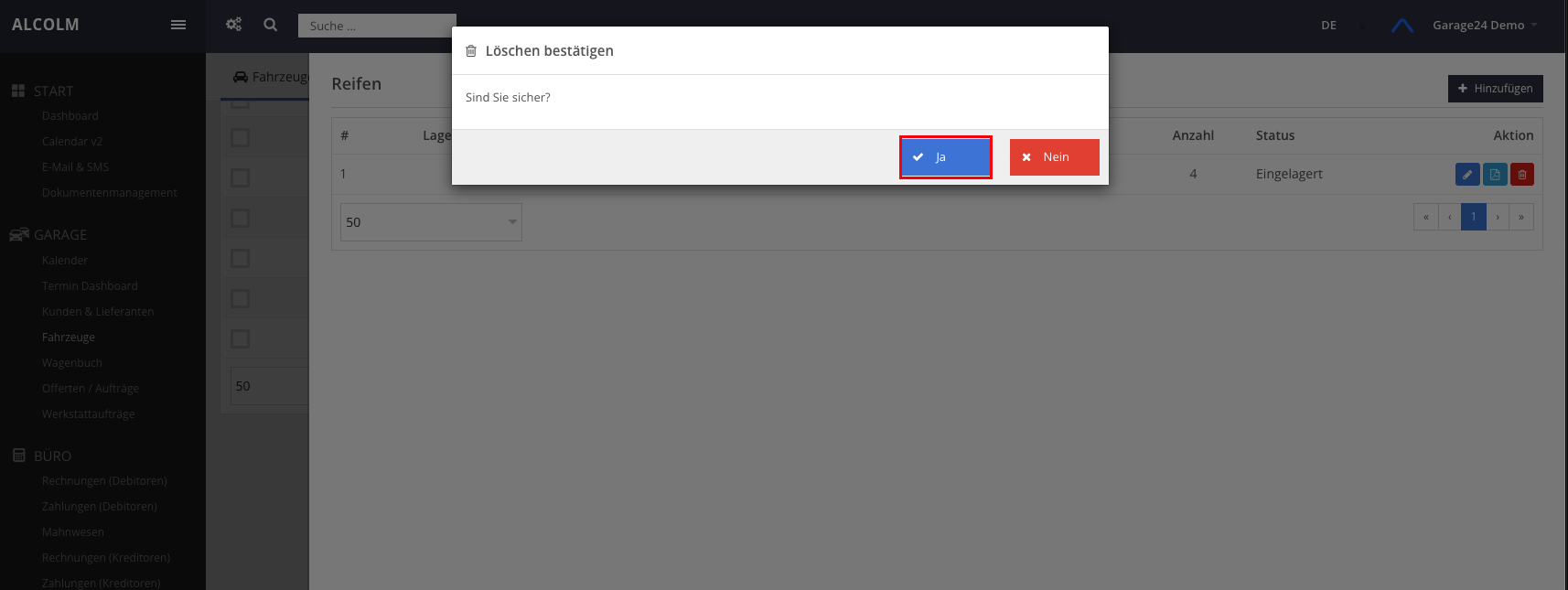
Bestätigen Sie mit Ja, um den Reifen vollständig zu löschen.
Servicebuch
-
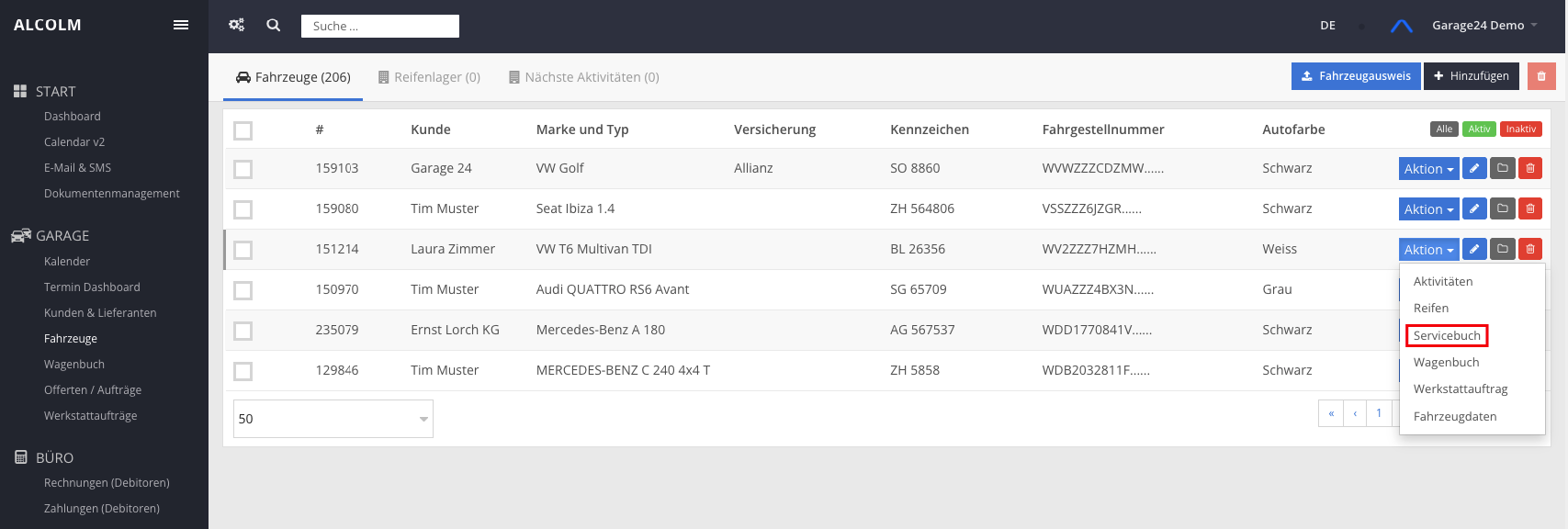
Klicken Sie beim gewünschten Fahrzeug auf Servicebuch.
-
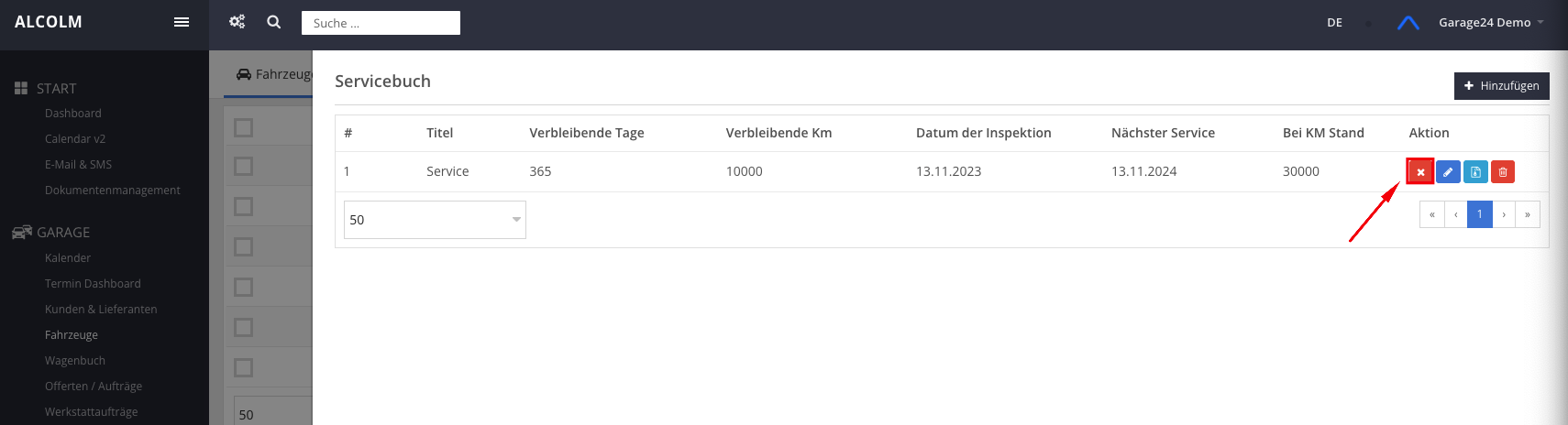
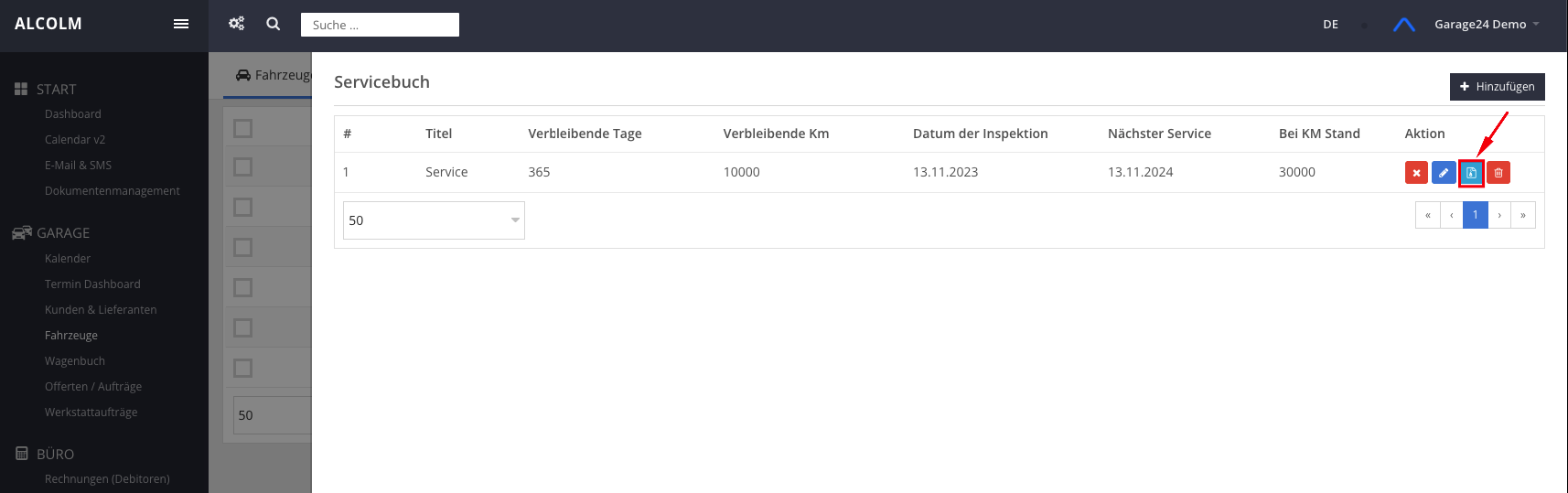
Hier sehen Sie alle Inspektionsverfahren und die zugehörigen Informationen.
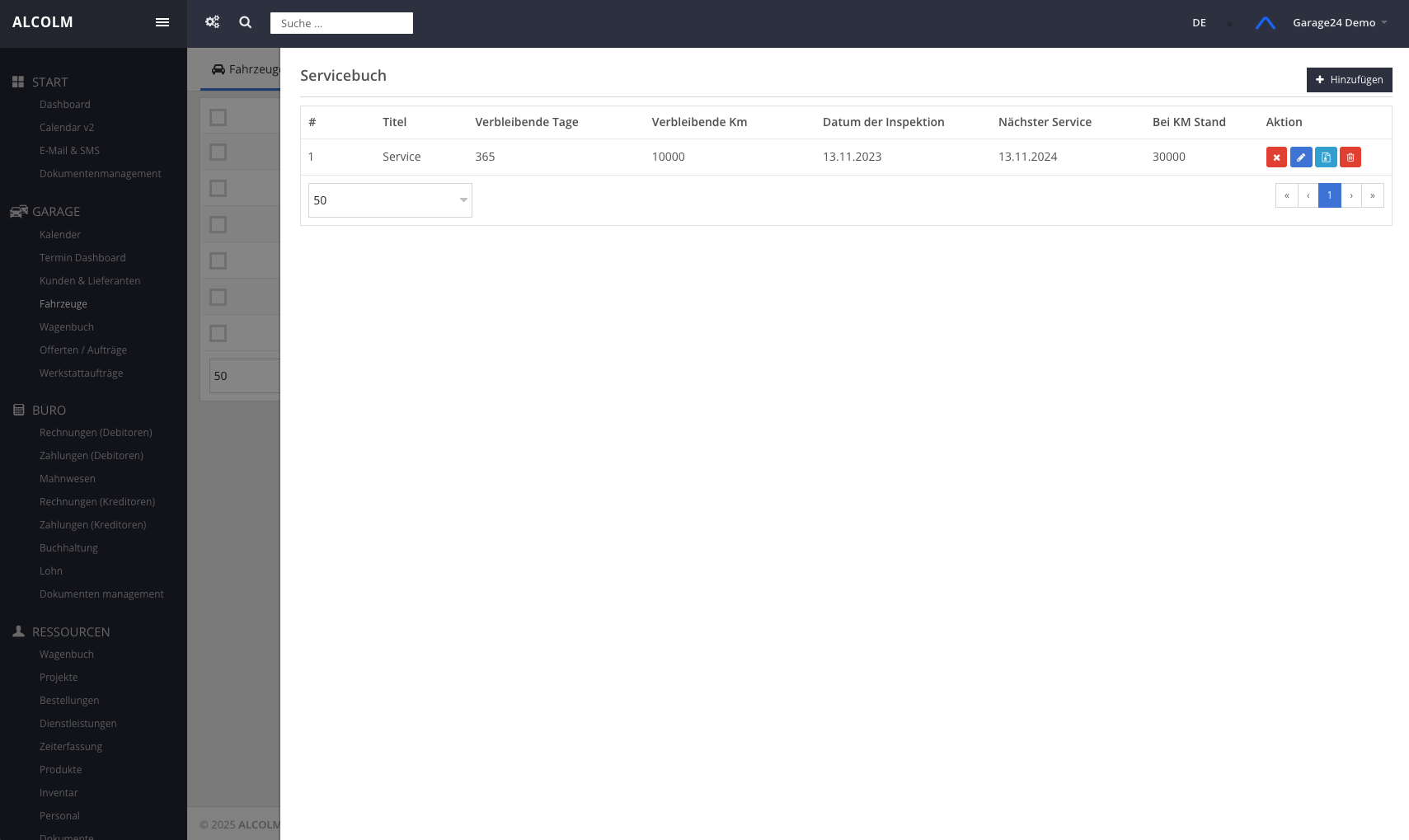
Beispielhafte Angaben:
- Verbleibende Tage: 365
- Verbleibende Kilometer: 10 000
- Datum der Inspektion: 13.11.2023
- Nächster Service: 13.11.2024
- Bei KM-Stand: 30 000
Inspektionsverfahren erstellen
-
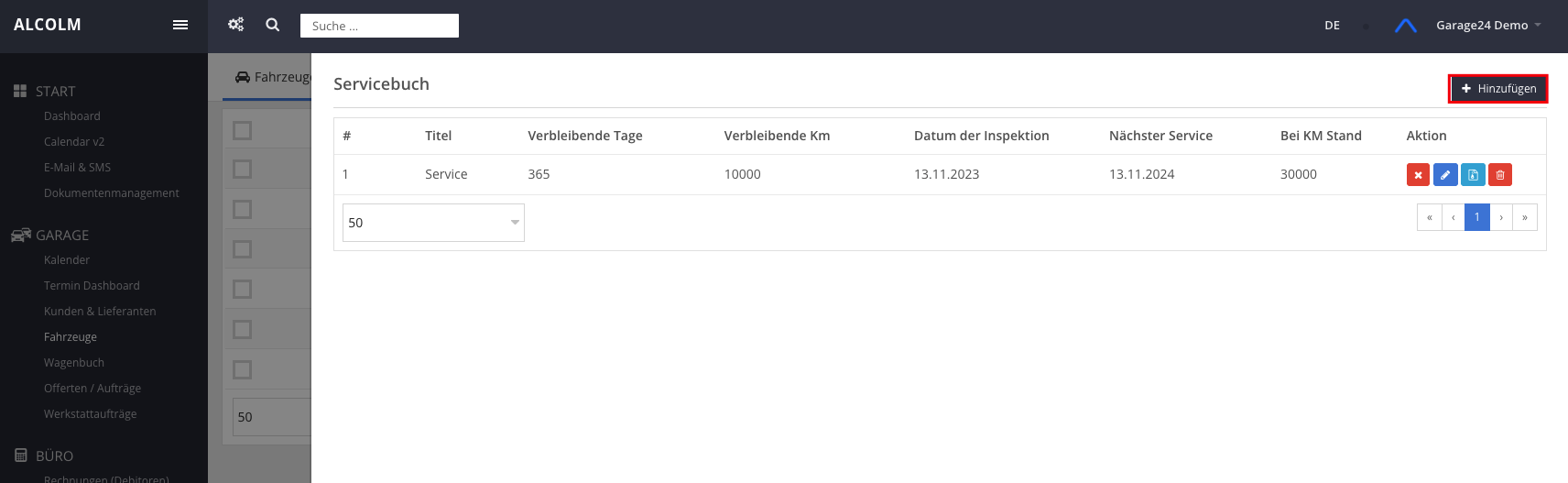
Klicken Sie oben rechts auf + Hinzufügen, um ein neues Inspektionsverfahren zu erstellen.
-
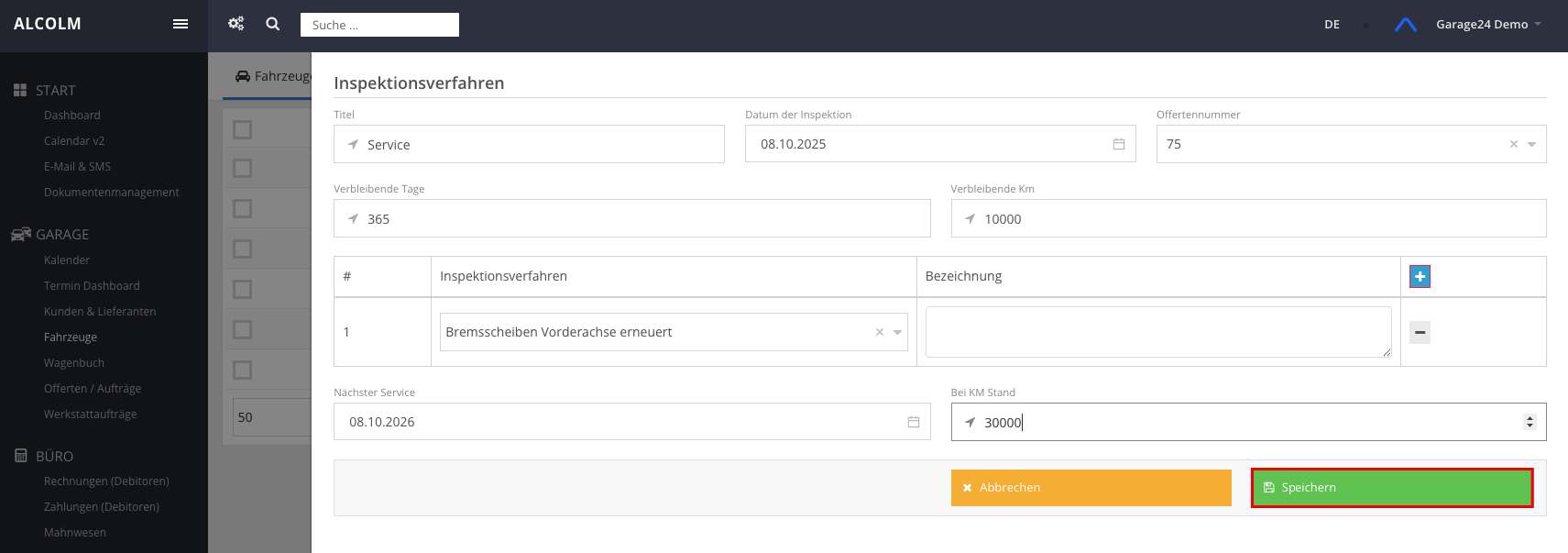
Füllen Sie alle erforderlichen Felder aus und klicken Sie auf Speichern, um das Verfahren vollständig zu erstellen.
Inspektionsverfahren schliessen
-
Klicken Sie rechts auf das rote X-Symbol, um das Verfahren zu schliessen.
-
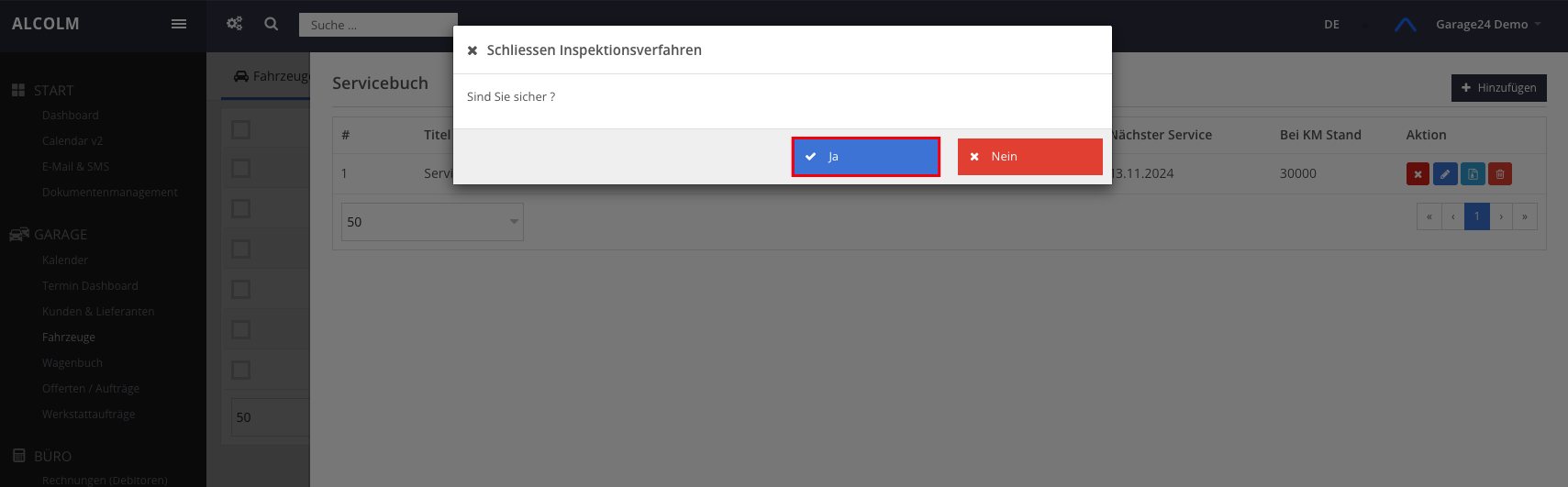
Bestätigen Sie mit Ja, um das Inspektionsverfahren zu schliessen.
Inspektion bearbeiten
-
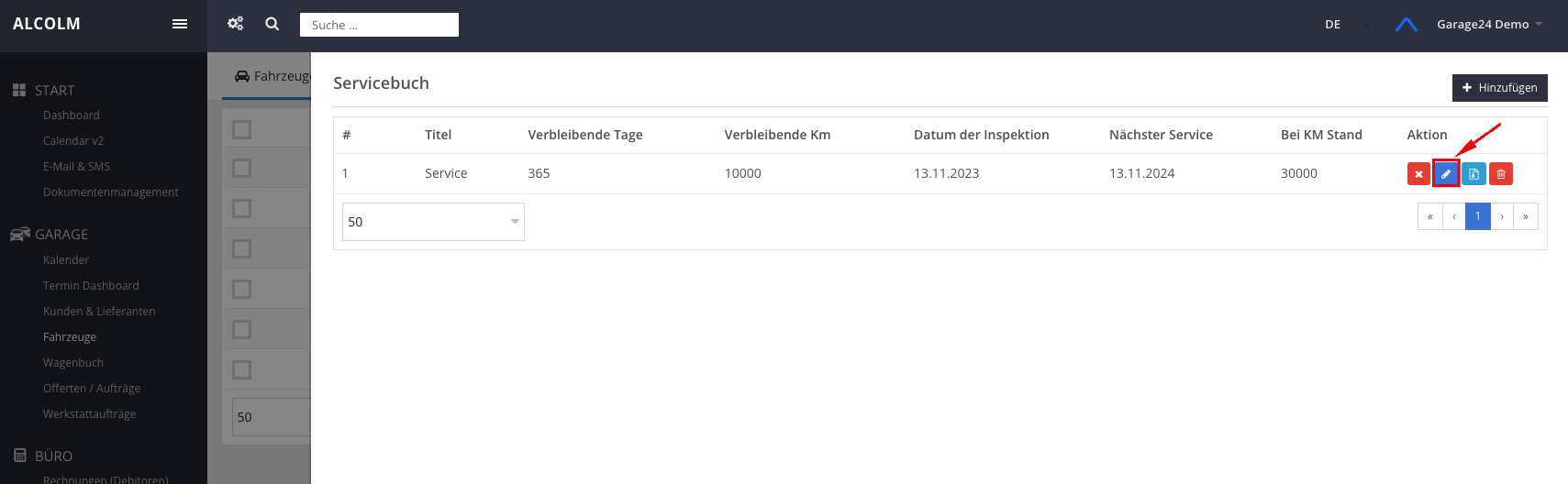
Klicken Sie rechts auf das blaue Stift-Icon.
-
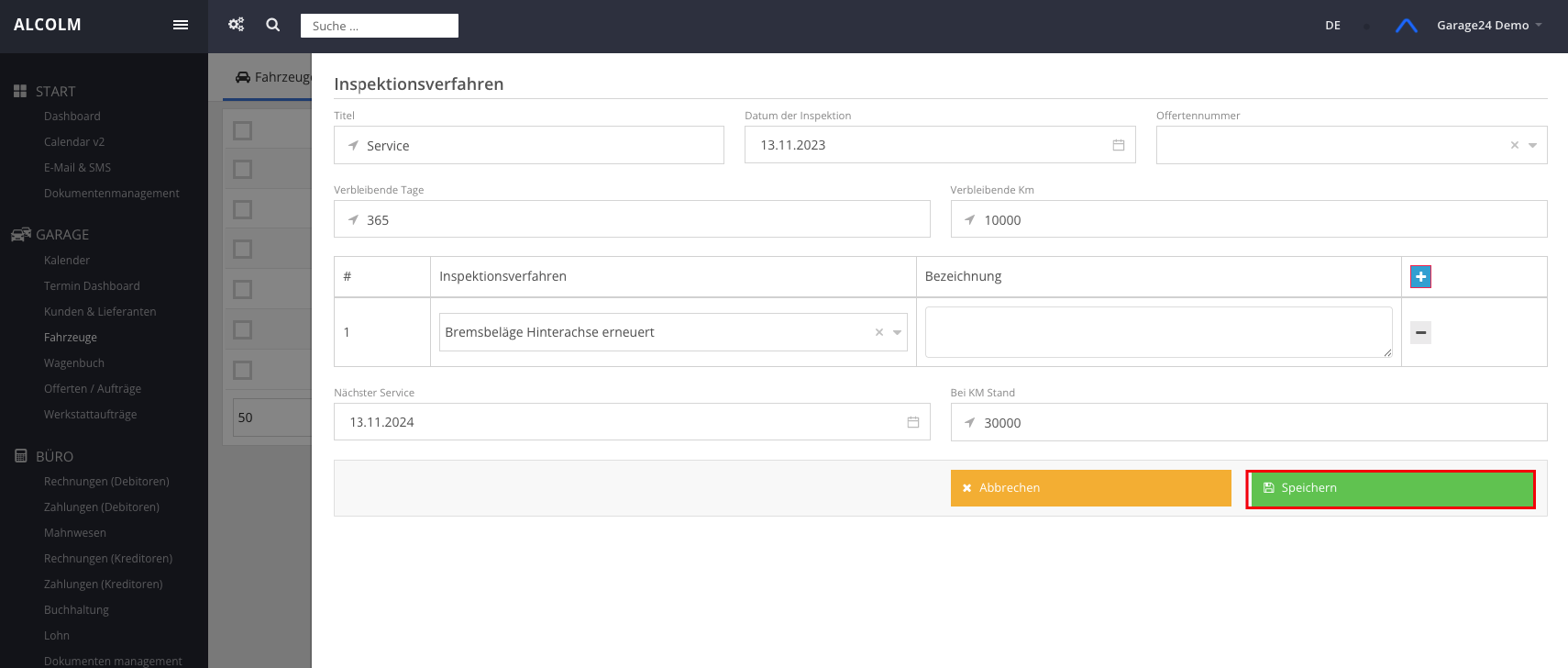
Nehmen Sie die gewünschten Änderungen vor und klicken Sie auf Speichern, um sie zu übernehmen.
Bericht des Inspektionsverfahrens
-
Klicken Sie rechts auf das Dokument-Icon, um den Bericht des Inspektionsverfahrens zu öffnen.
Inspektionsverfahren löschen
-
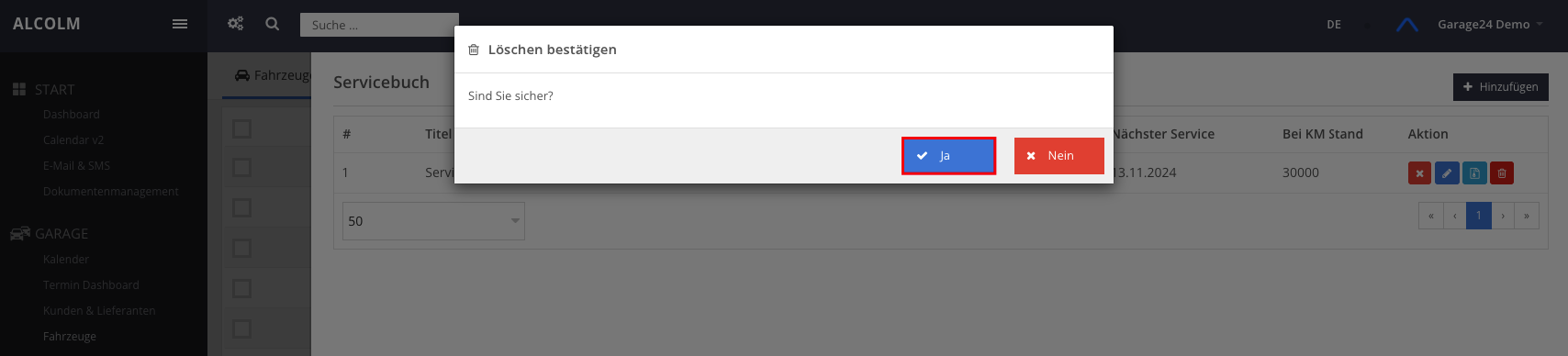
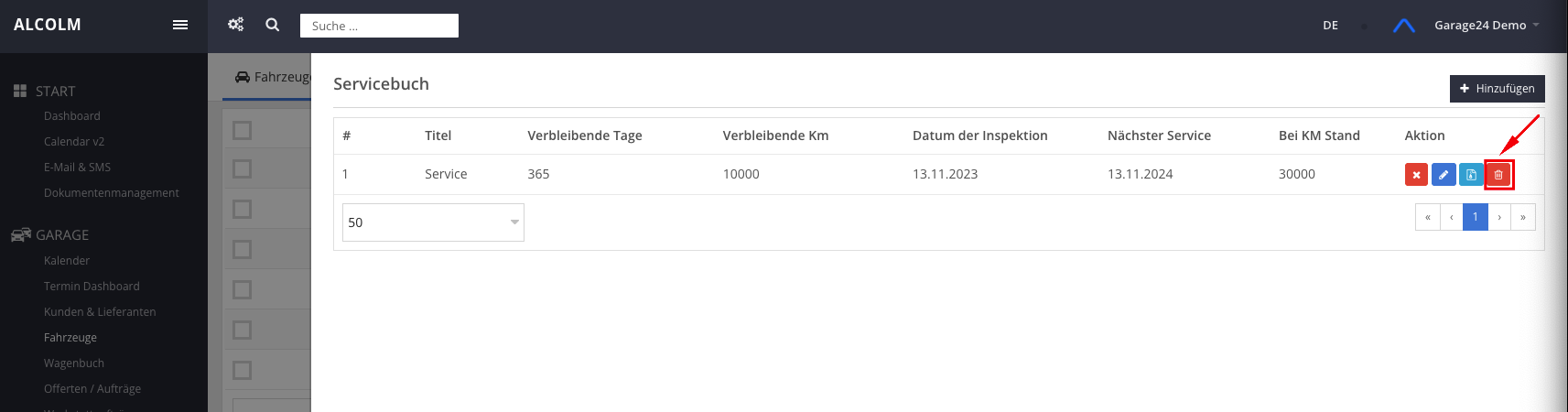
Klicken Sie rechts auf das Mülleimer-Icon, um das Verfahren zu löschen.
-
Bestätigen Sie mit Ja, um das Inspektionsverfahren vollständig zu löschen.