
Configurazione di base
Dopo aver ricevuto i Suoi dati di accesso, esegua la seguente configurazione iniziale. Apra il modulo Firmeninfo. Compili tutti i dati dell’azienda. Queste…
Ultimo aggiornamento:
1Dopo aver ricevuto i Suoi dati di accesso, esegua la seguente…
Dopo aver ricevuto i Suoi dati di accesso, esegua la seguente configurazione iniziale.
Informazioni sull’azienda
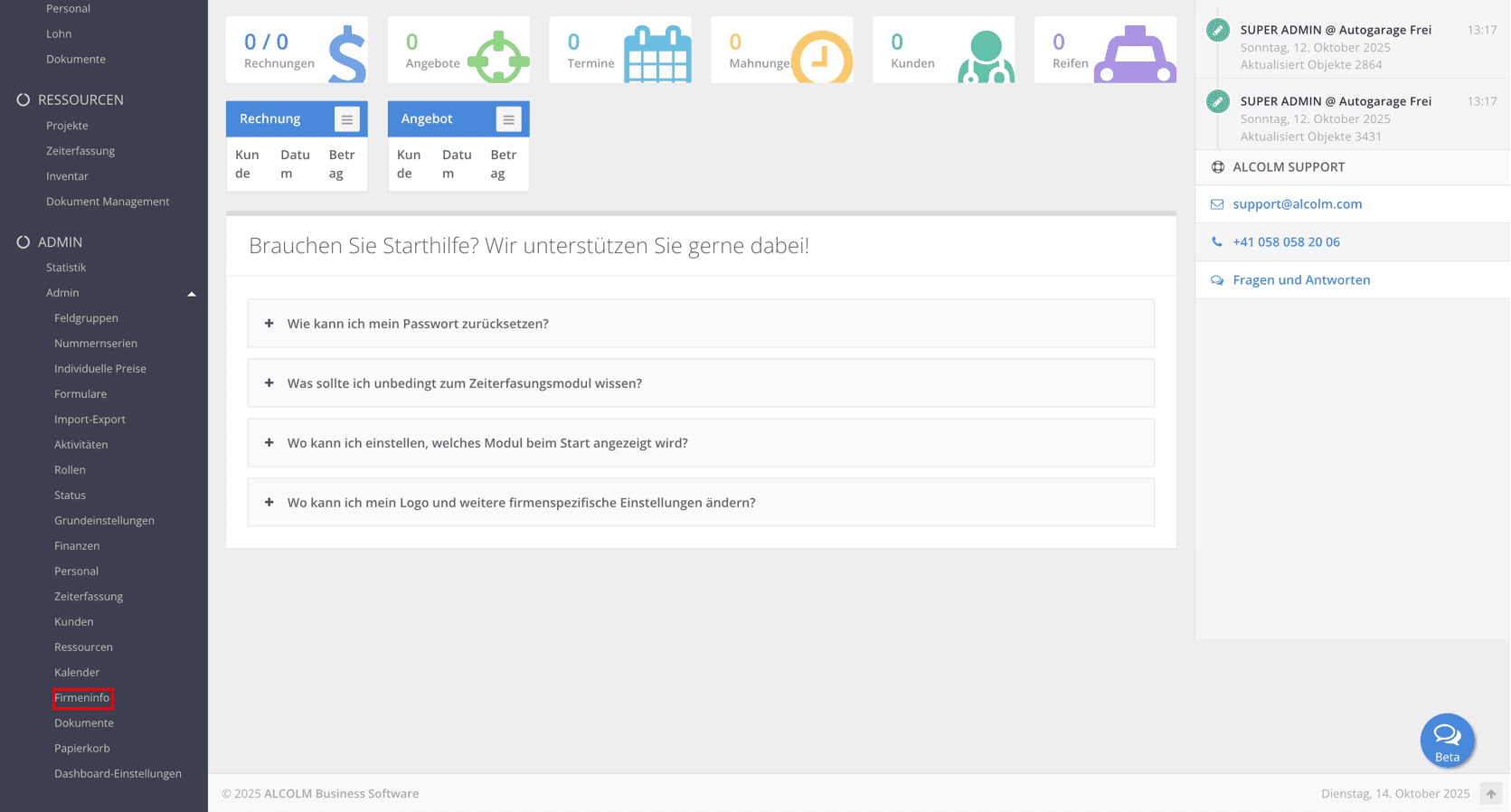
2Apra il modulo Firmeninfo
Apra il modulo Firmeninfo.
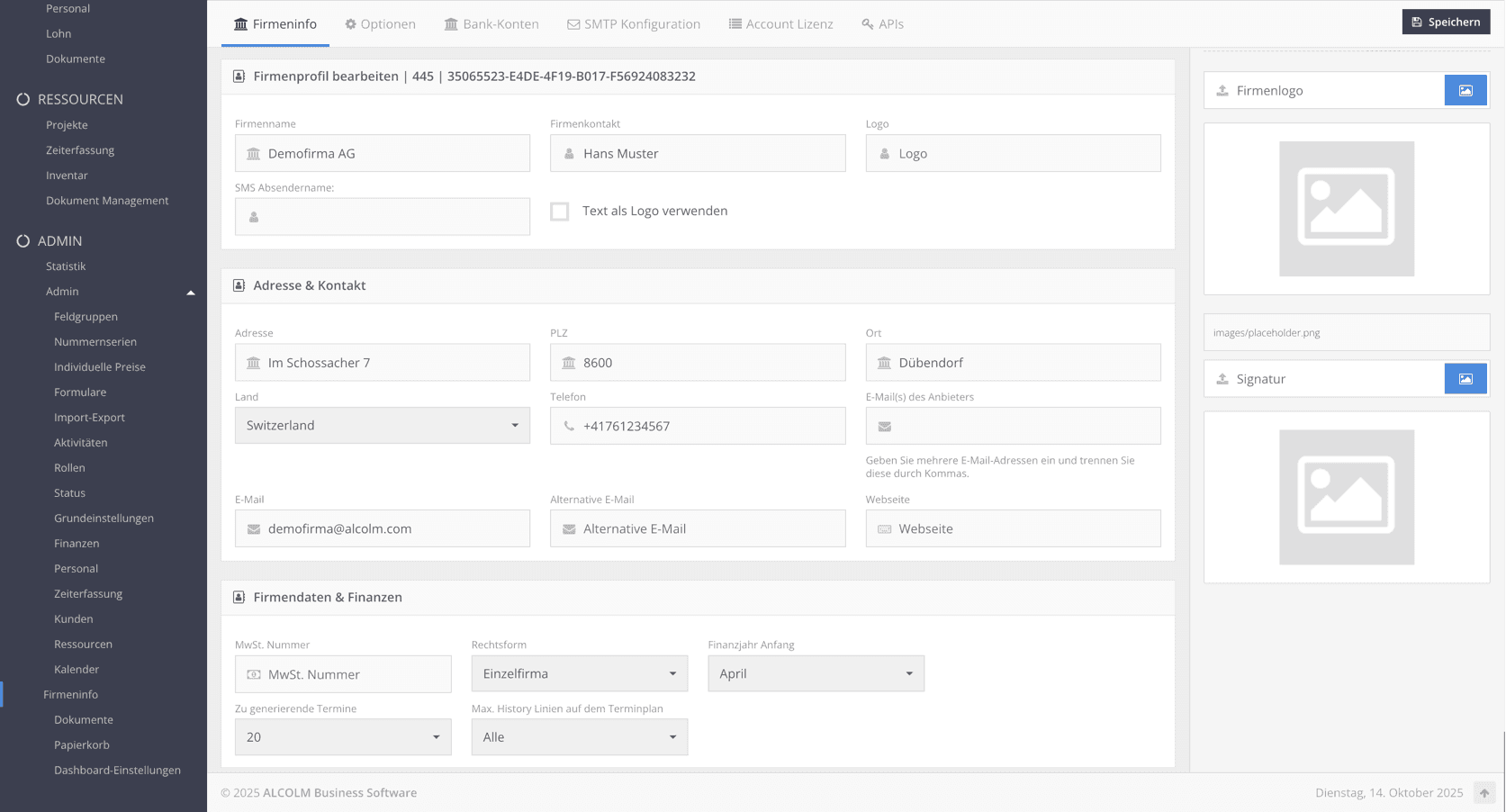
3Compili tutti i dati dell’azienda
Compili tutti i dati dell’azienda. Queste informazioni compariranno in seguito sui Suoi documenti. > Nota: il campo SMS-Absendername può contenere al massimo 10 caratteri.
4Passi alla scheda Optionen
Passi alla scheda Optionen.
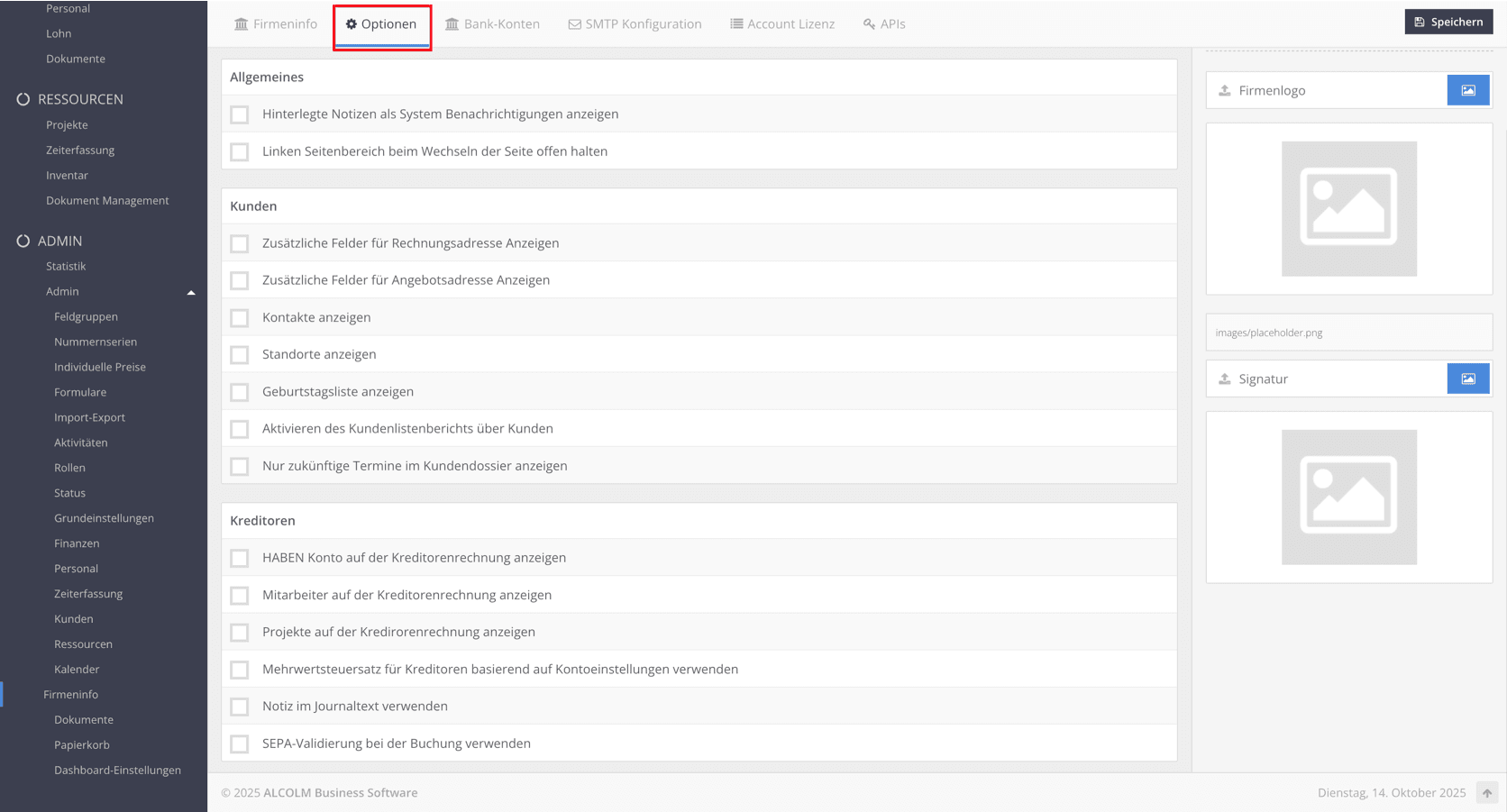
5Selezioni le seguenti opzioni standard
Selezioni le seguenti opzioni standard:
1. Fornitori (Kreditoren)
- SEPA-Validierung bei der Buchung verwenden
2. Ordini (Aufträge)
- Passwort für die Auftrags-Zeiterfassung (Mobile App)
3. Fatture / ordini (Rechnungen / Aufträge)
- Fahrzeuginformationen auf Offerten / Rechnungen anzeigen
- Produkt-/Service-Gruppen bei Offerten / Rechnungen anzeigen
- Terminnotiz in Rechnung / Offerte übertragen
- Interne Aufträge / Rechnungen aktivieren
- Totalbeträge runden > (1.1/1.2 → 1.0 | 1.3/1.4/1.6/1.7 → 1.5 | 1.8/1.9 → 2.0)
4. Ordini d’officina (Werkstattaufträge)
- Labels für Aufträge und Werkstattaufträge
- Status für Artikelpositionen aktivieren
- Standard-globale Zeiterfassung
5. Solleciti (Mahnwesen)
- Rechnung der Mahnung beifügen
- Einzahlungsschein der Mahnung beifügen
6. Rilevazione del tempo (Zeiterfassung)
- Passwort für Gruppen-Zeiterfassung (Mobile App)
7. Veicoli (Fahrzeuge)
- Zweite Seite des Reifenberichts aktivieren
- Marke-/Modell-Feld überschreiben
8. Salari (Lohn)
- Alternative E-Mail verwenden
- Totalbeträge runden (vedi sopra)
9. Contabilità (Buchhaltung)
- Prozentsatz (%) in Berichten anzeigen
10. Prestazioni (Dienstleistungen)
- Feld Dauer in Dezimalform anzeigen
11. Prodotto (Produkt)
- Produktbild aktivieren
- Produkt-Lagerhalle aktivieren
6Clicchi in alto a destra su Speichern
Clicchi in alto a destra su Speichern.
7Passi alla scheda Bank-Konten
Passi alla scheda Bank-Konten.
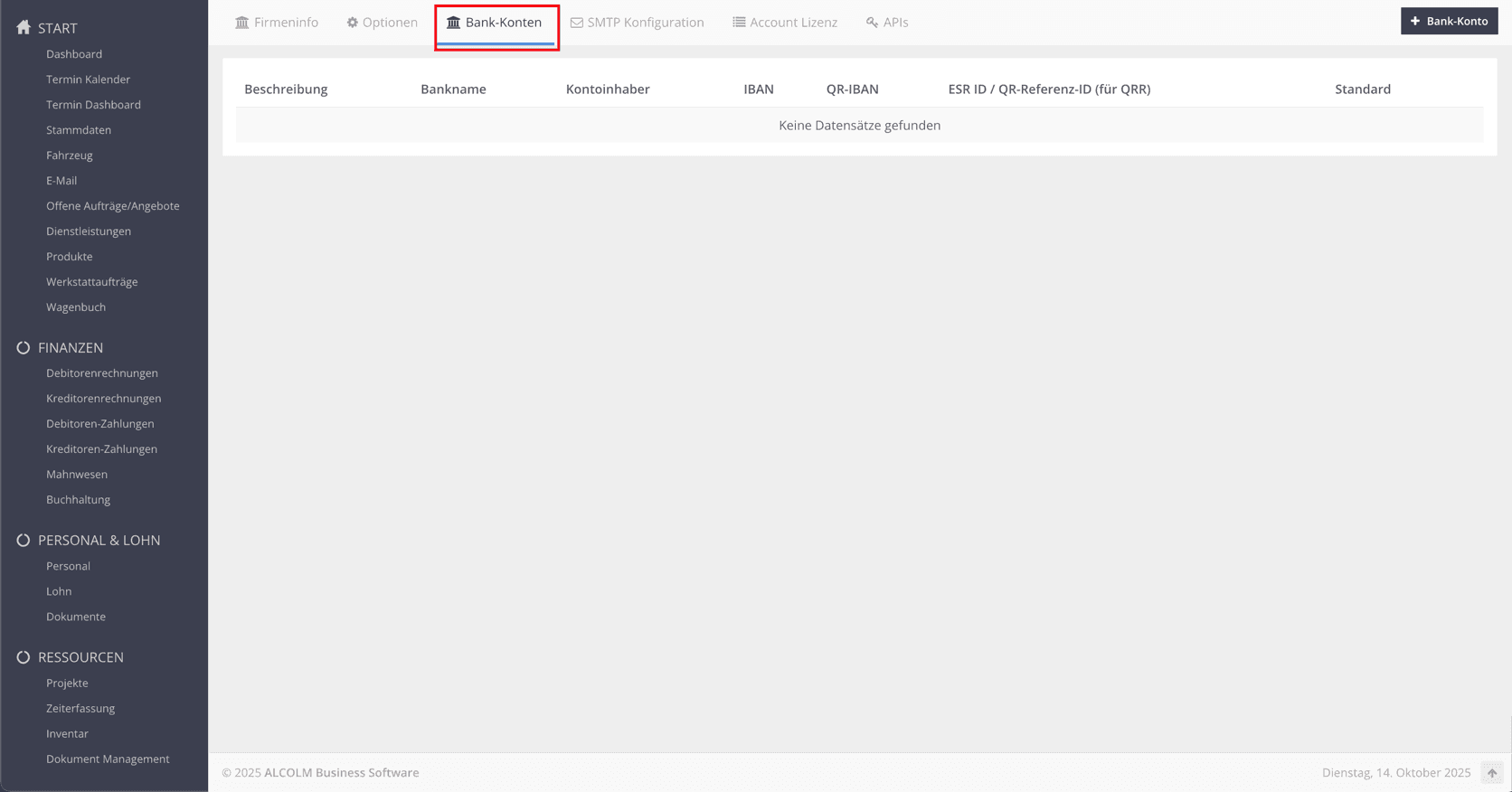
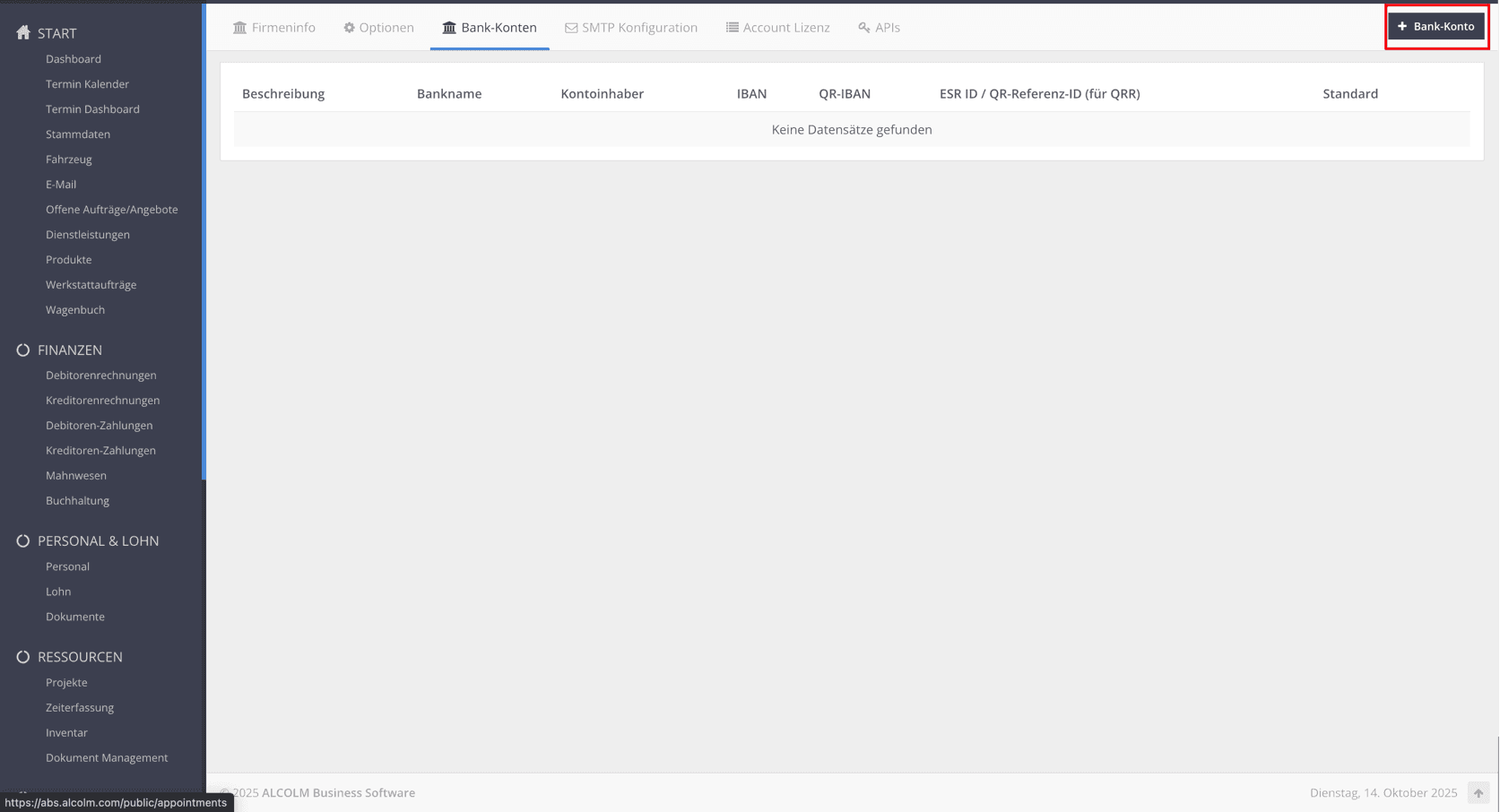
8Clicchi su + Bank-Konto per aggiungere un nuovo conto
Clicchi su + Bank-Konto per aggiungere un nuovo conto.
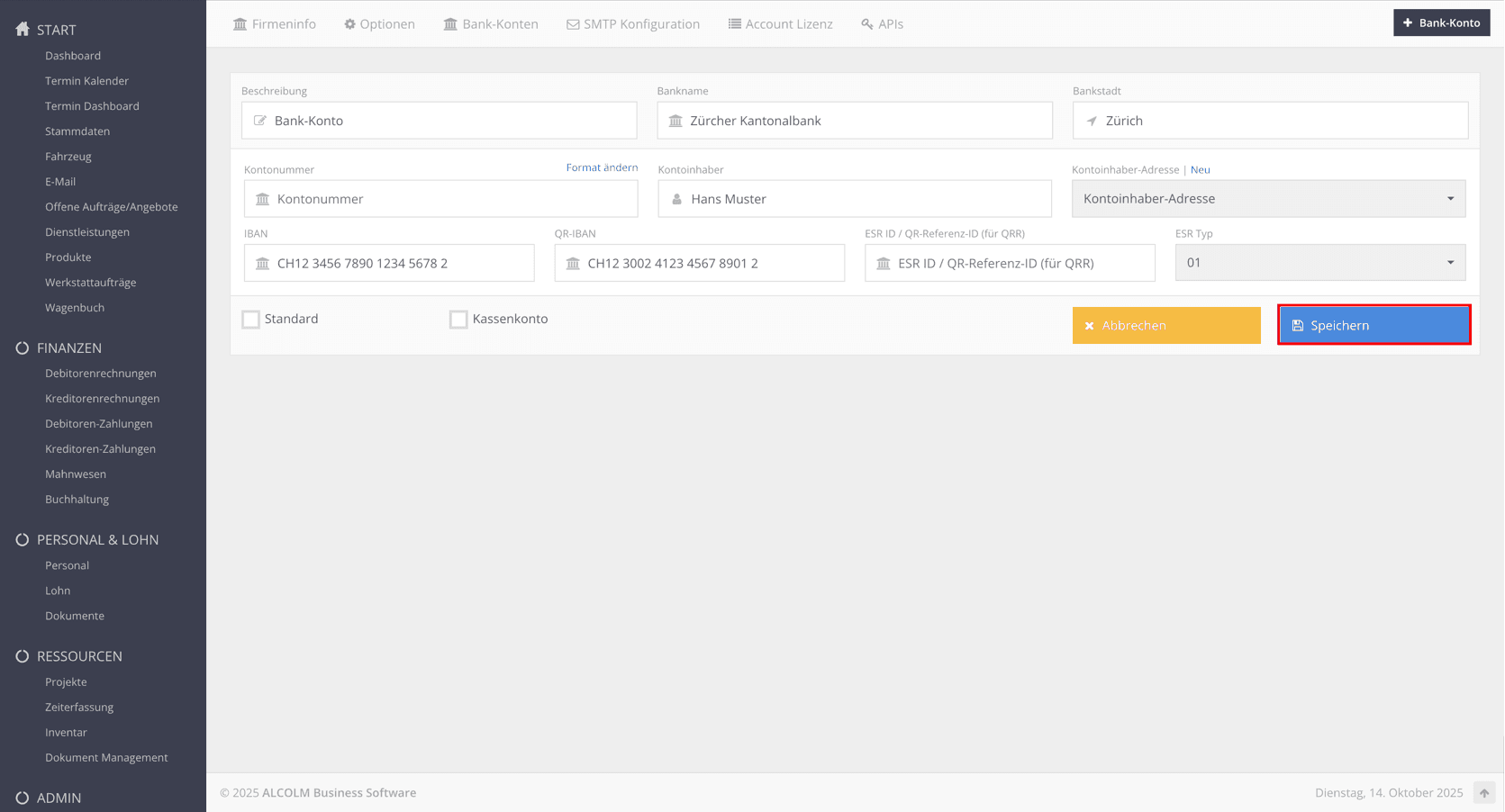
9Compili le informazioni del conto e clicchi su Speichern
Compili le informazioni del conto e clicchi su Speichern.
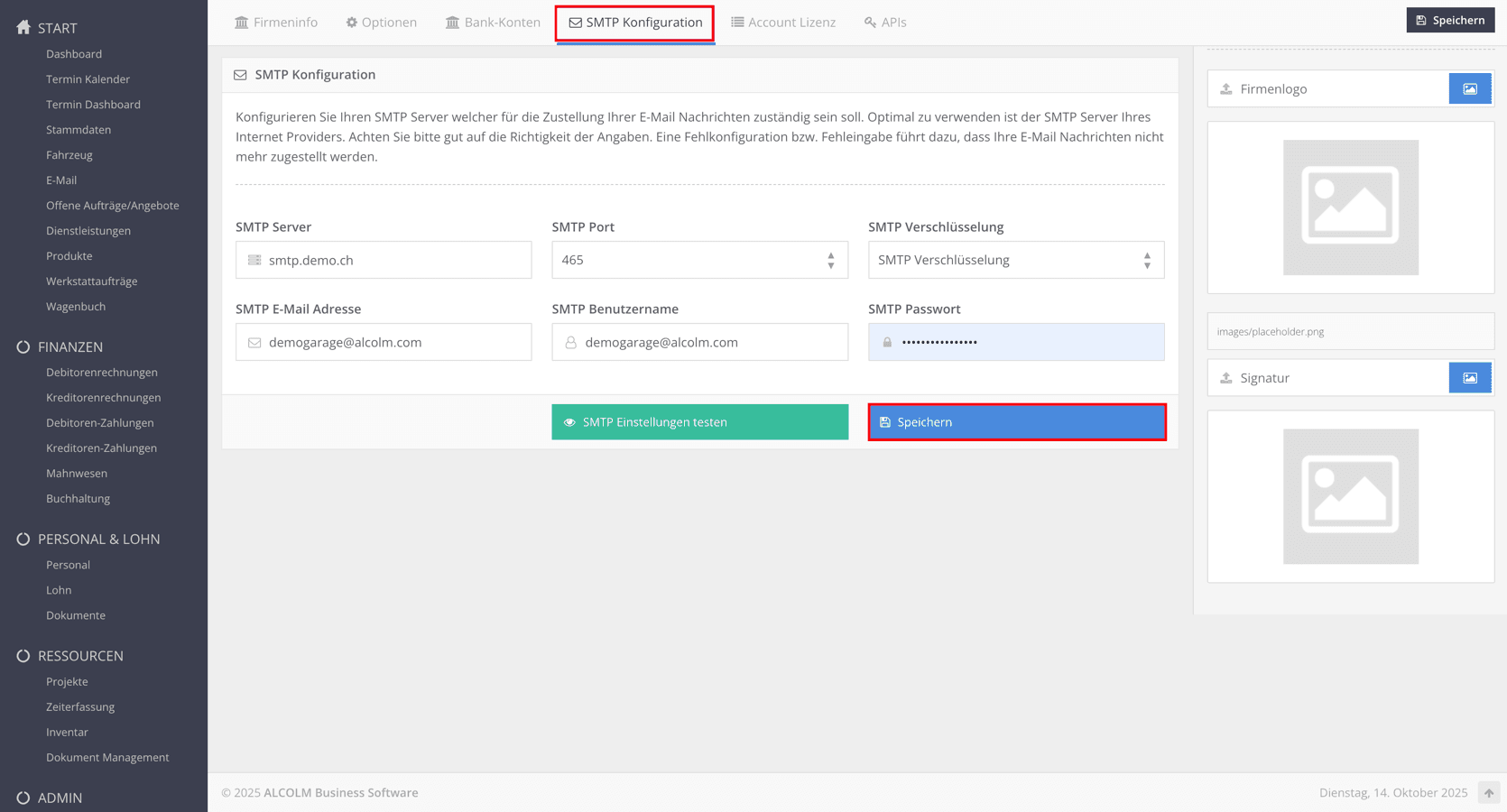
10Configuri infine le impostazioni e-mail
Configuri infine le impostazioni e-mail:
- Passi alla scheda SMTP-Konfiguration.
- Compili i campi.
- Clicchi su Speichern.
---
Creare serie di numeri
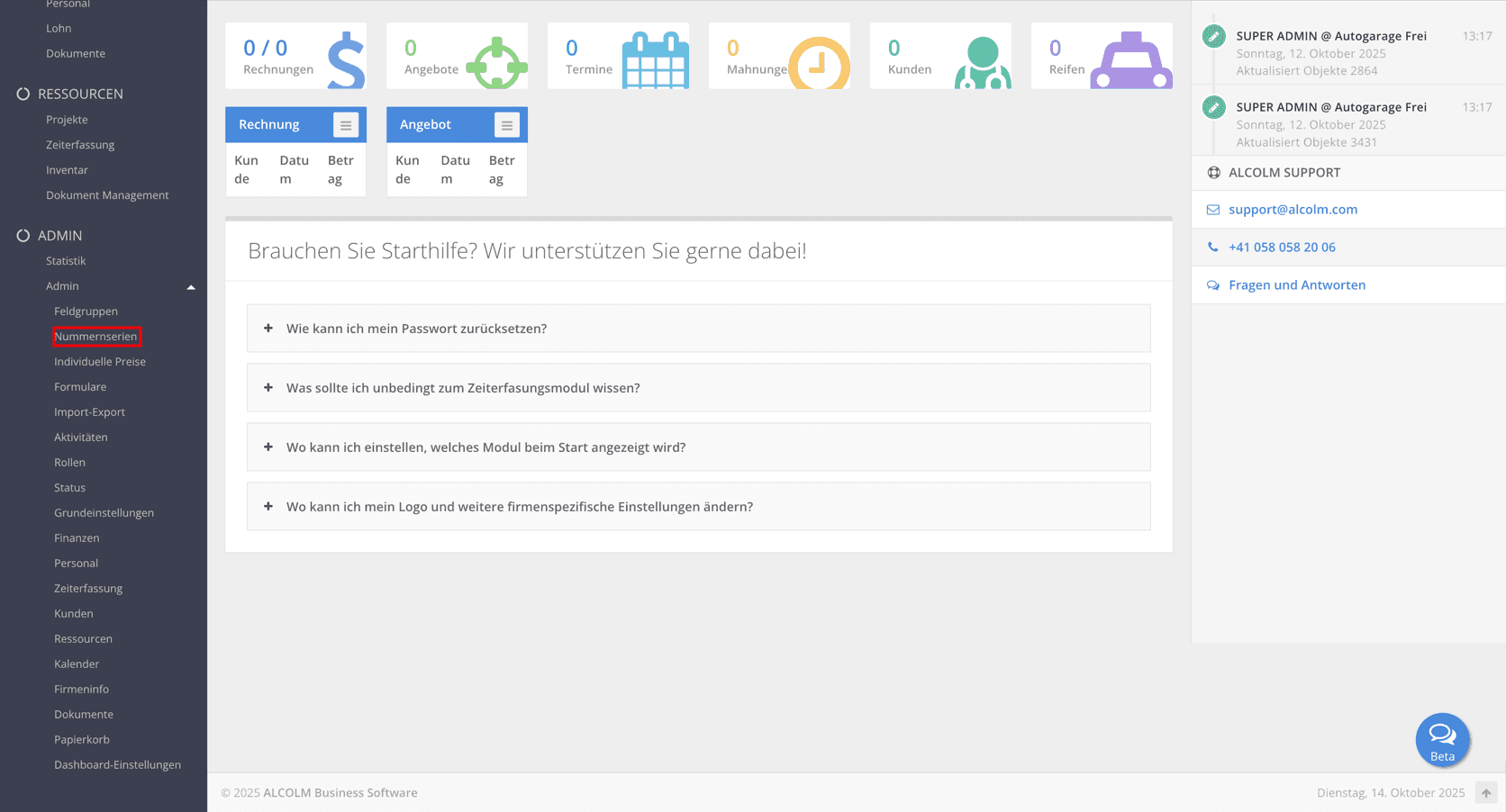
11Apra il modulo Nummernserien
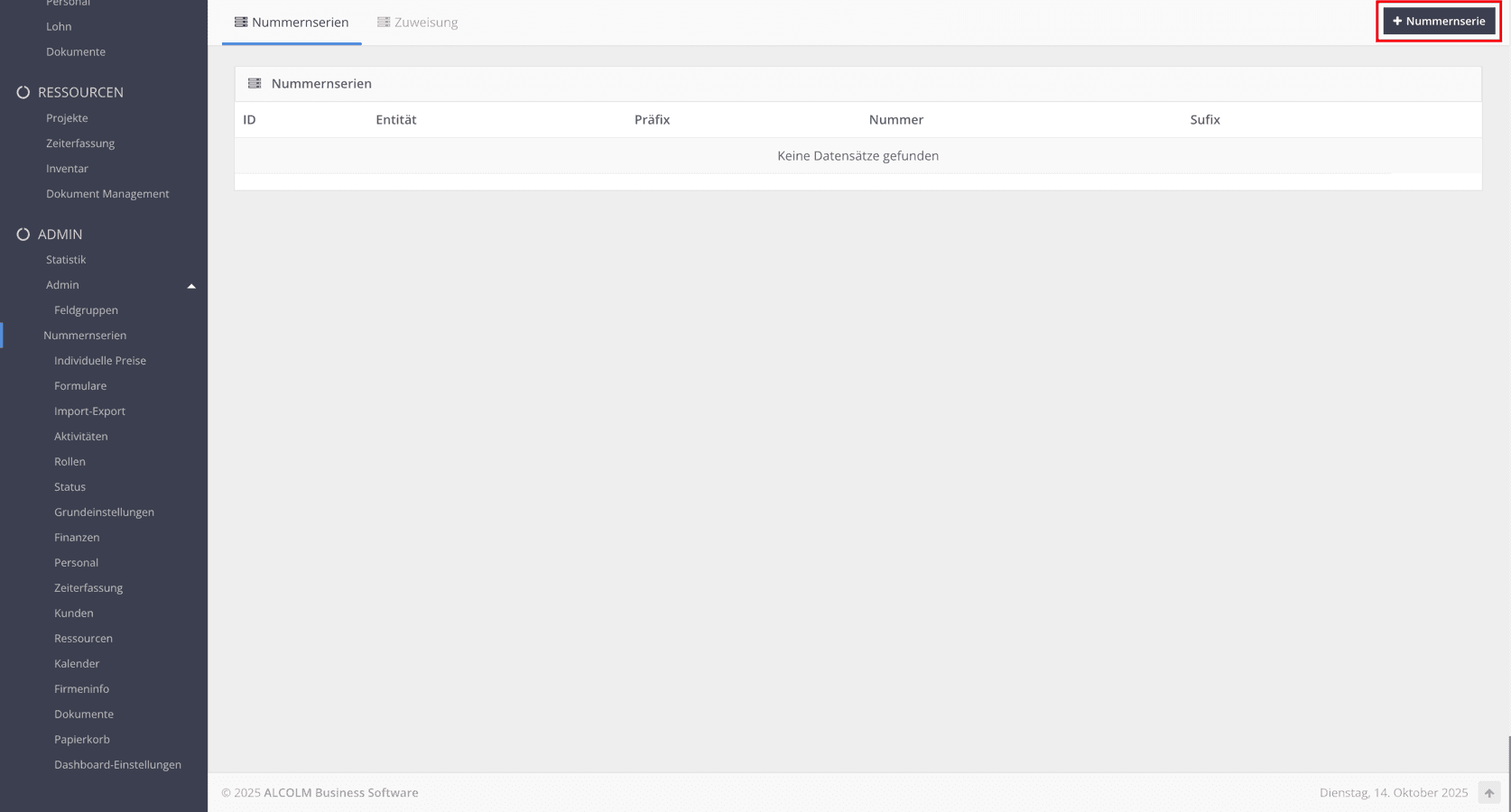
Apra il modulo Nummernserien.
12Clicchi su + Nummernserie per creare una nuova serie
Clicchi su + Nummernserie per creare una nuova serie.
13Passi alla scheda Fortschritt
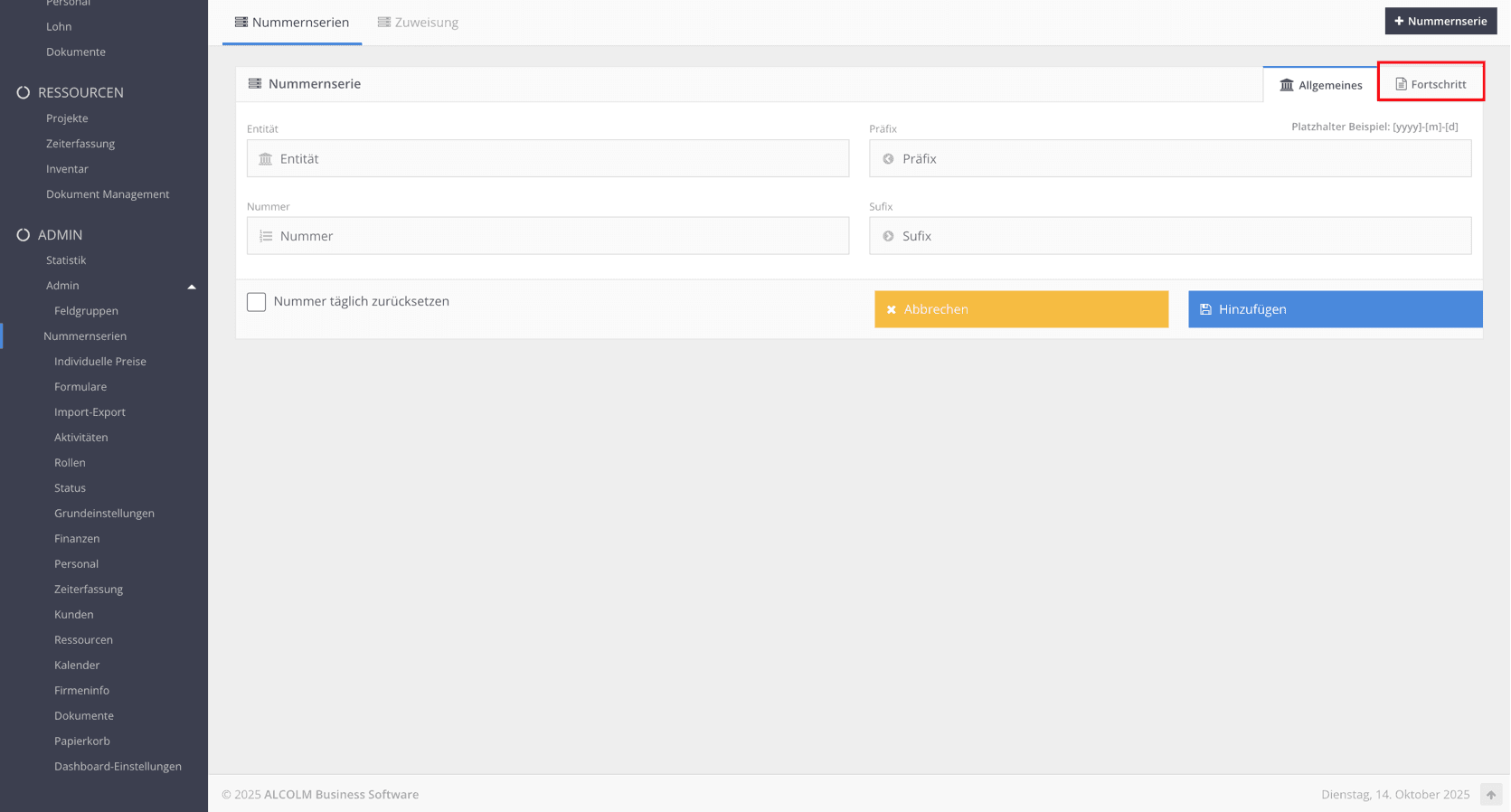
Passi alla scheda Fortschritt.
14Scorra verso il basso e clicchi su Speichern
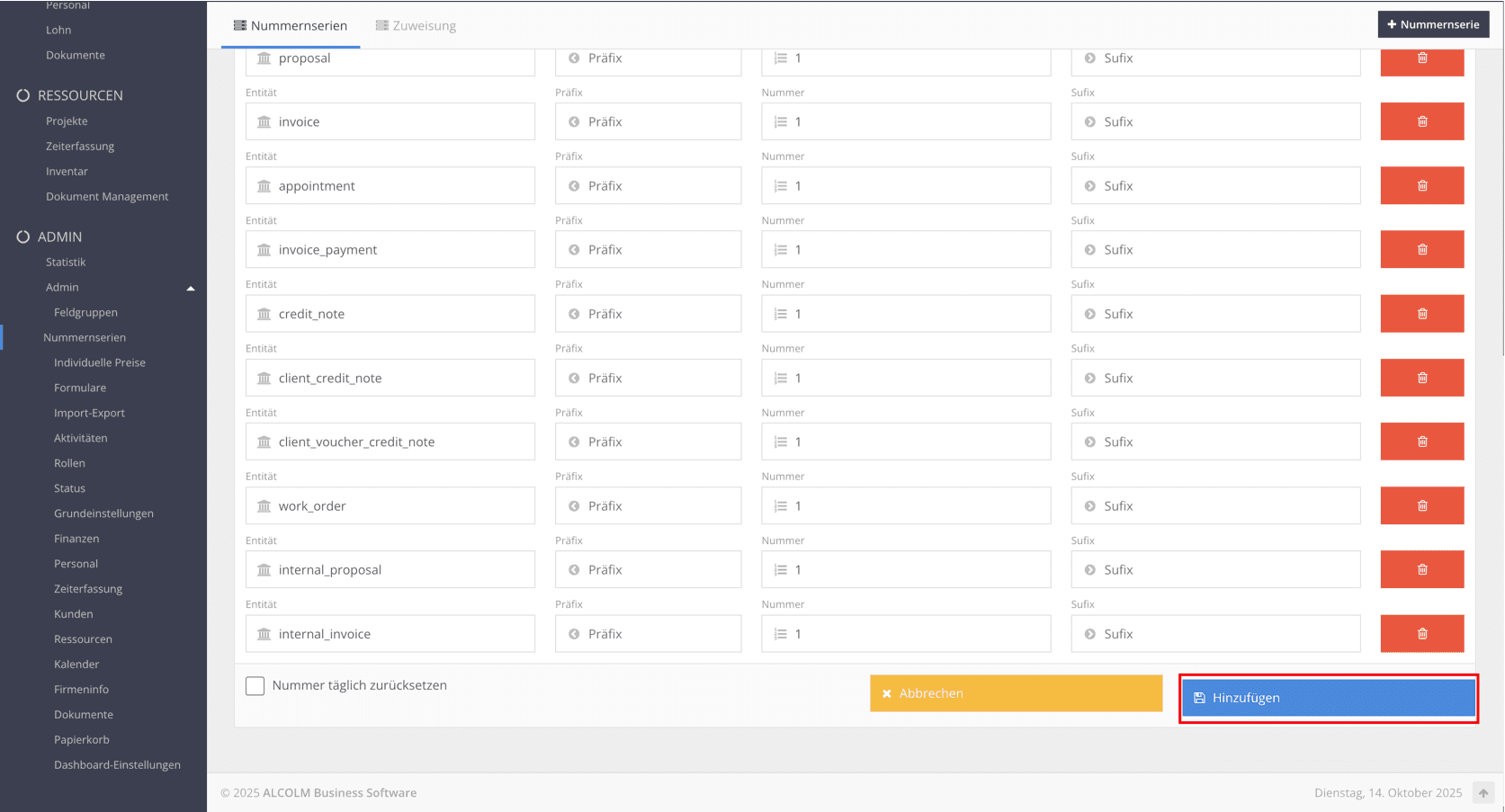
Scorra verso il basso e clicchi su Speichern.
---
Contabilità
15Apra il modulo Buchhaltung
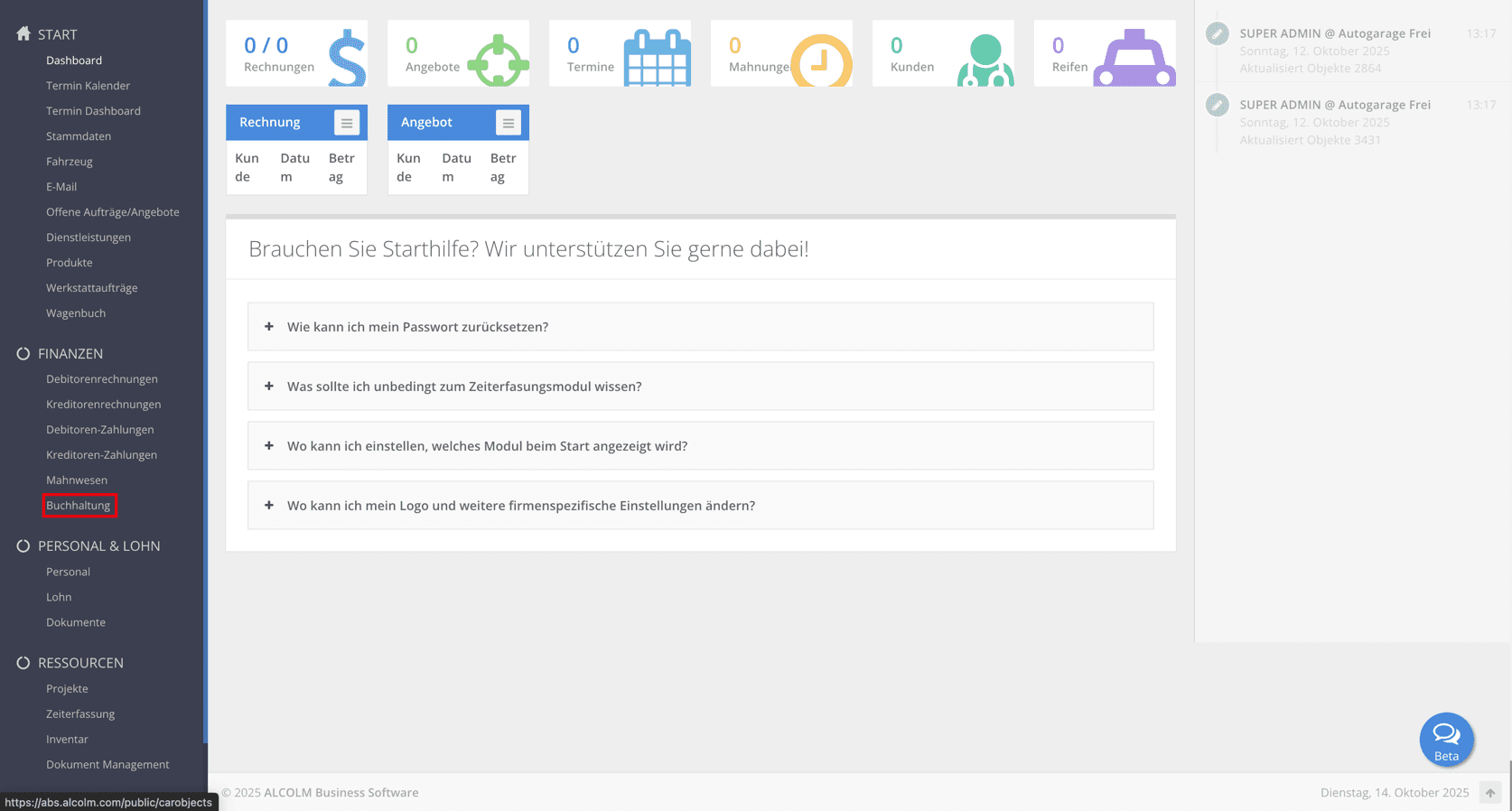
Apra il modulo Buchhaltung.
### Creare l’esercizio
16Passi alla scheda Perioden
Passi alla scheda Perioden.
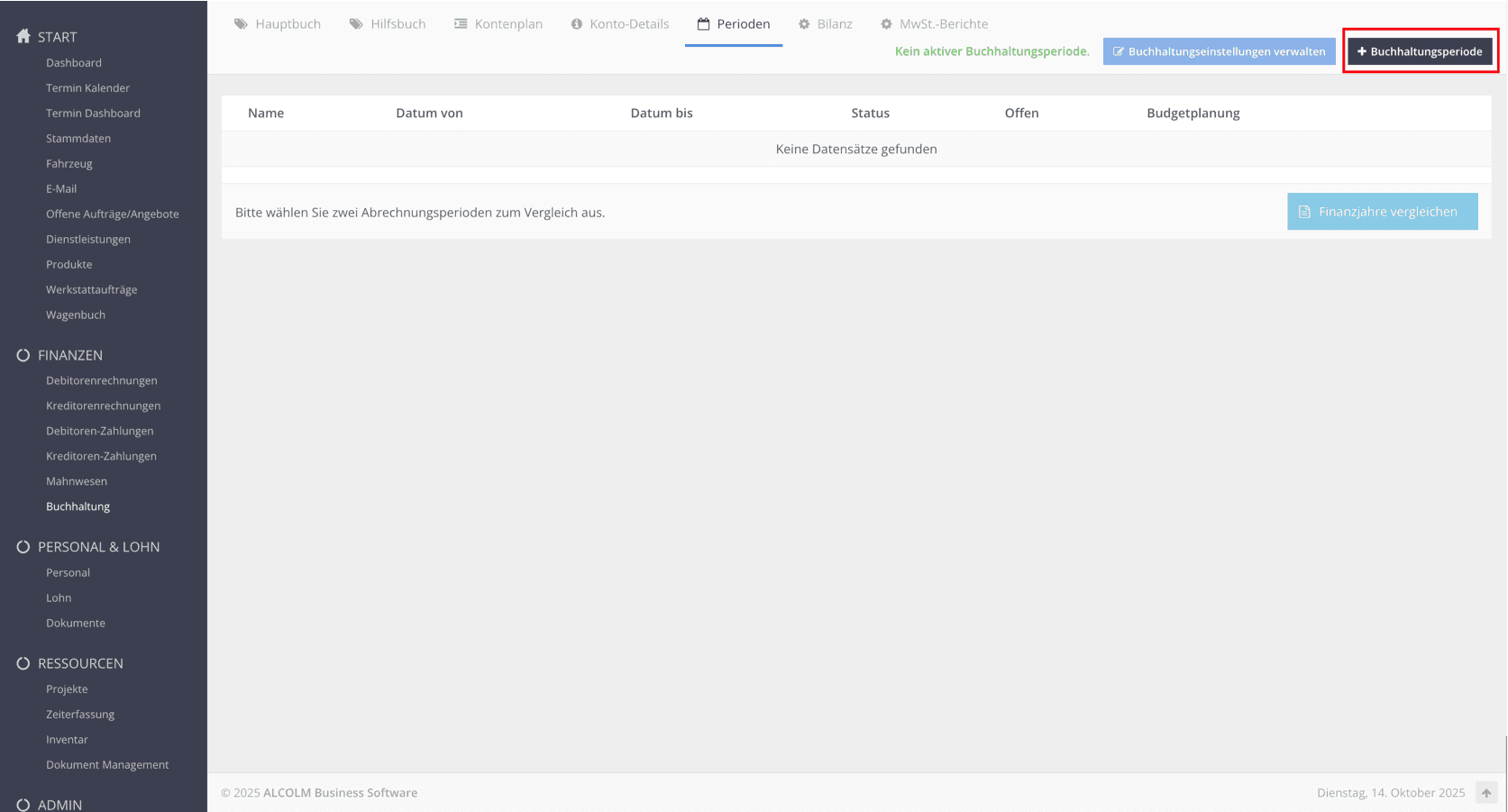
17Clicchi su + Buchhaltungsperiode per creare un nuovo esercizio
Clicchi su + Buchhaltungsperiode per creare un nuovo esercizio.
18Compili i seguenti campi
Compili i seguenti campi:
- Beschreibung: Finanzjahr 202X
- Datum von: 01.01.202X
- Datum bis: 31.12.202X
- Kontoplan kopieren: Standardkontenplan
- Budgetplanung: Nein
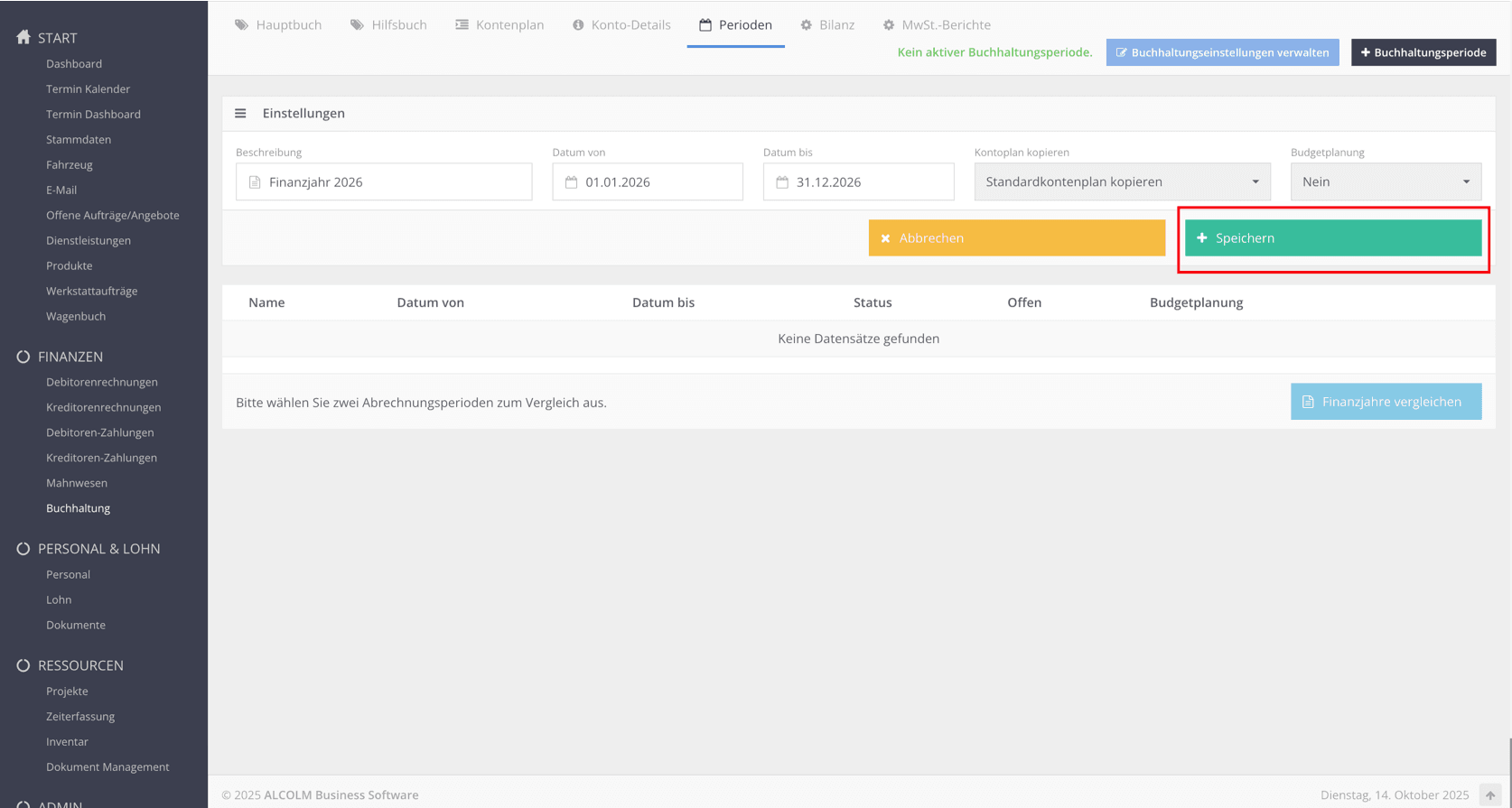
19Clicchi su Speichern per creare l’esercizio
Clicchi su Speichern per creare l’esercizio.
Verificare l’attivazione dell’esercizio
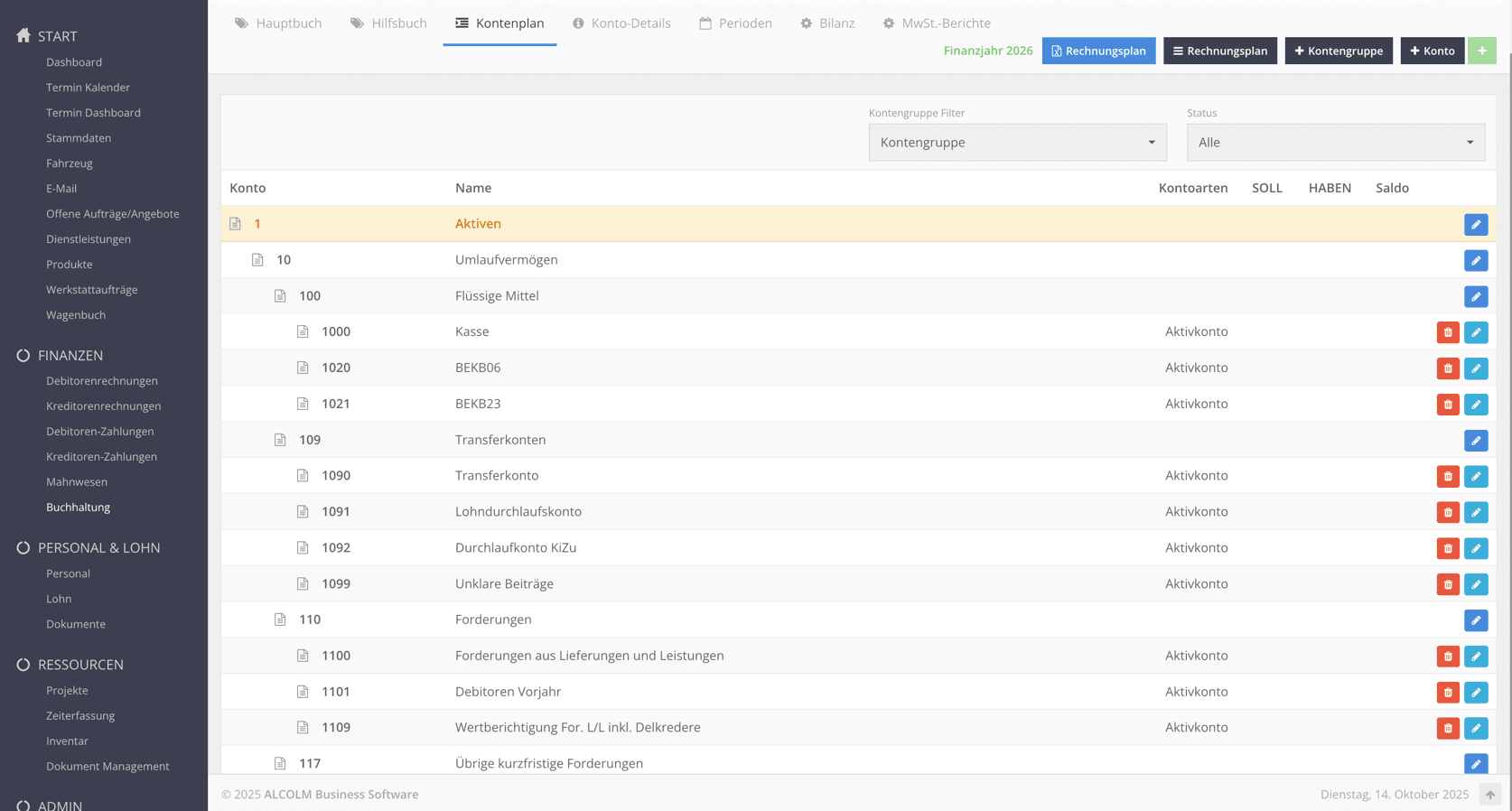
20Passi alla scheda Kontenplan
Passi alla scheda Kontenplan. Se contiene delle voci, l’esercizio è attivo.
---
Impostazioni di base
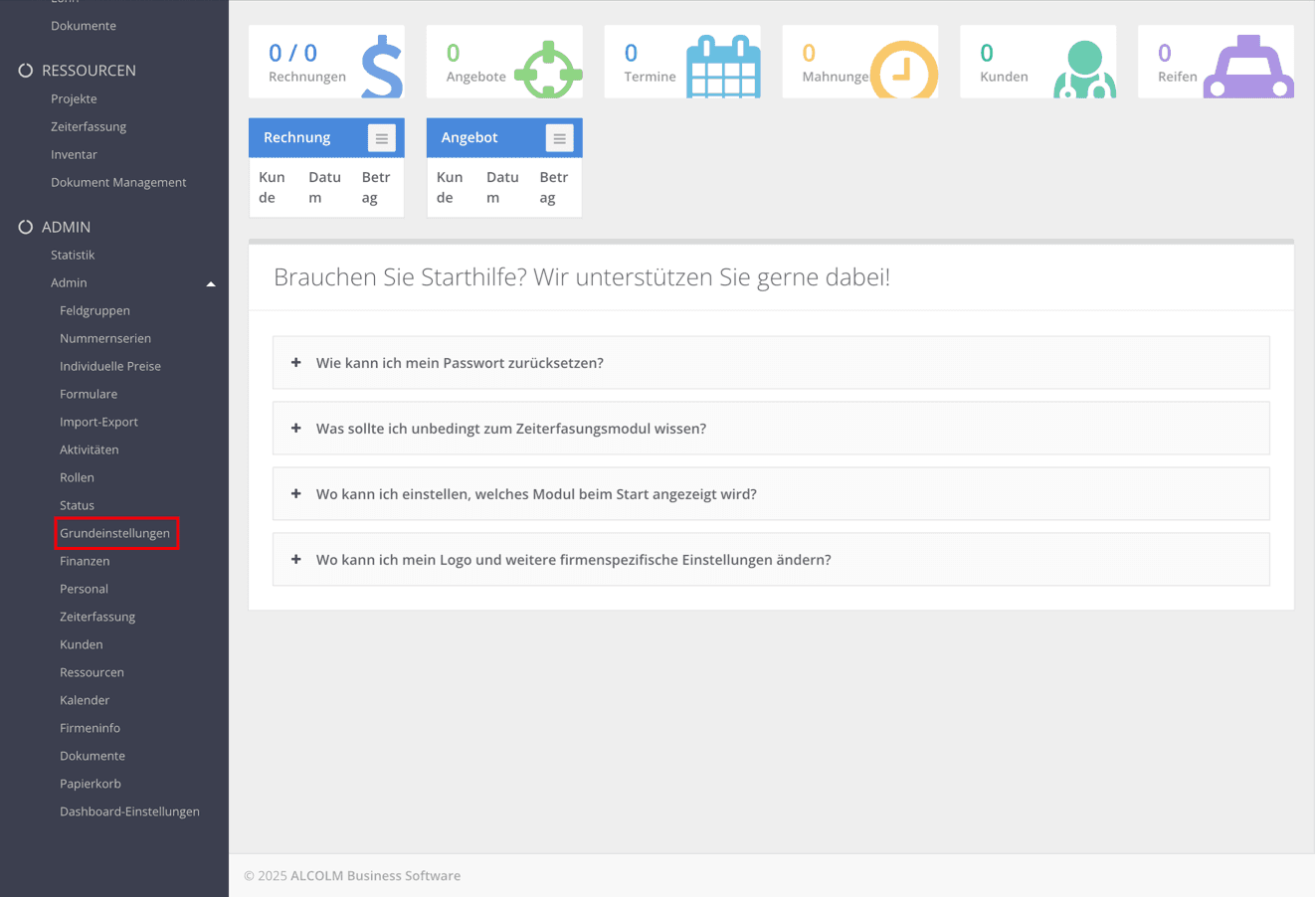
21Apra il modulo Grundeinstellungen
Apra il modulo Grundeinstellungen.
---
Creare categorie di prestazioni
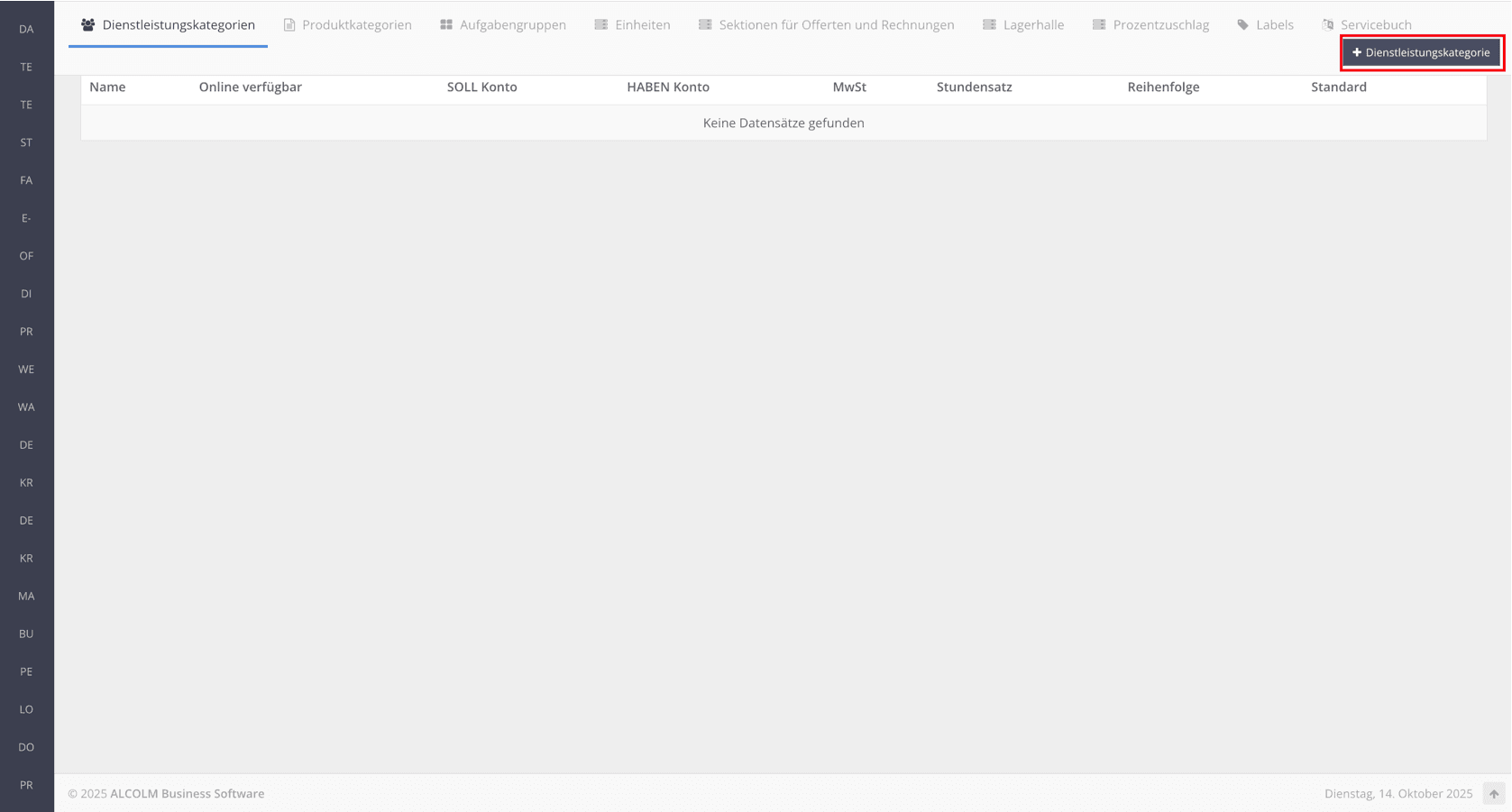
22Clicchi in alto a destra su + Dienstleistungskategorie
Clicchi in alto a destra su + Dienstleistungskategorie.
23Crei le seguenti categorie standard
Crei le seguenti categorie standard:
1. Standard
- Name: Standard
- Beschreibung: Standard (facoltativo)
- SOLL-Konto: 1100 – Forderungen aus Lieferungen und Leistungen
- HABEN-Konto: 3400 – Erlös Arbeit
- MwSt: Umsatz (NS) – 8.10
2. Standard ohne MwSt
- Name: Standard ohne MwSt
- Beschreibung: Standard ohne MwSt (facoltativo)
- SOLL-Konto: 1100 – Forderungen aus Lieferungen und Leistungen
- HABEN-Konto: 3400 – Erlös Arbeit
- MwSt: Import – 0.00
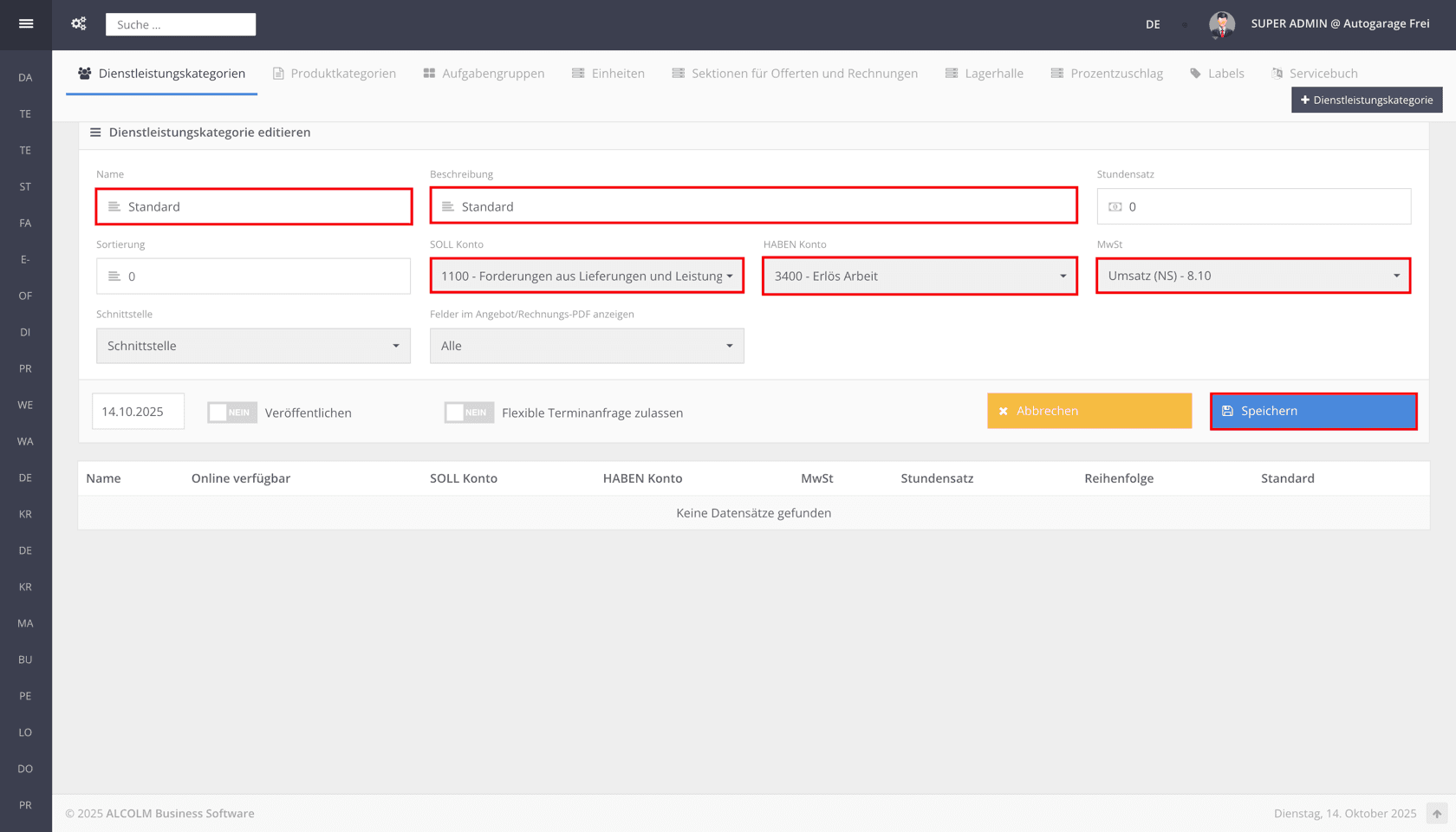
24Clicchi ogni volta su Speichern per creare le categorie
Clicchi ogni volta su Speichern per creare le categorie.
Creare categorie di prodotti
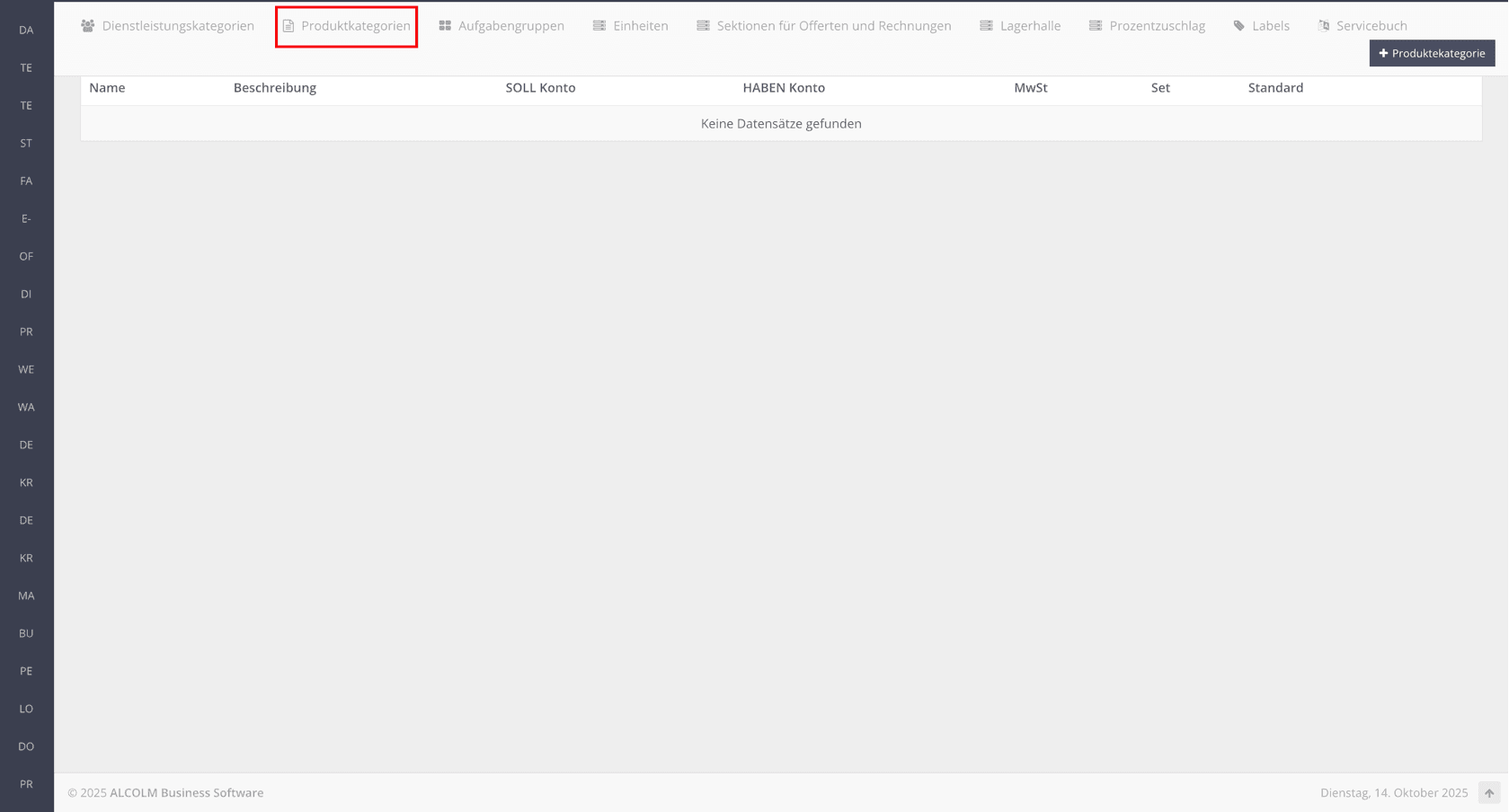
25Passi alla scheda Produktkategorien
Passi alla scheda Produktkategorien.
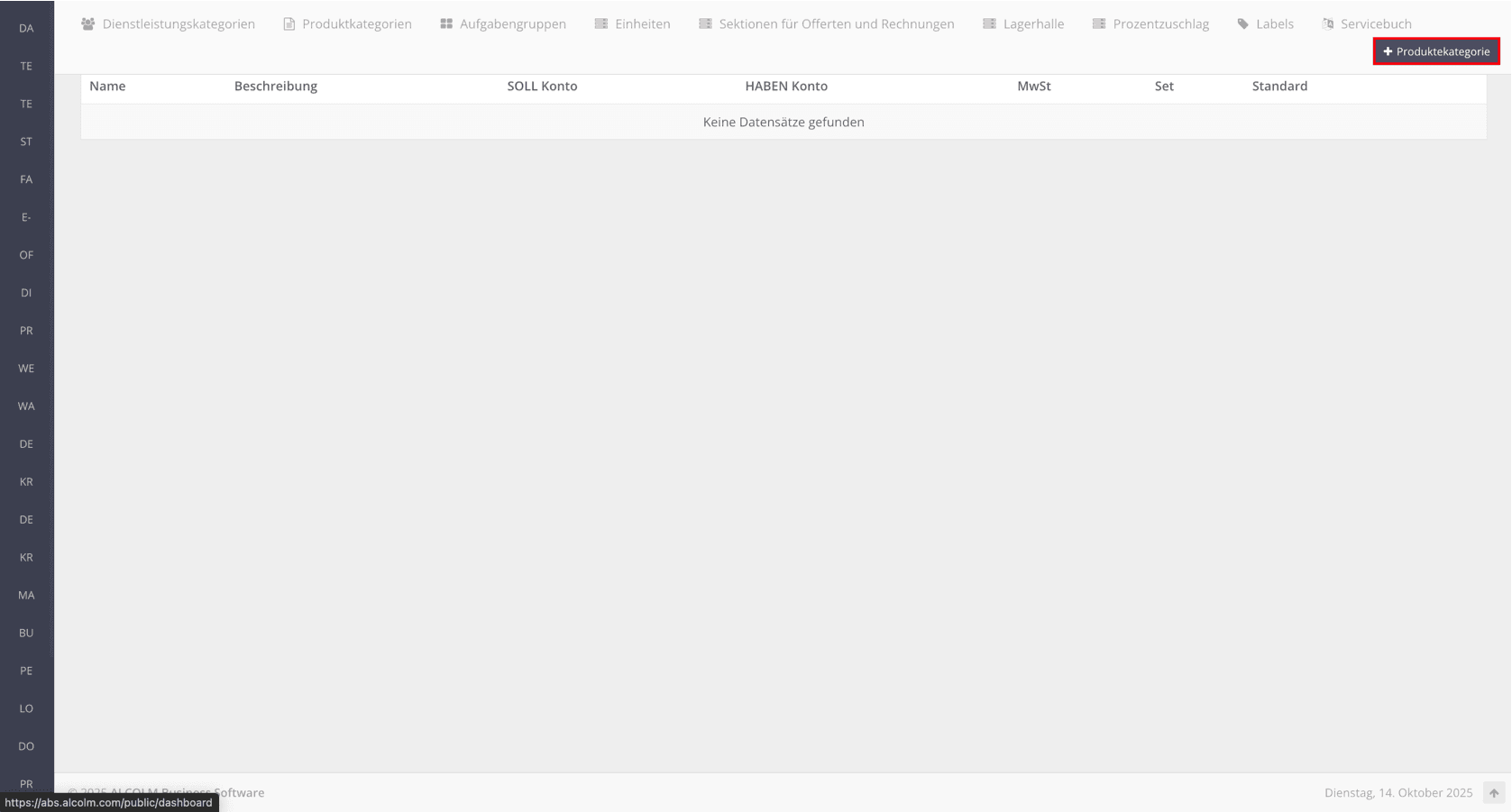
26Clicchi su + Produktkategorie
Clicchi su + Produktkategorie.
27Crei le seguenti categorie standard
Crei le seguenti categorie standard:
1. Standard
- Name: Standard
- Beschreibung: Standard (facoltativo)
- SOLL-Konto: 1100 – Forderungen aus Lieferungen und Leistungen
- HABEN-Konto: 3200 – Erlös Verkauf Material
- MwSt: Umsatz (NS) – 8.10
2. Standard ohne MwSt
- Name: Standard ohne MwSt
- Beschreibung: Standard ohne MwSt (facoltativo)
- SOLL-Konto: 1100 – Forderungen aus Lieferungen und Leistungen
- HABEN-Konto: 3200 – Erlös Verkauf Material
- MwSt: Import – 0.00
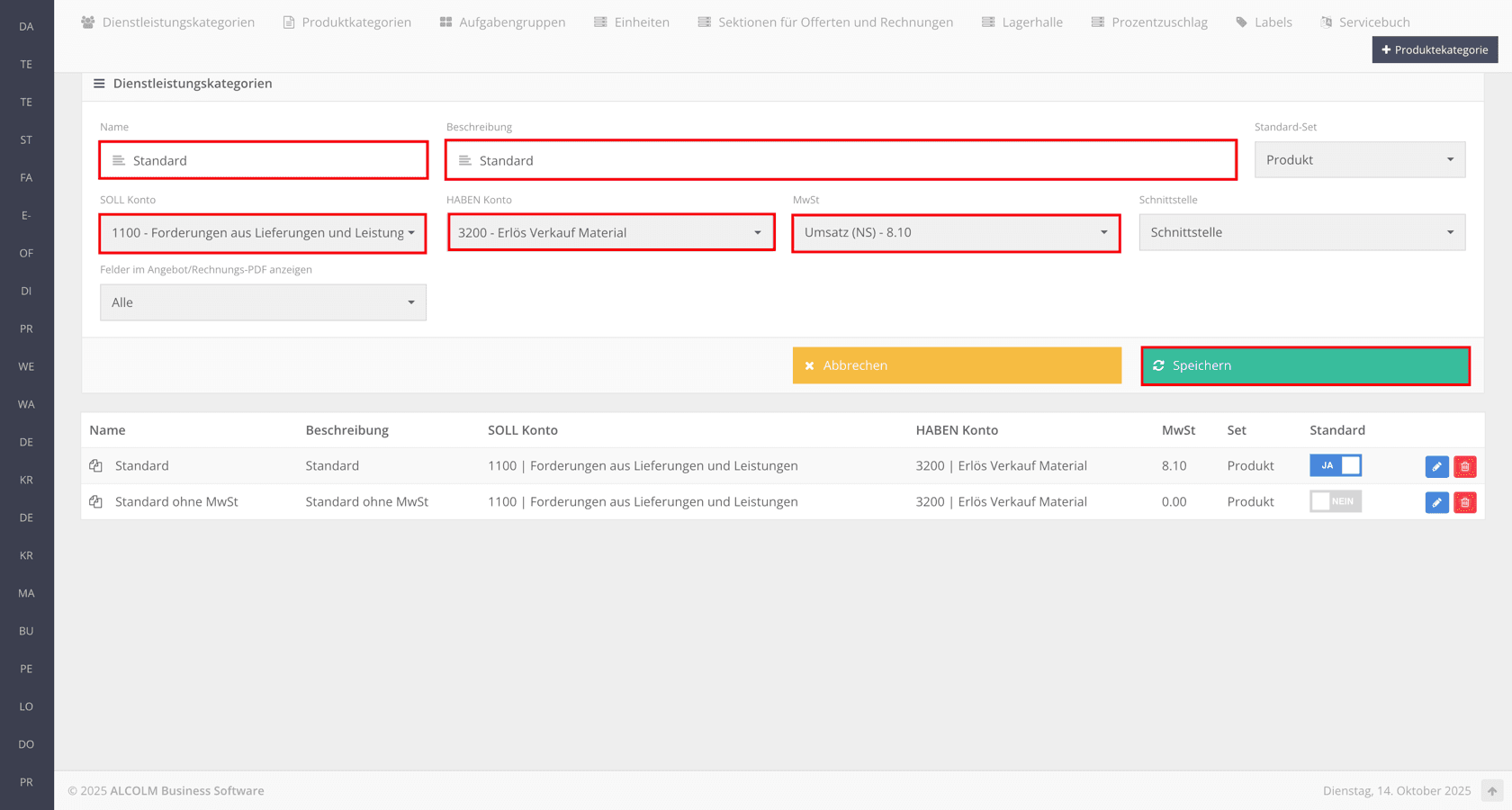
28Clicchi ogni volta su Speichern per creare le categorie
Clicchi ogni volta su Speichern per creare le categorie.
Unità standard
29Passi alla scheda Einheiten
Passi alla scheda Einheiten.
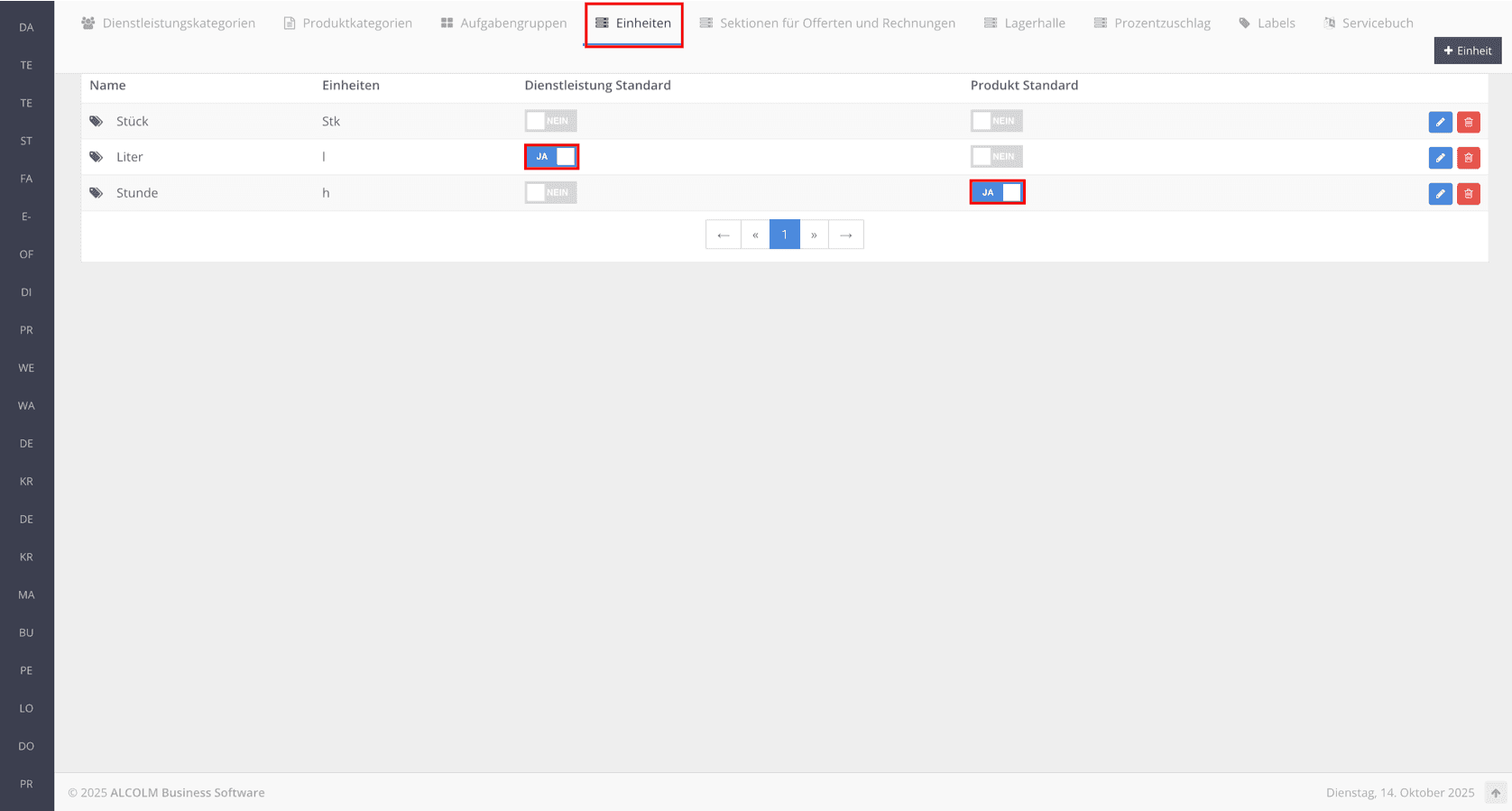
30Imposti i seguenti valori standard
Imposti i seguenti valori standard:
- Liter → Dienstleistung Standard: Ja
- Stunde → Produkt Standard: Ja
Sezioni per offerte e fatture
31Passi alla scheda Sektionen für Offerten und Rechnungen
Passi alla scheda Sektionen für Offerten und Rechnungen. Le sezioni standard sono già predefinite – deve solo impostare le priorità.
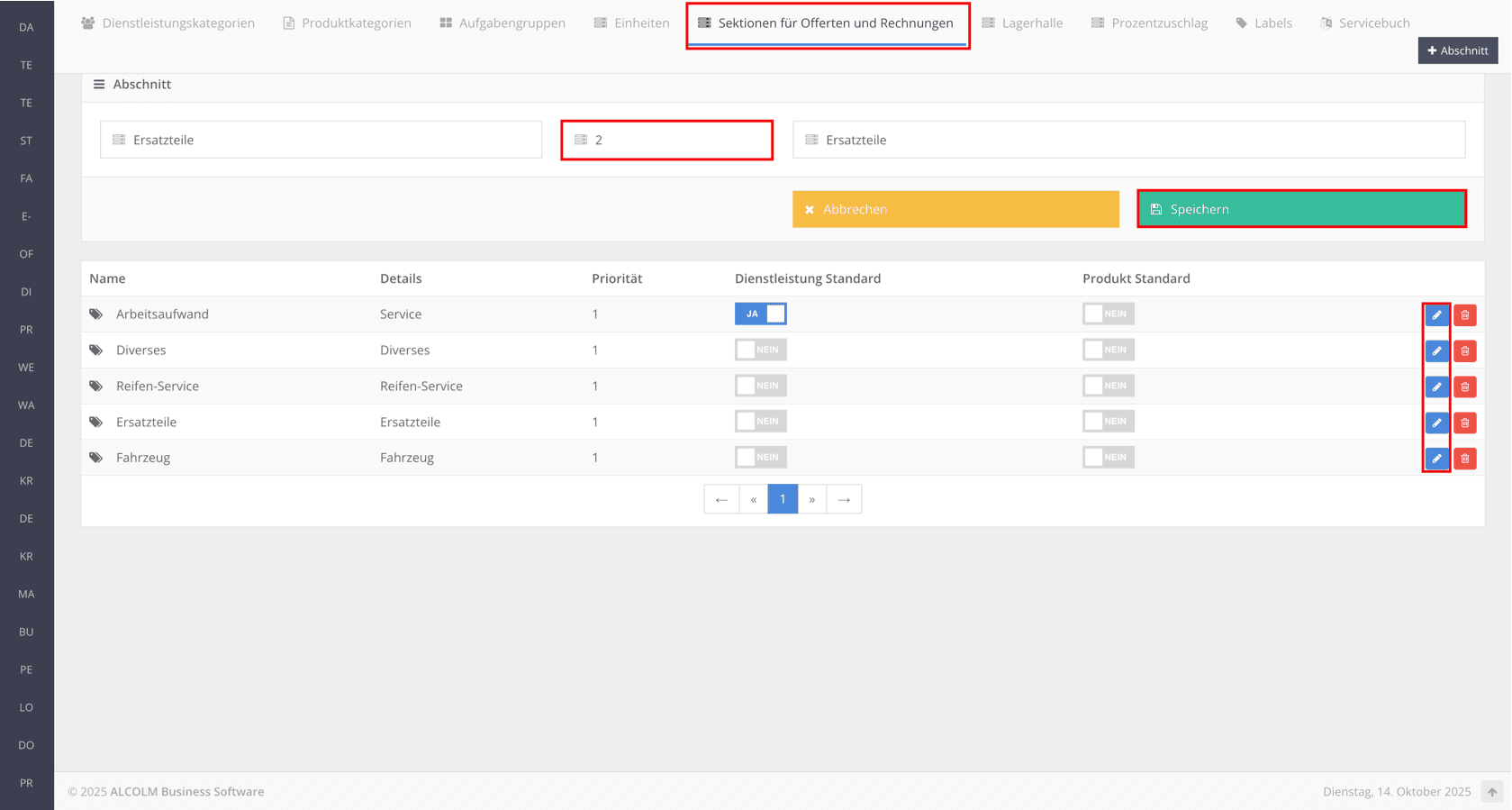
32Imposti le priorità come segue
Imposti le priorità come segue:
- Arbeitsaufwand – priorità 1 – Dienstleistung Standard: Ja
- Ersatzteile – priorità 2
- Fahrzeug – priorità 3
- Reifen-Service – priorità 4
- Diverses – priorità 5
33Dopo aver impostato le priorità, clicchi su Speichern
Dopo aver impostato le priorità, clicchi su Speichern.
Supplemento percentuale
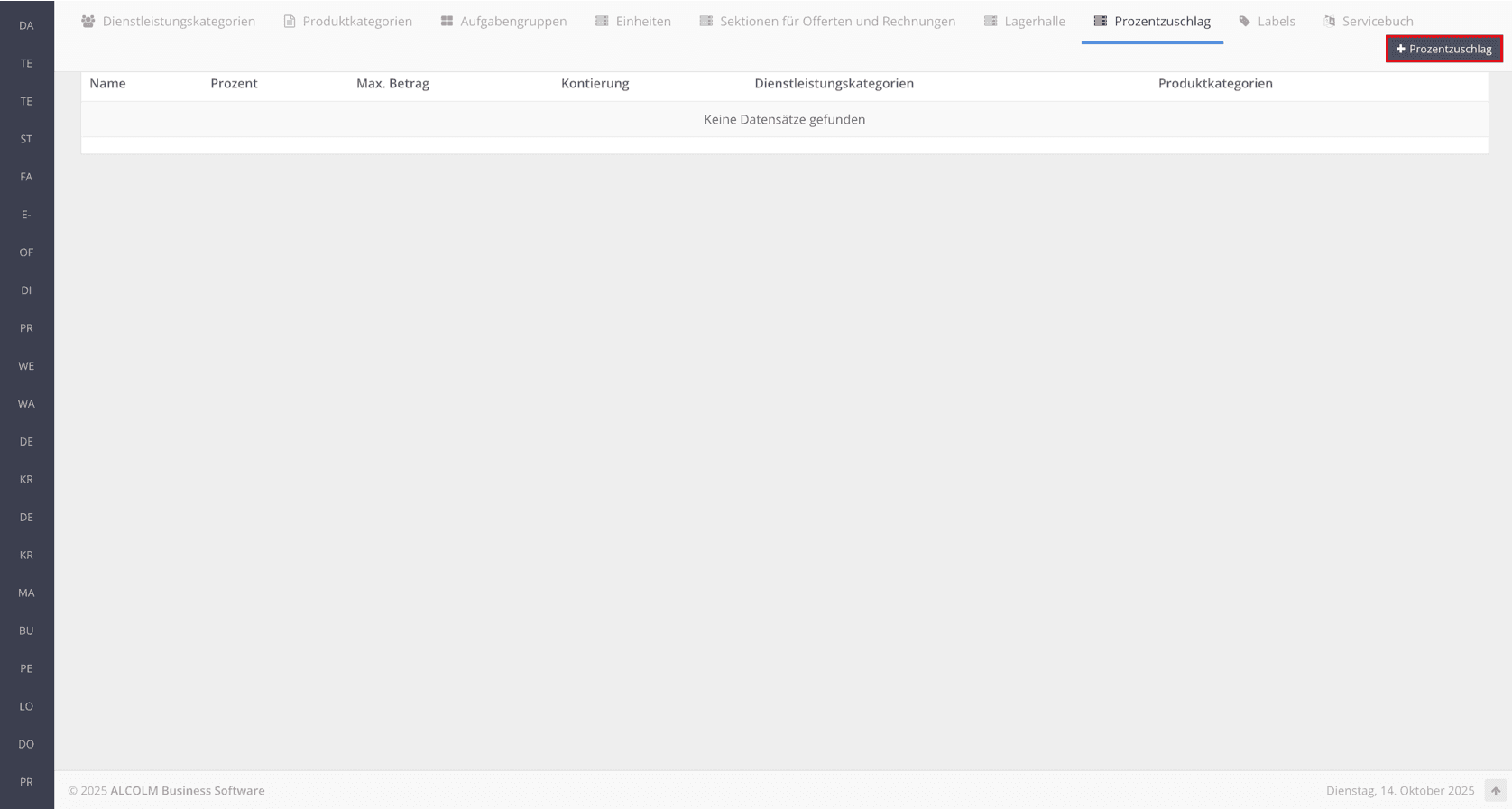
34Passi alla scheda Prozentzuschlag
Passi alla scheda Prozentzuschlag.
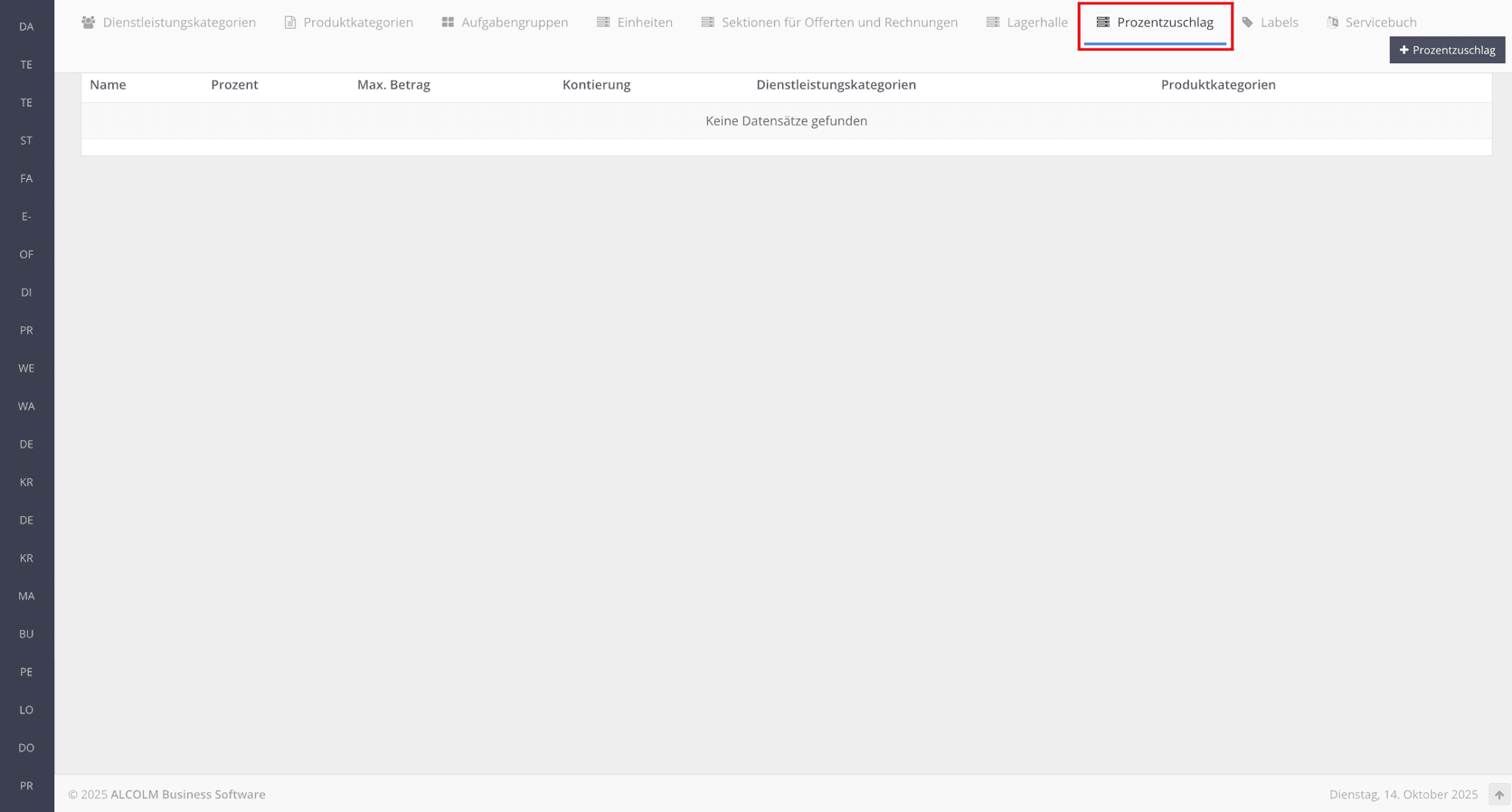
35Clicchi su + Prozentzuschlag per creare un nuovo supplemento percentuale
Clicchi su + Prozentzuschlag per creare un nuovo supplemento percentuale.
36Compili i campi come segue
Compili i campi come segue:
- Name: Klein- und Reinigungsmaterial 5%
- Prozent: 5
- Max. Betrag: 100
- Kontierung: Standard
- Dienstleistungskategorien:
- Standard
- Standard ohne MwSt
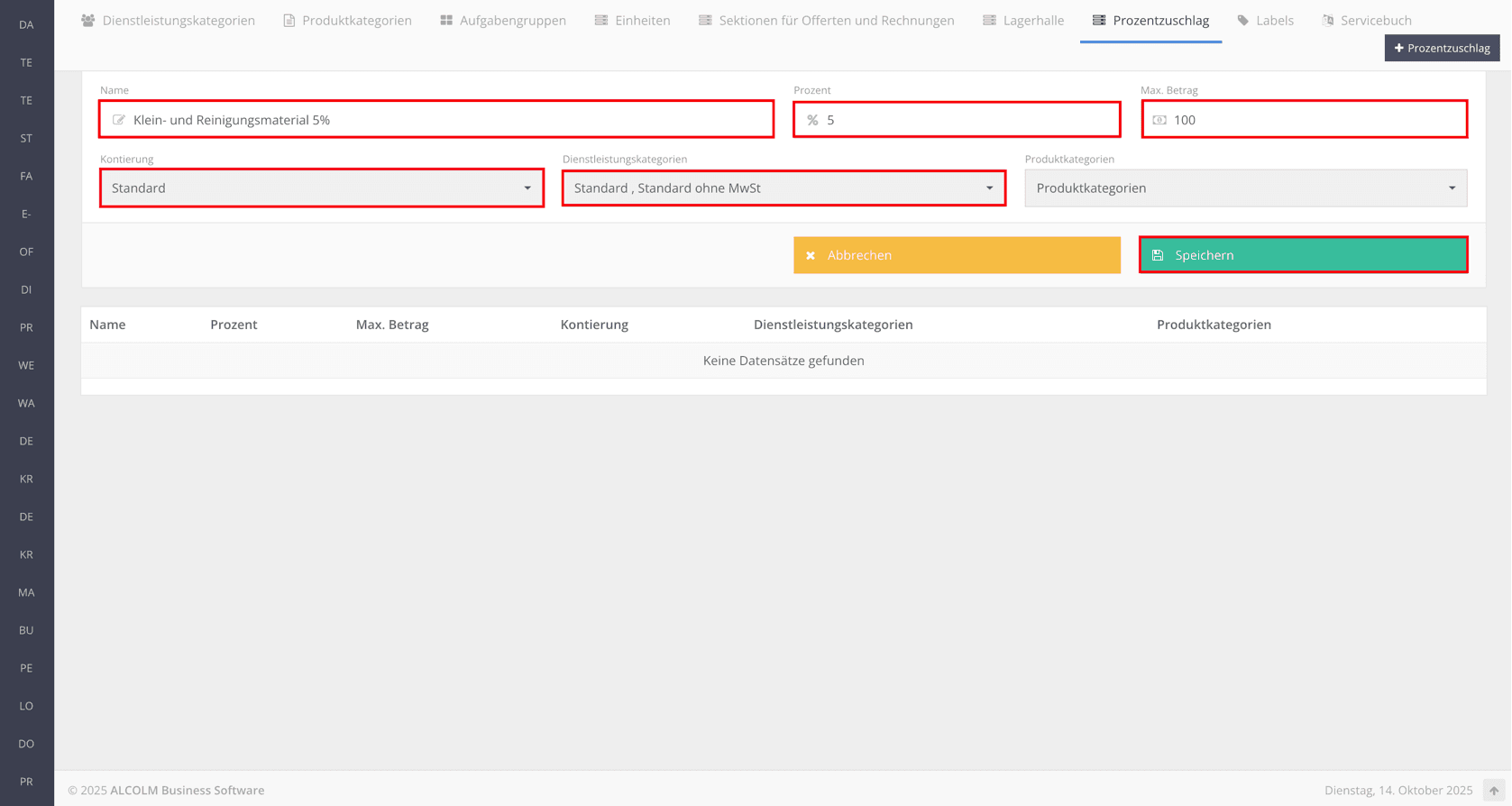
37Clicchi su Speichern per completare la creazione del supplemento percentuale
Clicchi su Speichern per completare la creazione del supplemento percentuale.
Finanze
38Apra il modulo Finanzen
Apra il modulo Finanzen.
---
Contabilità
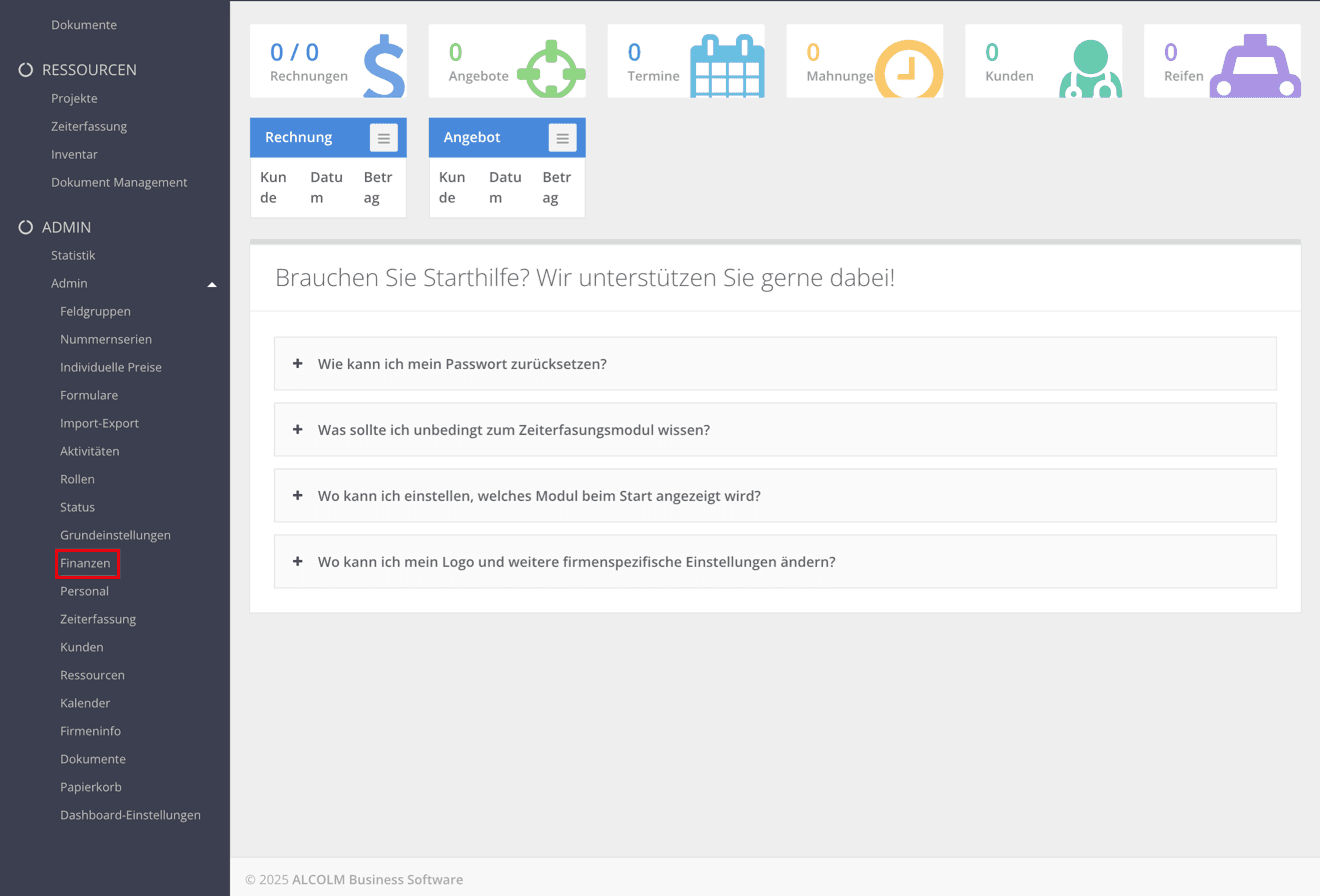
39Passi alla scheda Buchhaltung
Passi alla scheda Buchhaltung.
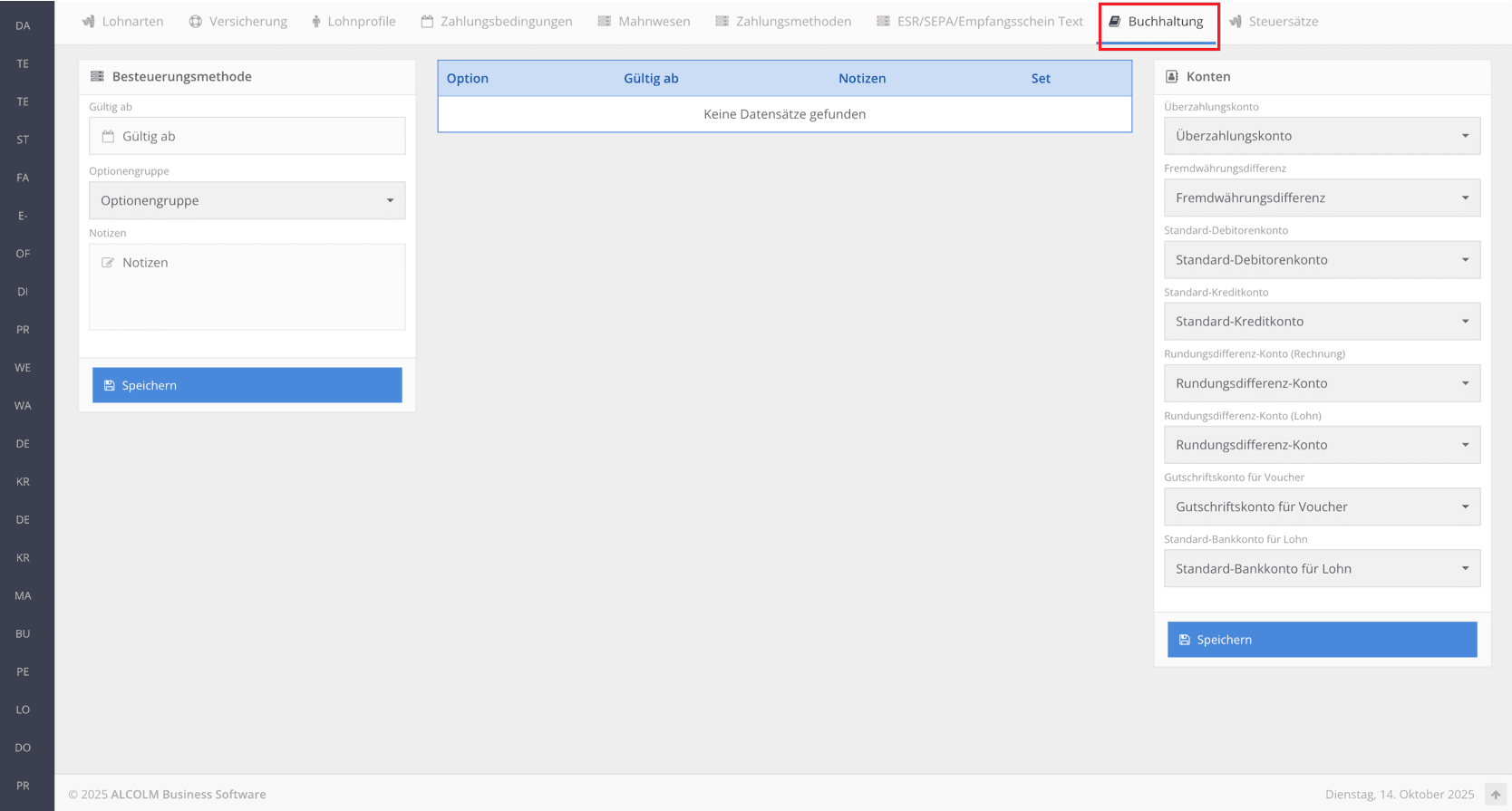
40Apra la finestra Konten e selezioni le seguenti opzioni
Apra la finestra Konten e selezioni le seguenti opzioni:
- Überzahlungskonto:
- 1099 – Unklare Beiträge
- 1099 – Unklare Beiträge
- 1100 – Forderungen aus Lieferungen und Leistungen
- 2000 – Kreditoren (Sammelkonto)
- 1099 – Unklare Beiträge
- 1099 – Unklare Beiträge
- 1100 – Forderungen aus Lieferungen und Leistungen
- 1091 – Lohndurchlaufskonto
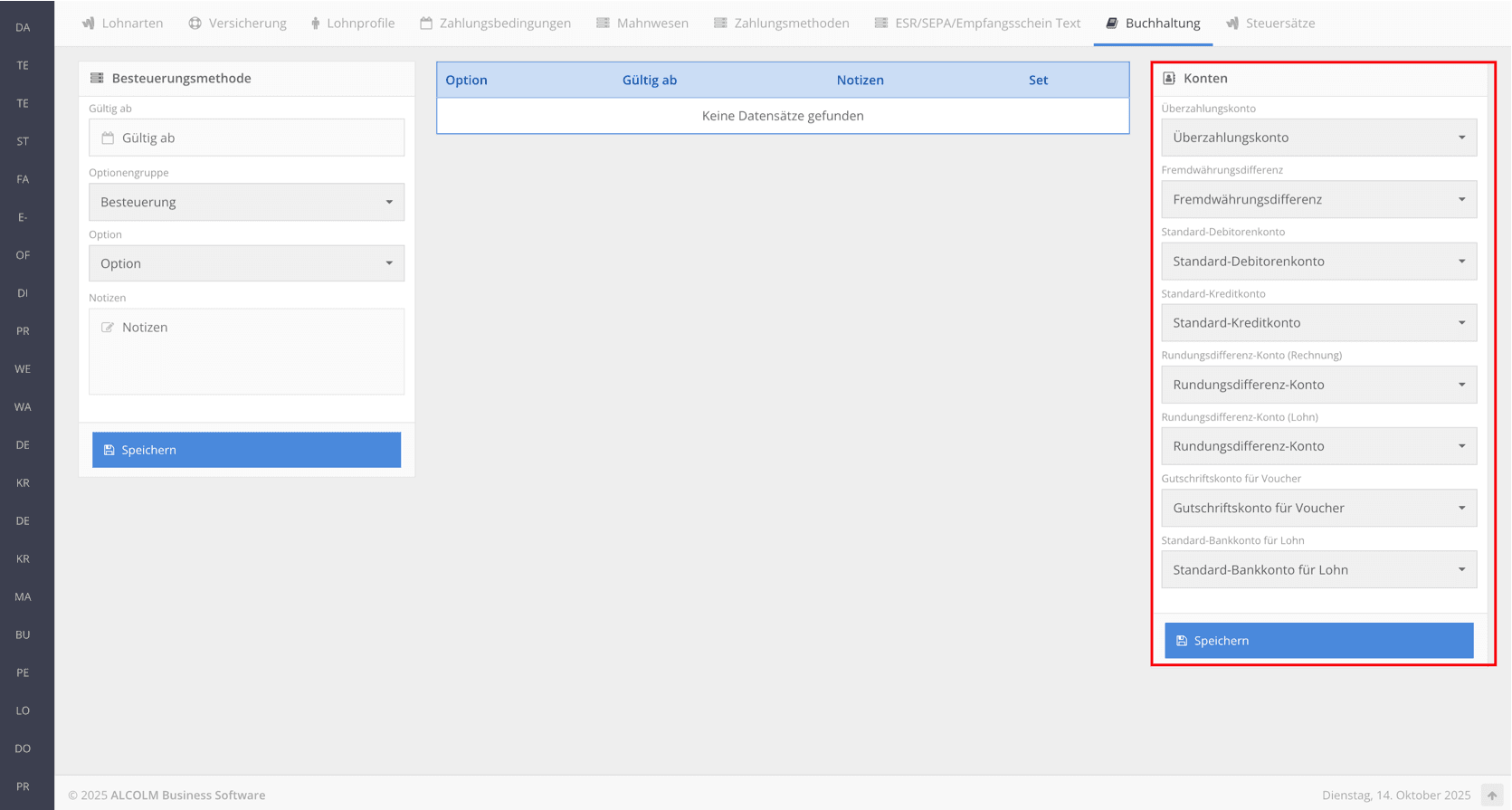
41Passi poi alla finestra Besteuerungsmethode
Passi poi alla finestra Besteuerungsmethode.
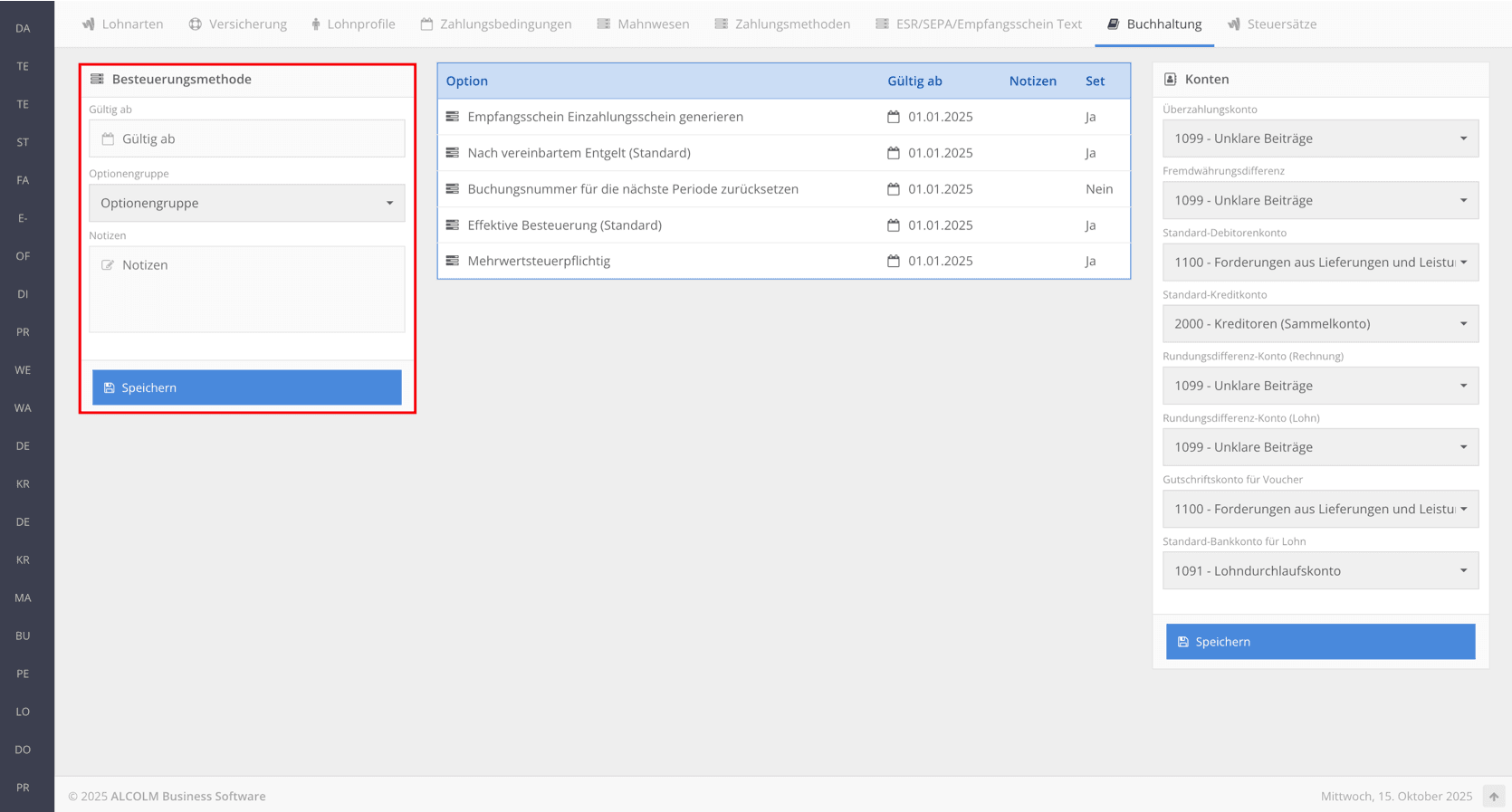
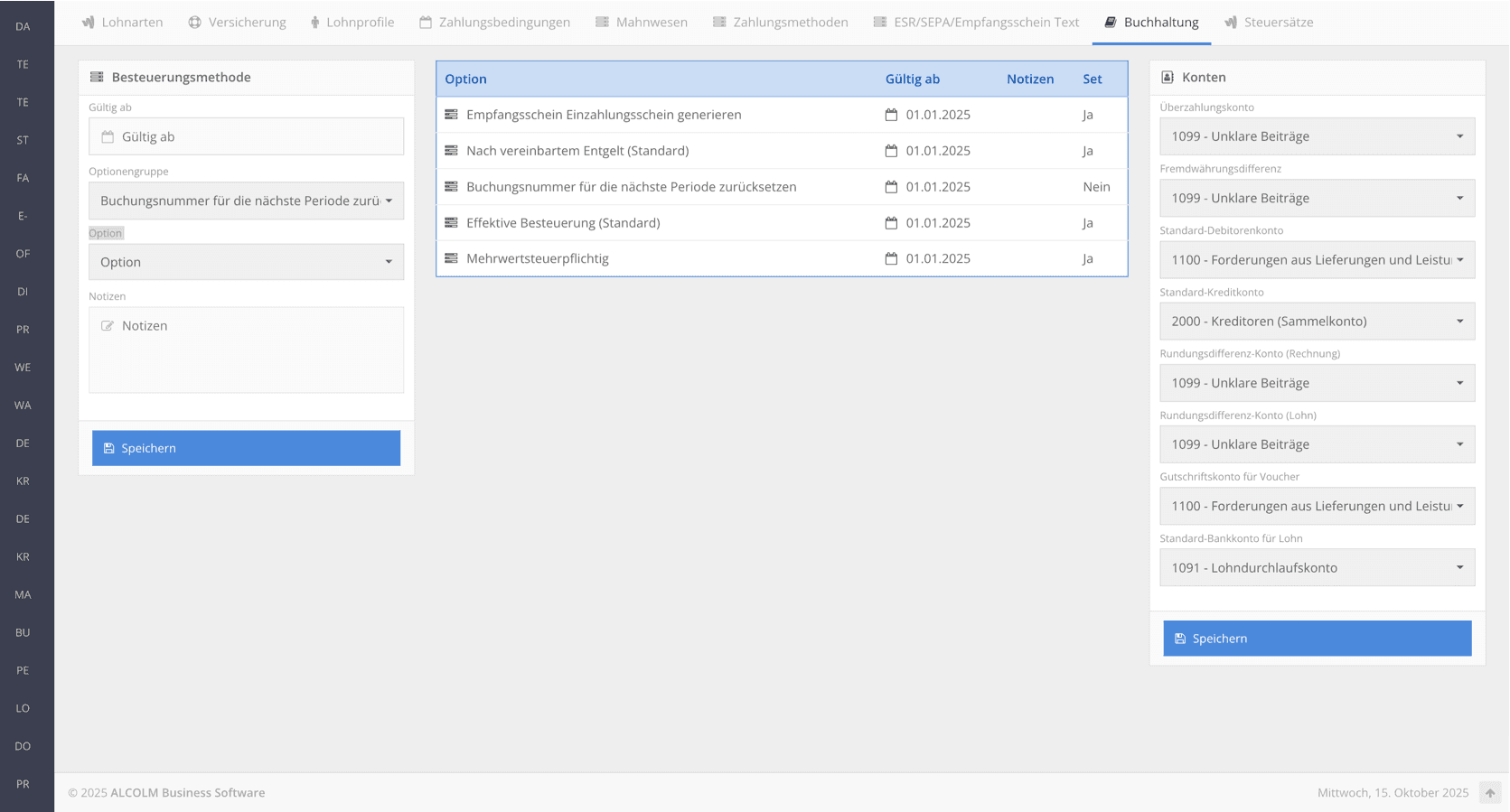
42Compili i campi come segue
Compili i campi come segue:
1. Imposizione
- Gültig ab: 01.01.2025
- Option: Effektive Besteuerung (Standard)
2. Controprestazione
- Gültig ab: 01.01.2025
- Option: Nach vereinbartem Entgelt (Standard)
3. Assoggettamento all’IVA
- Gültig ab: 01.01.2025
- Option: Ja
4. Polizza di versamento
- Gültig ab: 01.01.2025
- Option: Empfangsschein Einzahlungsschein generieren
5. Azzerare il numero di registrazione per il periodo successivo
- Gültig ab: 01.01.2025
- Option: Nein
43Dopo aver compilato i campi, clicchi su Speichern
Dopo aver compilato i campi, clicchi su Speichern.
44Dopo un inserimento riuscito, la finestra dovrebbe presentarsi così
Dopo un inserimento riuscito, la finestra dovrebbe presentarsi così:
---
Aliquote d’imposta
45Passi alla scheda Steuersätze
Passi alla scheda Steuersätze.
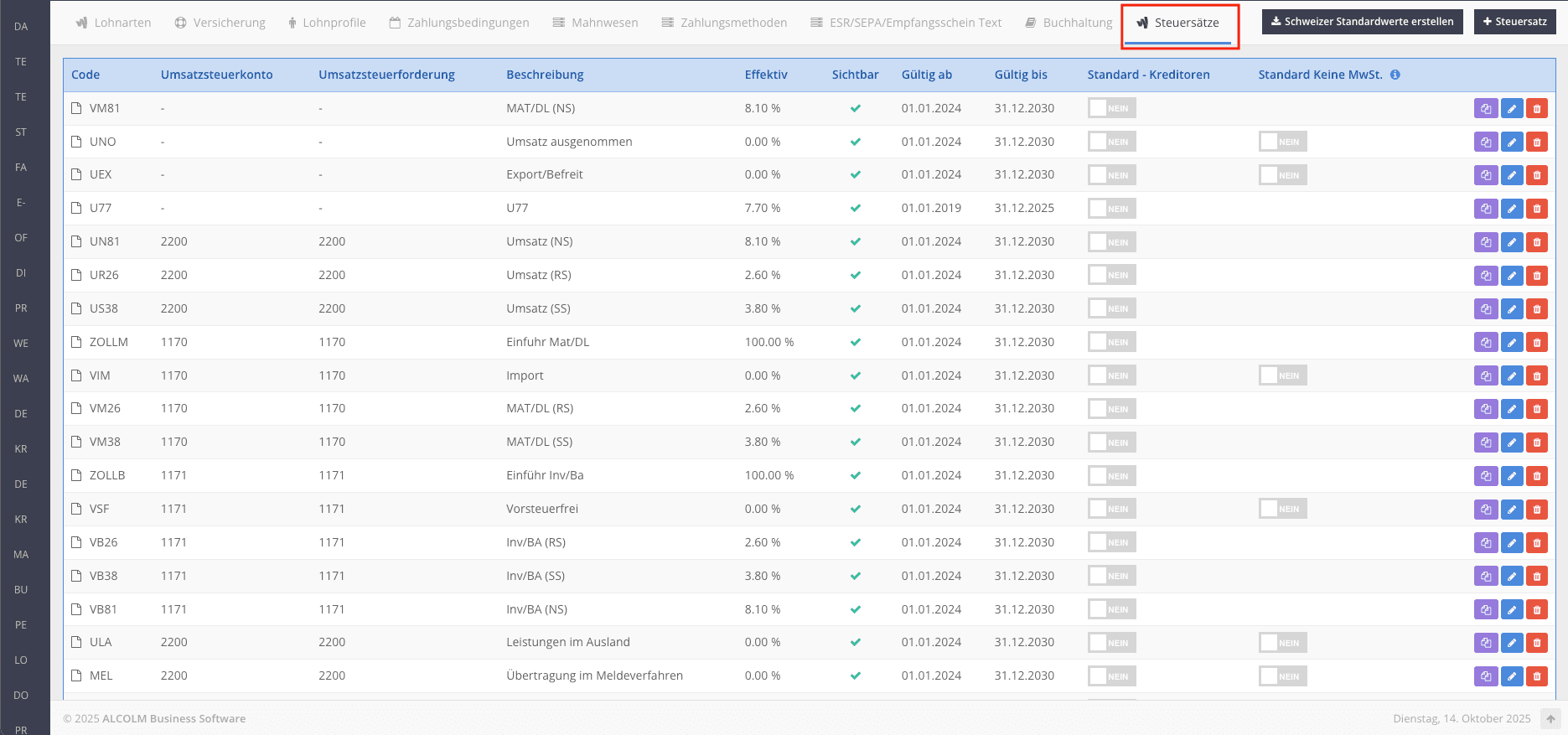
46Clicchi su Schweizer Standardwerte einstellen
Clicchi su Schweizer Standardwerte einstellen.
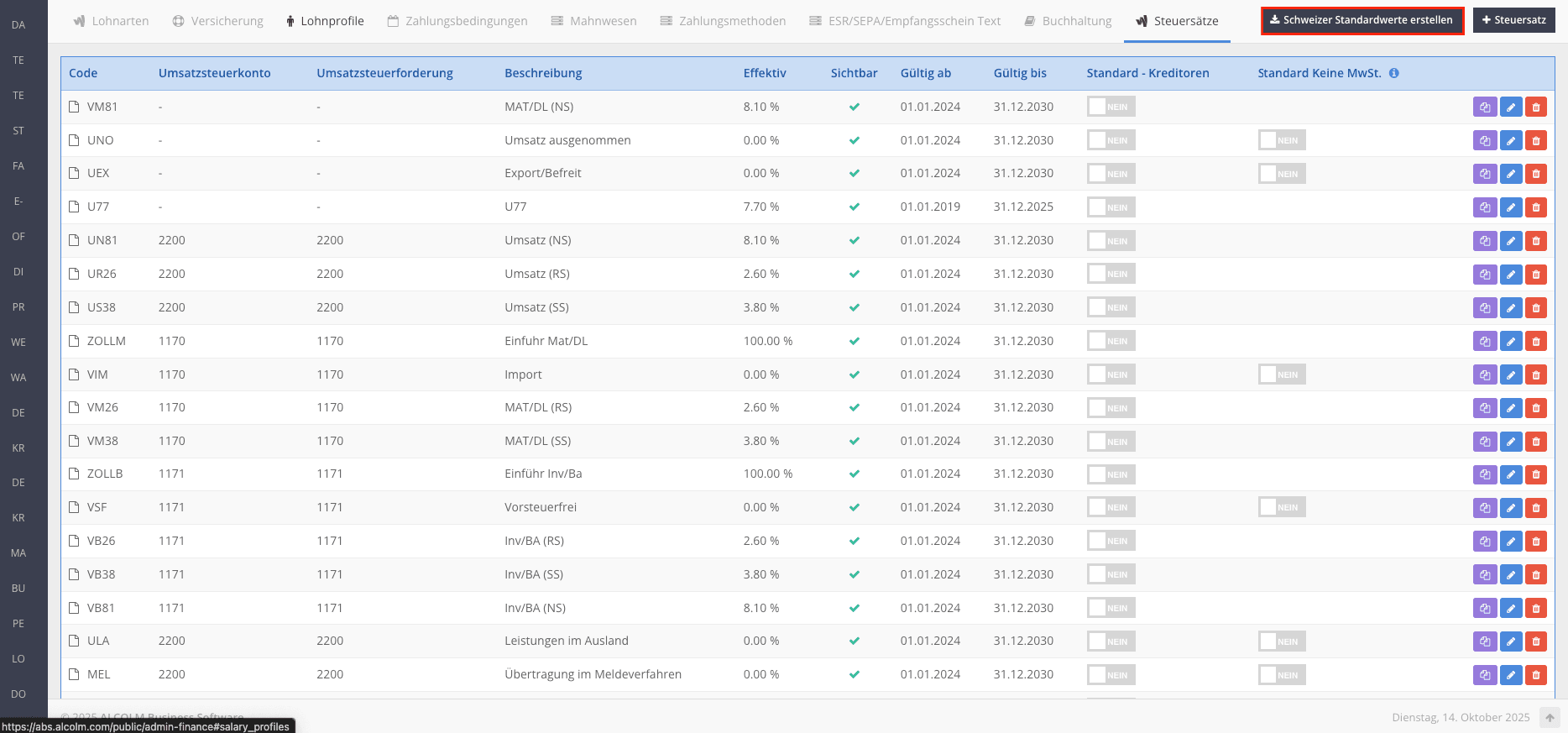
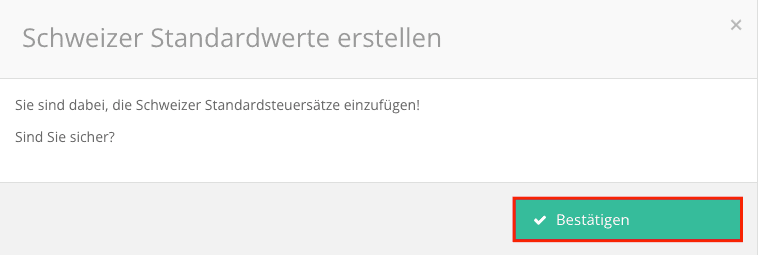
47Confermi la selezione con Bestätigen per applicare i valori standard…
Confermi la selezione con Bestätigen per applicare i valori standard svizzeri.
### Metodi di pagamento
Passi prima alla scheda «Zahlungsmethoden»
Clicchi poi in alto a destra su «+ Zahlungsmethode» per creare i metodi di pagamento.
Compili i campi con i metodi di pagamento standard e clicchi su «Speichern»
Crei tutti i metodi di pagamento standard con questi dati:
48Pagamento in contanti
Pagamento in contanti (Barzahlung)
Solleciti
49Passi alla scheda Mahnwesen
Passi alla scheda Mahnwesen.
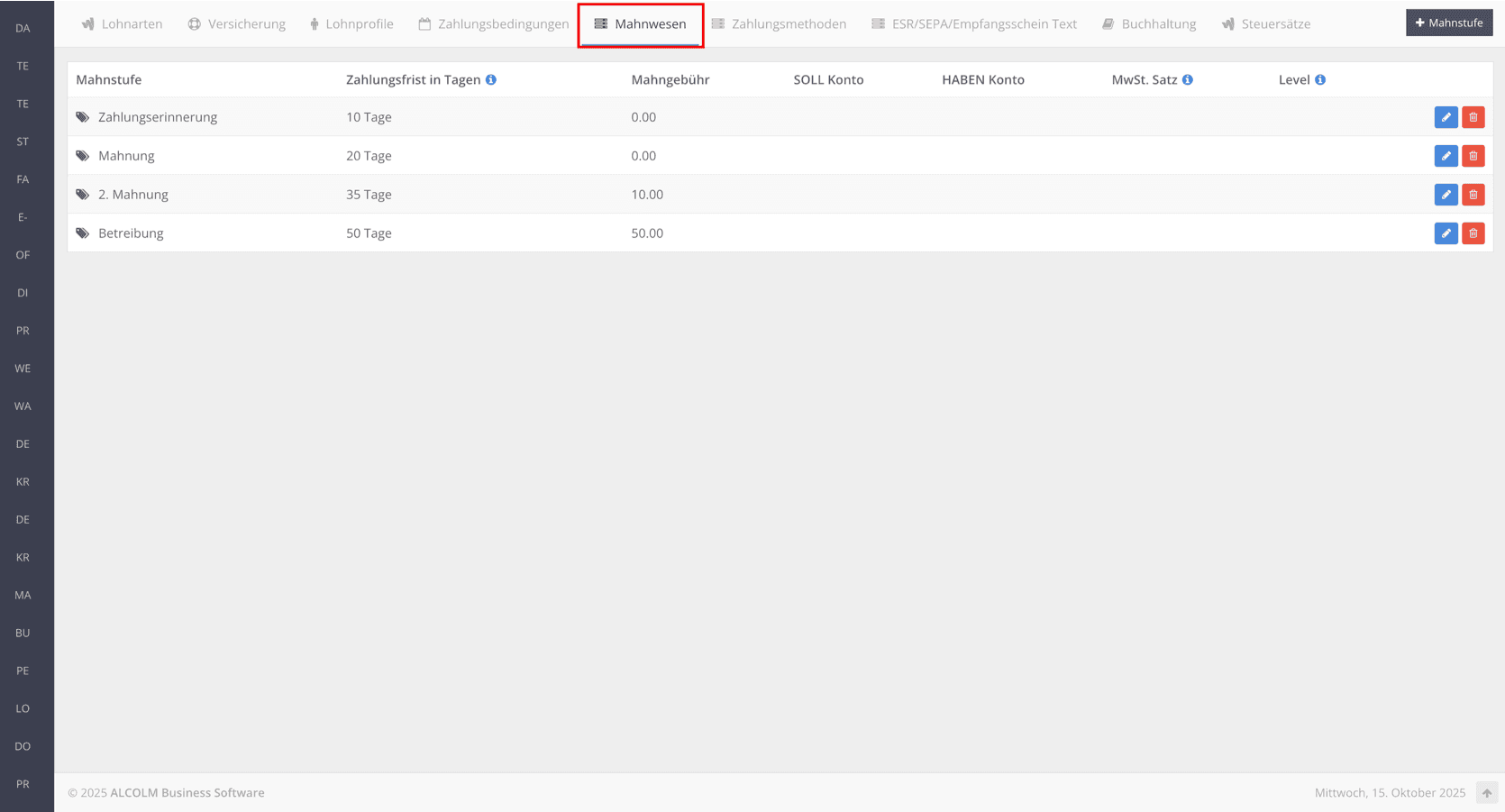
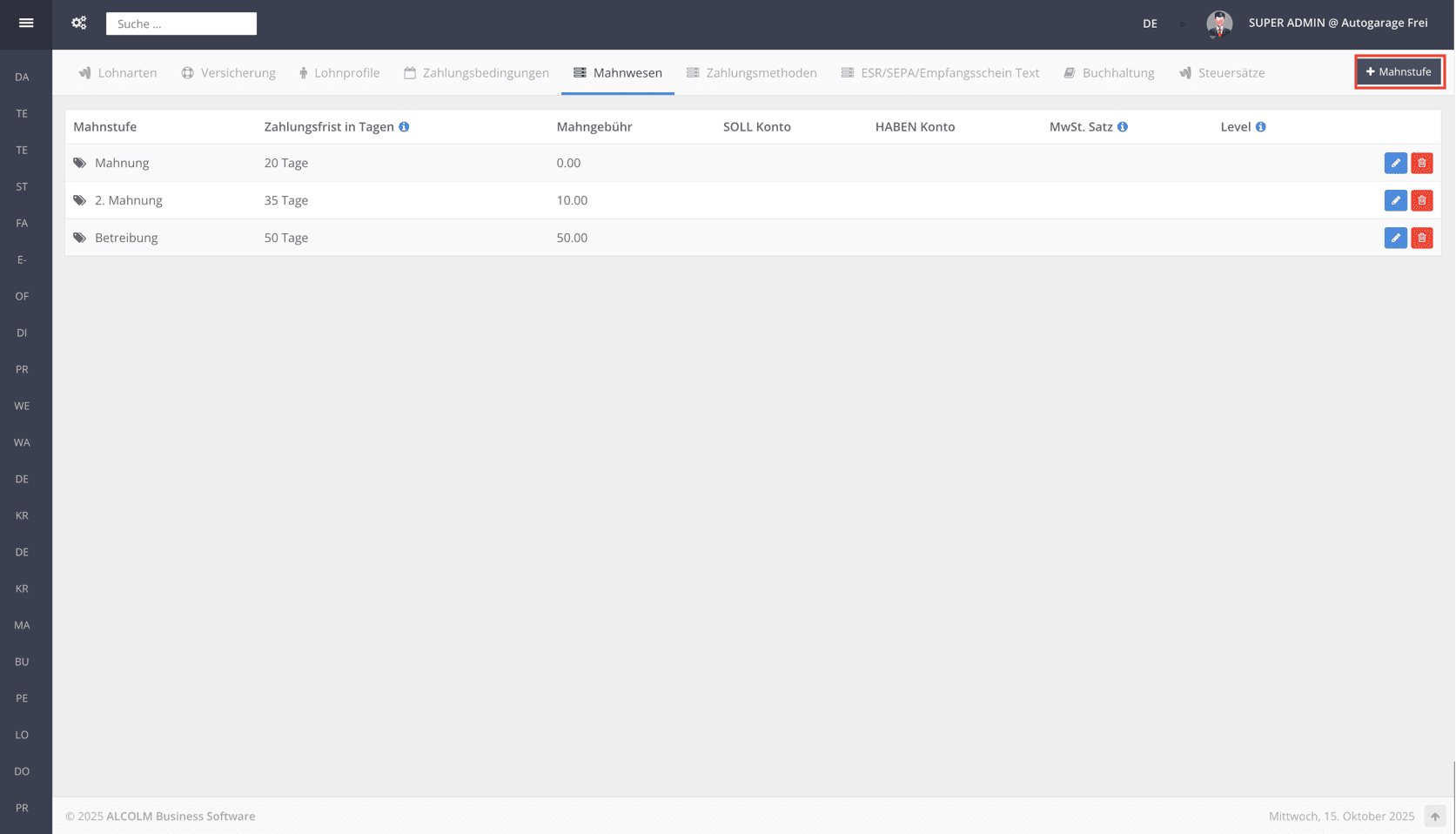
50Clicchi in alto a destra su + Mahnstufe per creare un nuovo livello di sollecito
Clicchi in alto a destra su + Mahnstufe per creare un nuovo livello di sollecito.
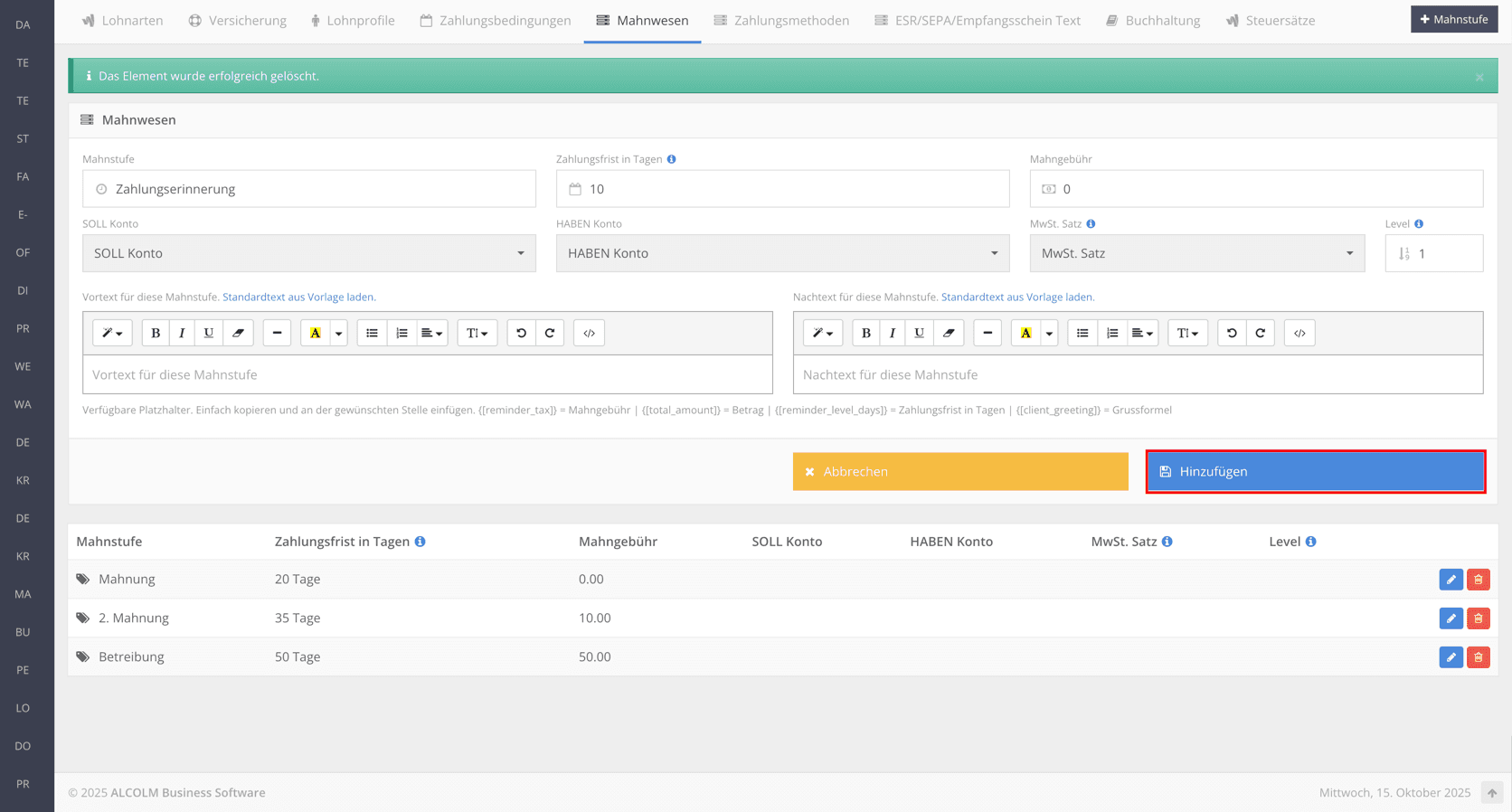
51Si apre una finestra
Si apre una finestra. Compili i campi secondo i seguenti valori standard e clicchi su Speichern dopo ogni inserimento.
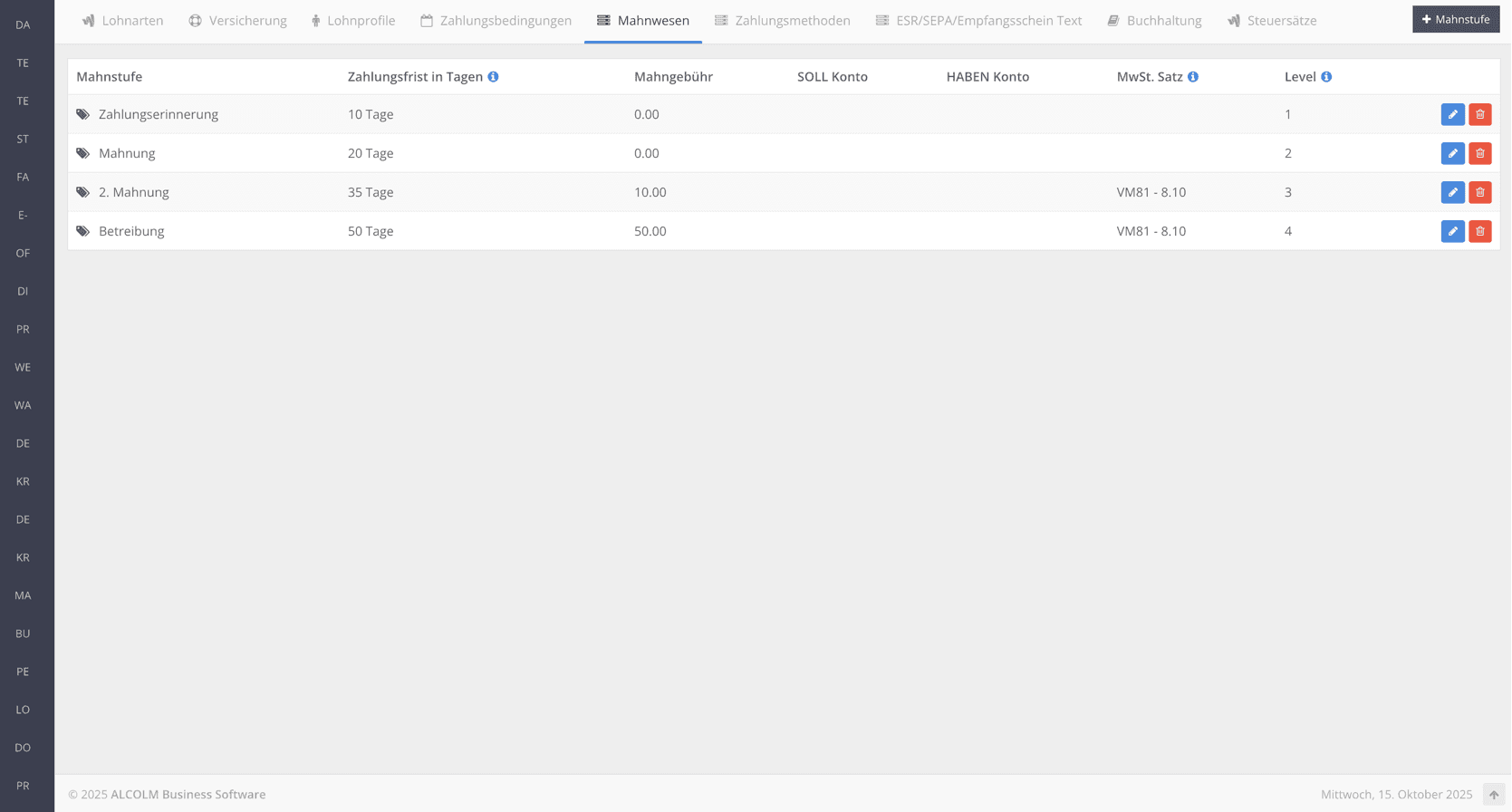
1. Promemoria di pagamento (Zahlungserinnerung)
- Zahlungsfrist in Tagen: 10
- Mahngebühr: 0.00
- Level: 1
2. Sollecito (Mahnung)
- Zahlungsfrist in Tagen: 20
- Mahngebühr: 0.00
- Level: 2
3. 2° sollecito (2. Mahnung)
- Zahlungsfrist in Tagen: 35
- Mahngebühr: 10.00
- SOLL-Konto: 1100 – Forderungen aus Lieferungen und Leistungen
- HABEN-Konto: 3291 – Rabatte und Preisnachlässe
- MwSt.-Satz: 8.10
- Level: 3
4. Esecuzione (Betreibung)
- Zahlungsfrist in Tagen: 50
- Mahngebühr: 50.00
- SOLL-Konto: 1100 – Forderungen aus Lieferungen und Leistungen
- HABEN-Konto: 3291 – Rabatte und Preisnachlässe
- MwSt.-Satz: 8.10
- Level: 4
52Dopo la creazione, i livelli di sollecito dovrebbero apparire così
Dopo la creazione, i livelli di sollecito dovrebbero apparire così:
Il nostro supporto La aiuta volentieri: +41 58 058 20 06 oppure E-mail