
Configuration de base
Après avoir reçu vos données d’accès, veuillez effectuer la configuration initiale suivante. Ouvrez le module Firmeninfo. Remplissez toutes les données de l’entreprise. Ces…
Dernière mise à jour :
1Après avoir reçu vos données d’accès, veuillez effectuer la…
Après avoir reçu vos données d’accès, veuillez effectuer la configuration initiale suivante.
Informations sur l’entreprise
2Ouvrez le module Firmeninfo
Ouvrez le module Firmeninfo.
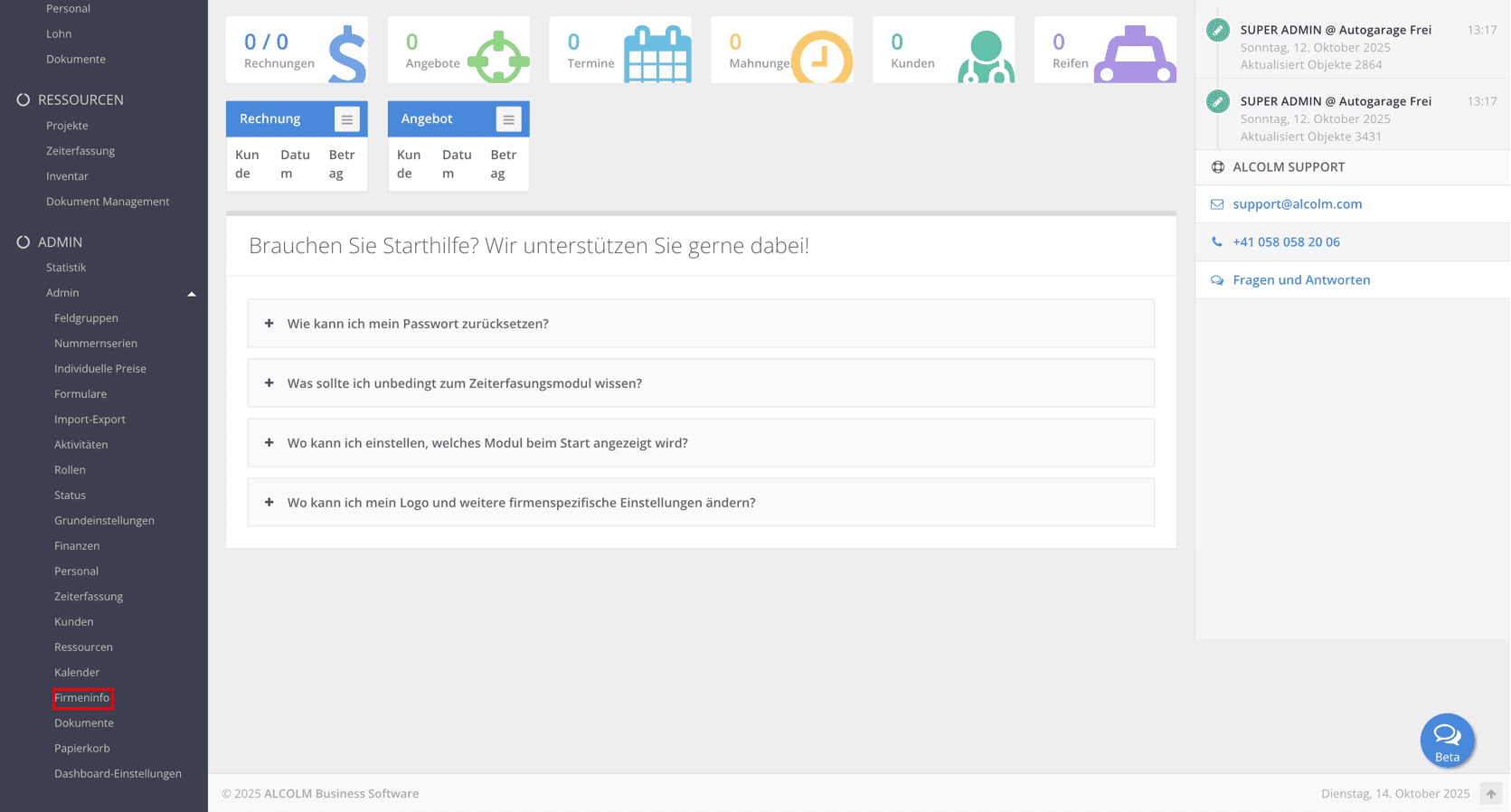
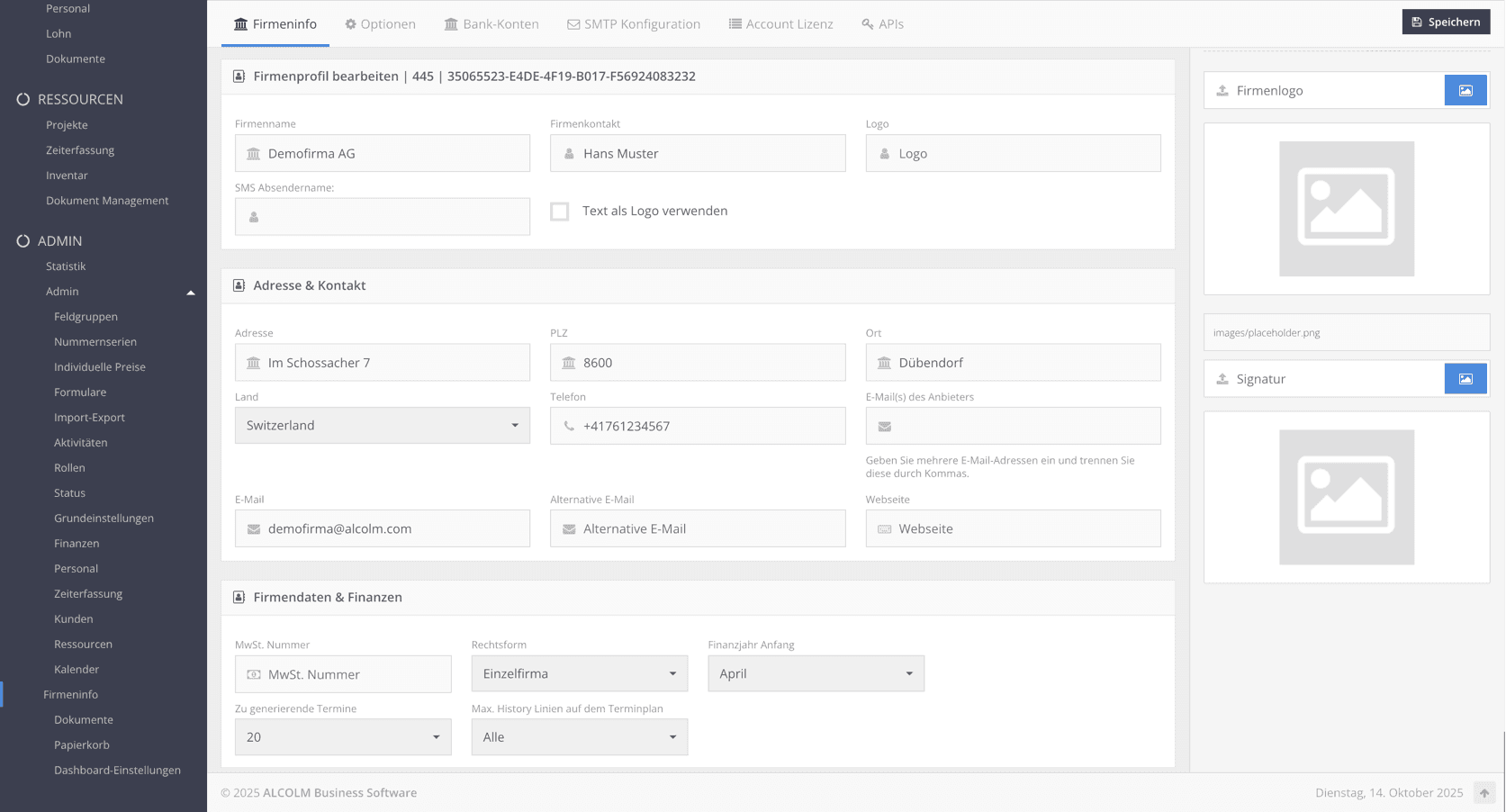
3Remplissez toutes les données de l’entreprise
Remplissez toutes les données de l’entreprise. Ces informations apparaîtront plus tard sur vos documents. > Remarque : le champ SMS-Absendername peut contenir au maximum 10 caractères.
4Passez à l’onglet Optionen
Passez à l’onglet Optionen.
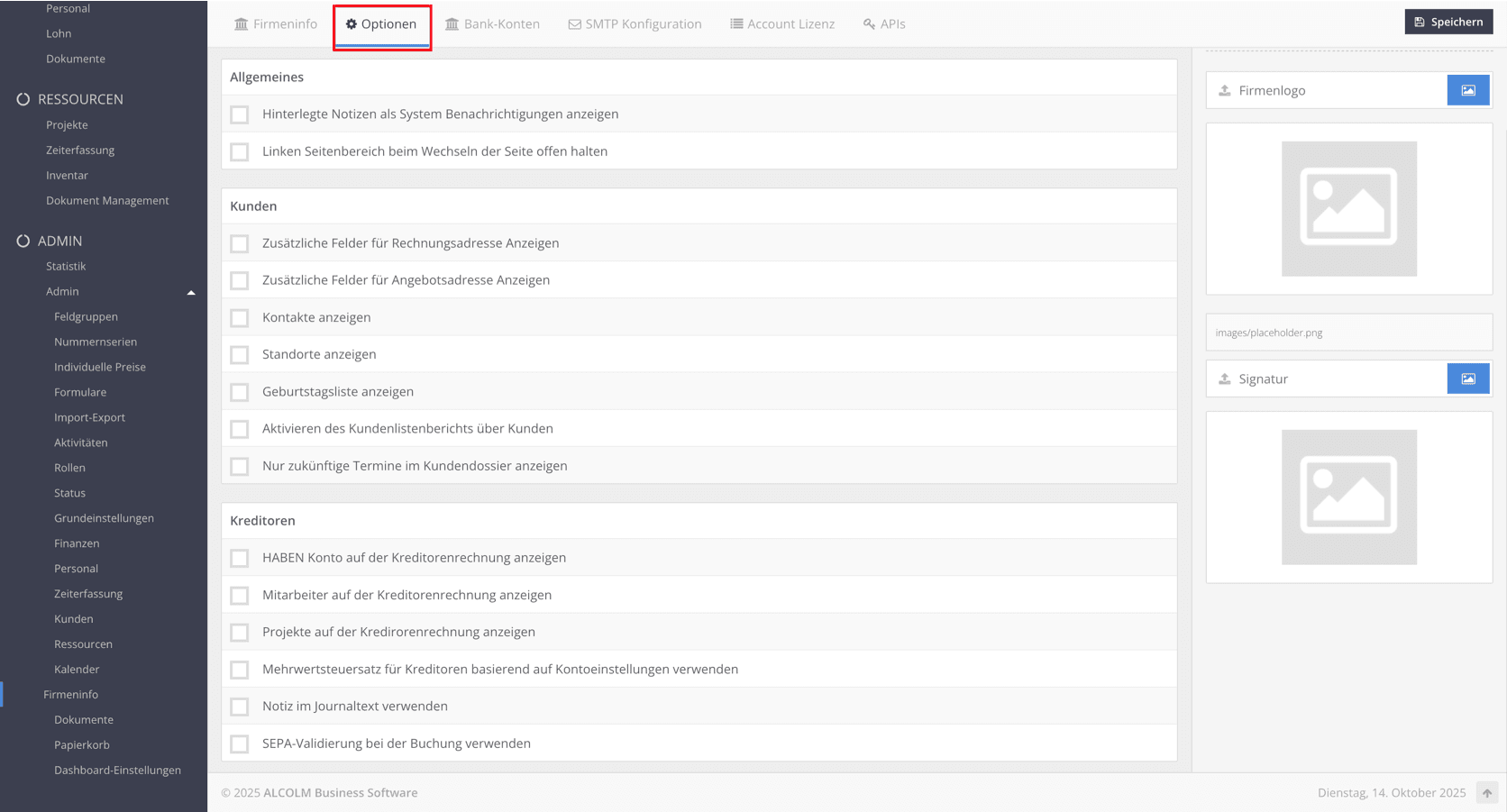
5Sélectionnez les options standard suivantes
Sélectionnez les options standard suivantes :
1. Fournisseurs (Kreditoren)
- SEPA-Validierung bei der Buchung verwenden
2. Commandes (Aufträge)
- Passwort für die Auftrags-Zeiterfassung (Mobile App)
3. Factures / commandes (Rechnungen / Aufträge)
- Fahrzeuginformationen auf Offerten / Rechnungen anzeigen
- Produkt-/Service-Gruppen bei Offerten / Rechnungen anzeigen
- Terminnotiz in Rechnung / Offerte übertragen
- Interne Aufträge / Rechnungen aktivieren
- Totalbeträge runden > (1.1/1.2 → 1.0 | 1.3/1.4/1.6/1.7 → 1.5 | 1.8/1.9 → 2.0)
4. Ordres d’atelier (Werkstattaufträge)
- Labels für Aufträge und Werkstattaufträge
- Status für Artikelpositionen aktivieren
- Standard-globale Zeiterfassung
5. Rappels (Mahnwesen)
- Rechnung der Mahnung beifügen
- Einzahlungsschein der Mahnung beifügen
6. Saisie du temps (Zeiterfassung)
- Passwort für Gruppen-Zeiterfassung (Mobile App)
7. Véhicules (Fahrzeuge)
- Zweite Seite des Reifenberichts aktivieren
- Marke-/Modell-Feld überschreiben
8. Salaires (Lohn)
- Alternative E-Mail verwenden
- Totalbeträge runden (voir ci-dessus)
9. Comptabilité (Buchhaltung)
- Prozentsatz (%) in Berichten anzeigen
10. Prestations (Dienstleistungen)
- Feld Dauer in Dezimalform anzeigen
11. Produit (Produkt)
- Produktbild aktivieren
- Produkt-Lagerhalle aktivieren
6Cliquez en haut à droite sur Speichern
Cliquez en haut à droite sur Speichern.
7Passez à l’onglet Bank-Konten
Passez à l’onglet Bank-Konten.
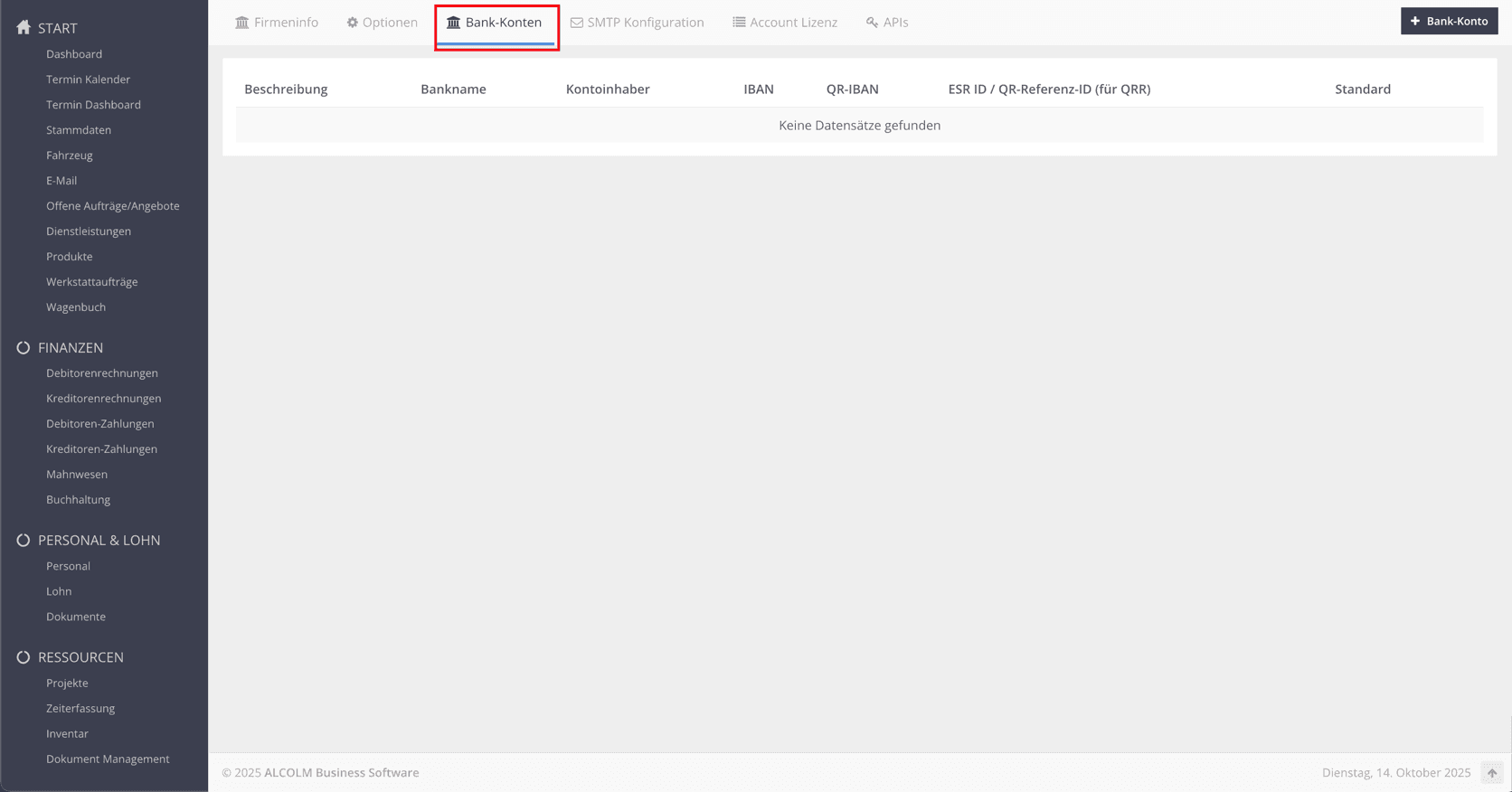
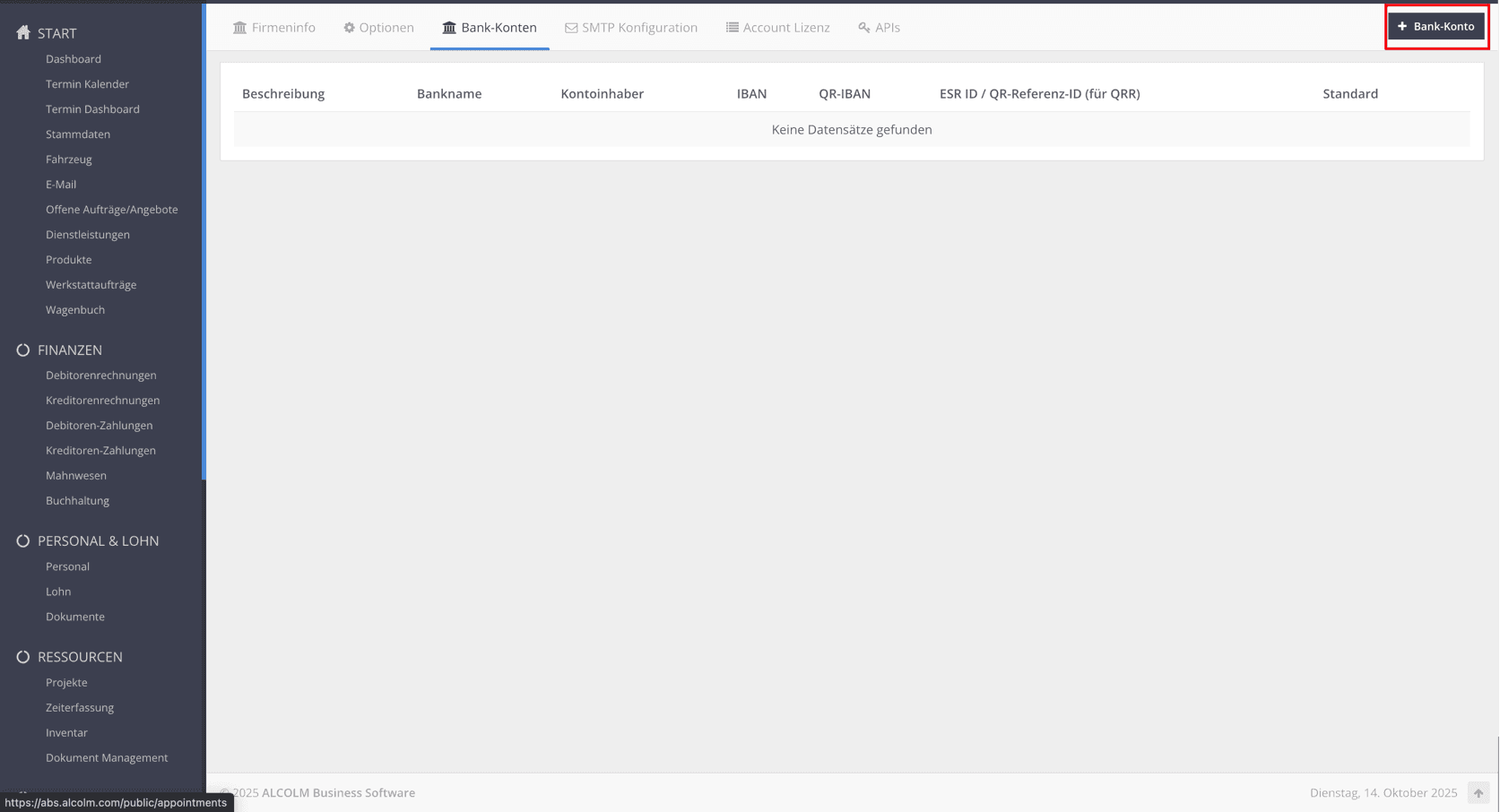
8Cliquez sur + Bank-Konto pour ajouter un nouveau compte
Cliquez sur + Bank-Konto pour ajouter un nouveau compte.
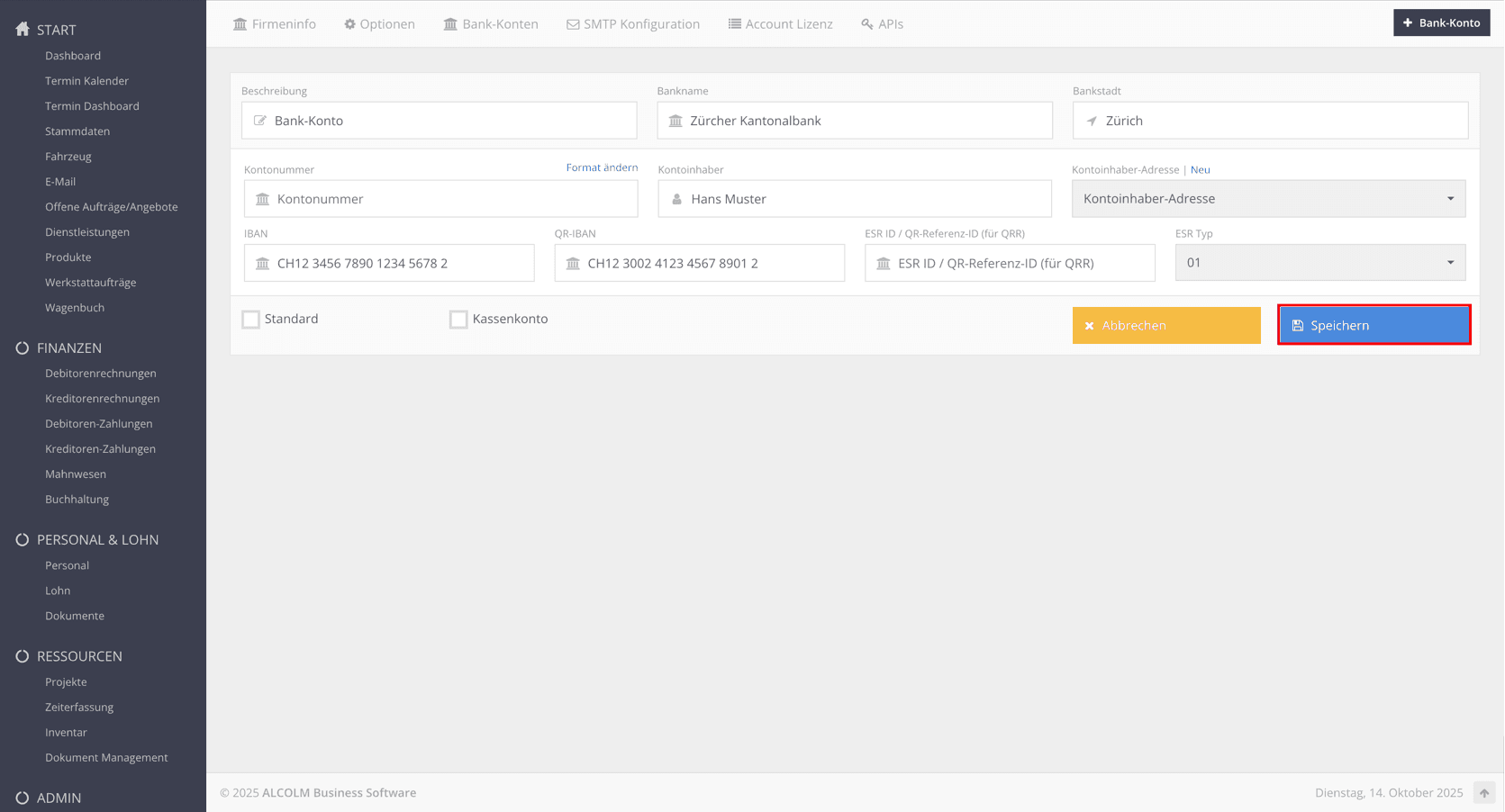
9Remplissez les informations du compte et cliquez sur Speichern
Remplissez les informations du compte et cliquez sur Speichern.
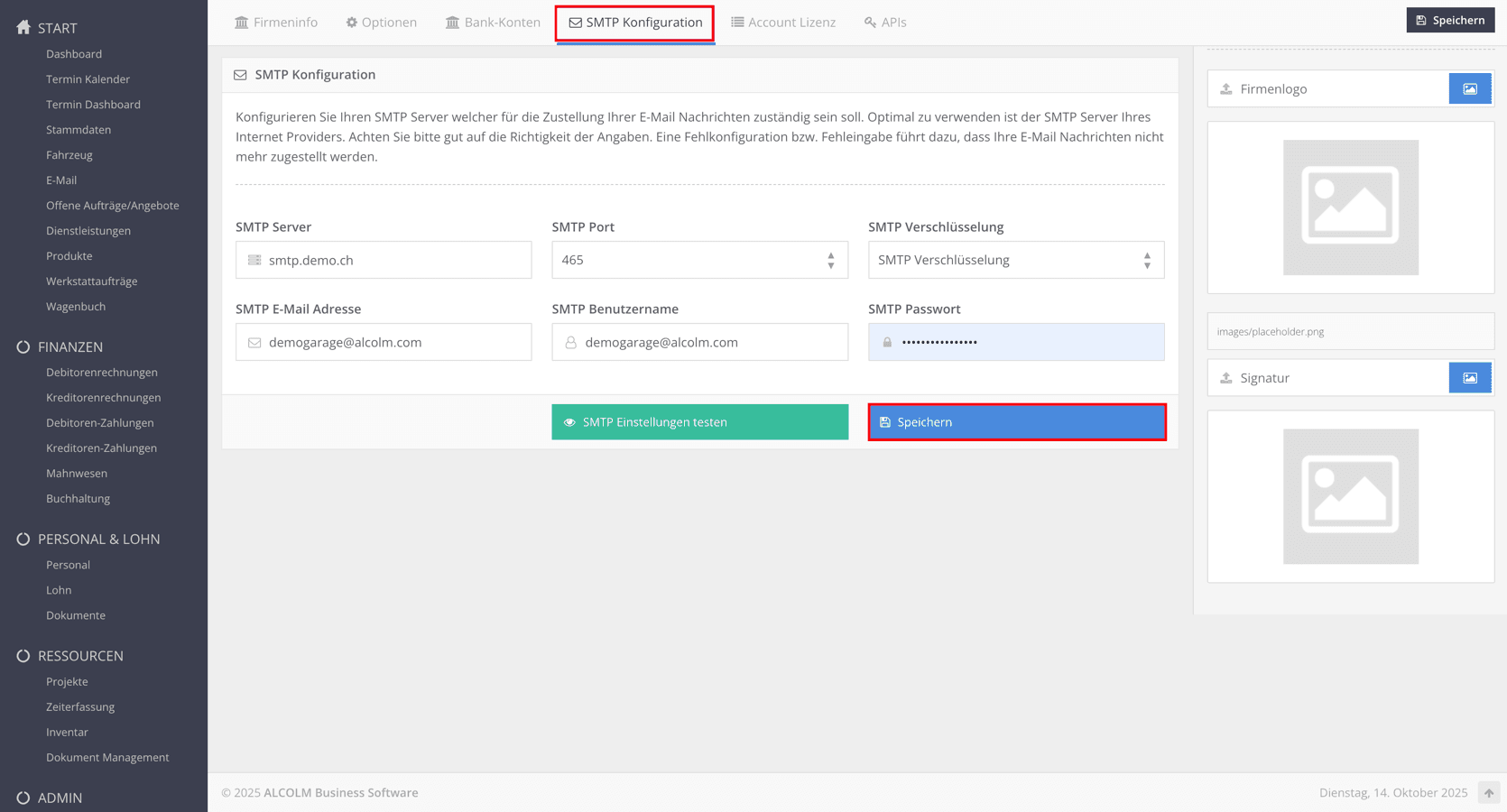
10Configurez enfin les paramètres e-mail
Configurez enfin les paramètres e-mail :
- Passez à l’onglet SMTP-Konfiguration.
- Remplissez les champs.
- Cliquez sur Speichern.
---
Créer des séries de numéros
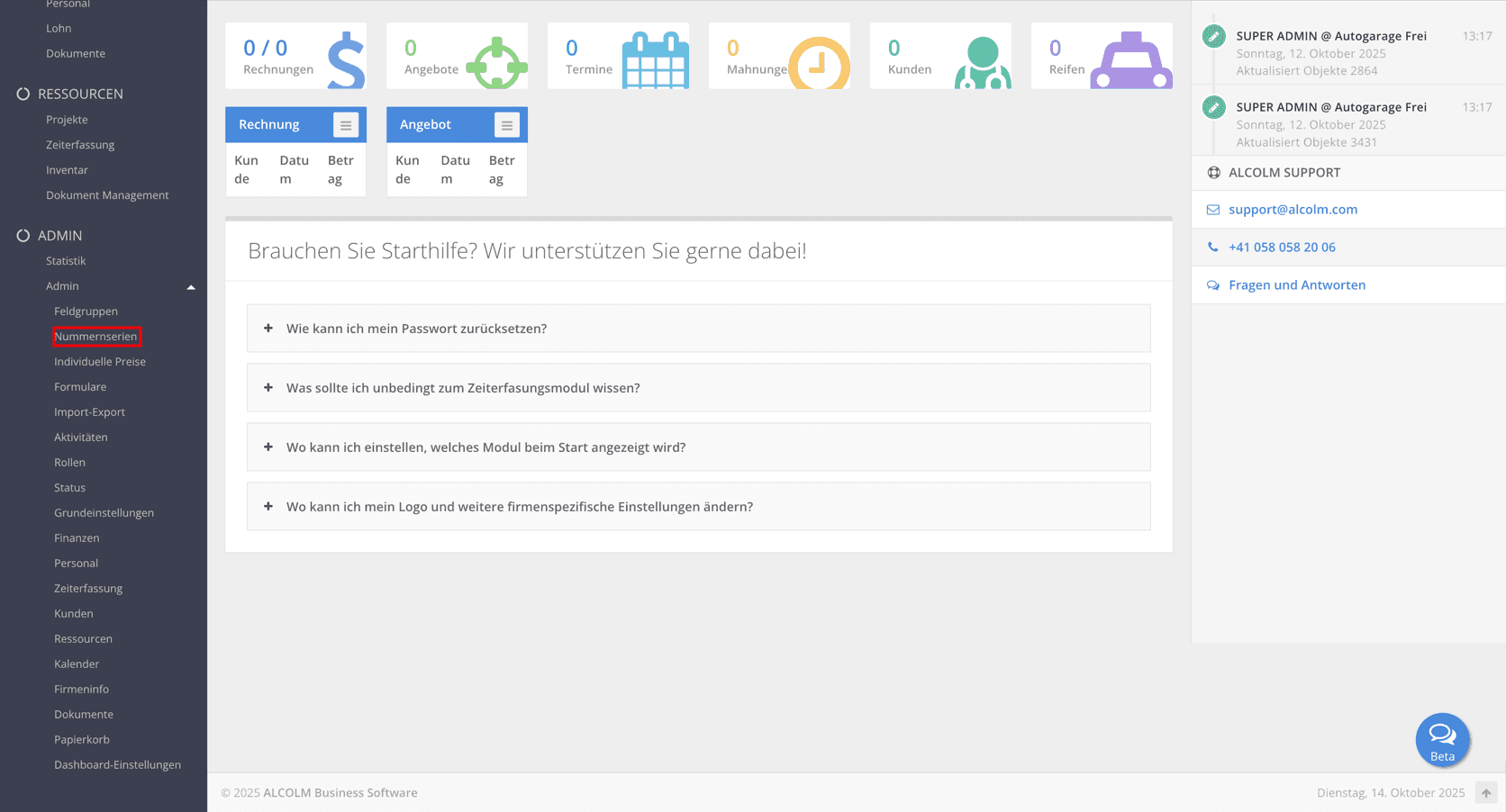
11Ouvrez le module Nummernserien
Ouvrez le module Nummernserien.
12Cliquez sur + Nummernserie pour créer une nouvelle série
Cliquez sur + Nummernserie pour créer une nouvelle série.
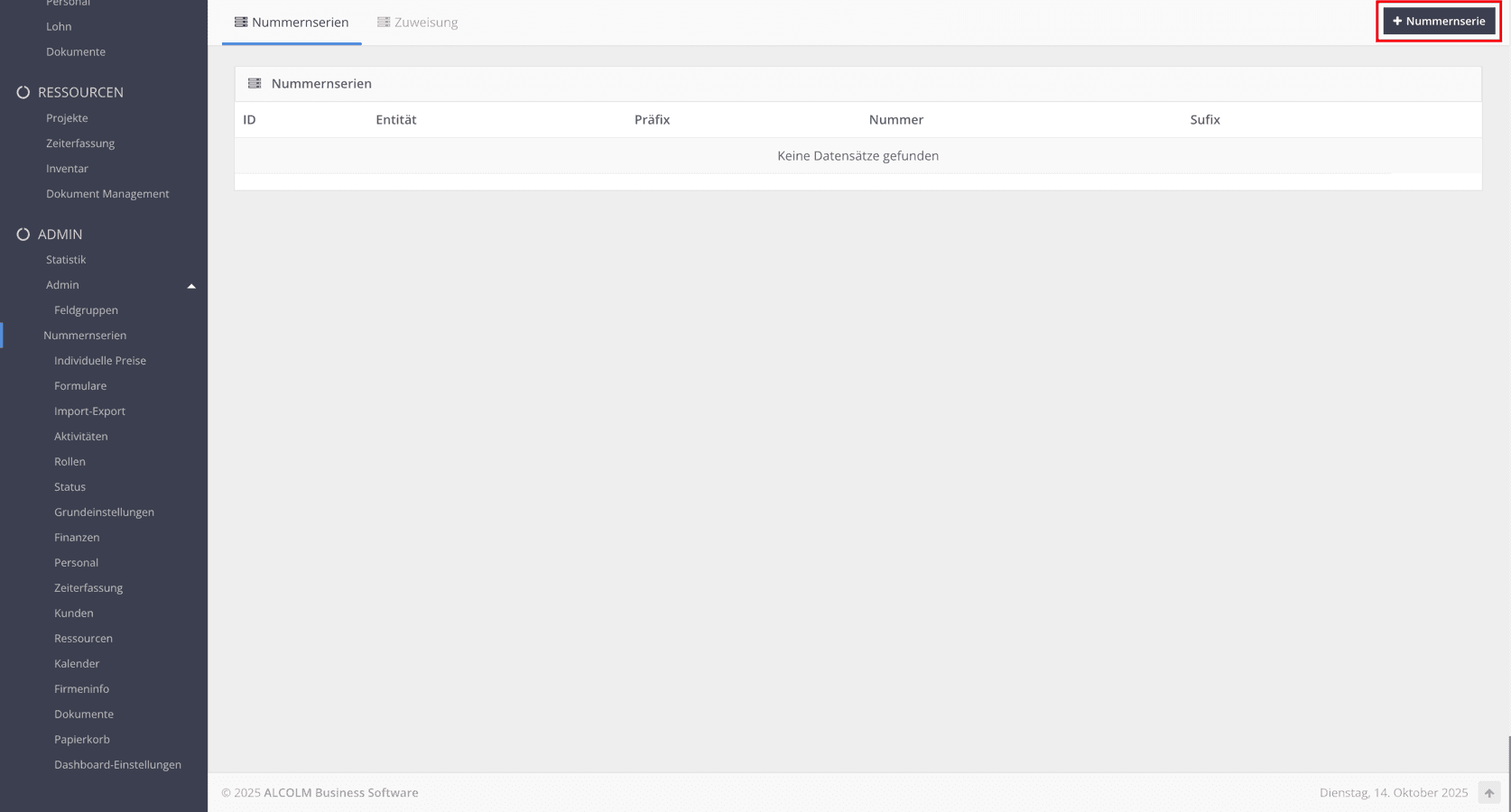
13Passez à l’onglet Fortschritt
Passez à l’onglet Fortschritt.
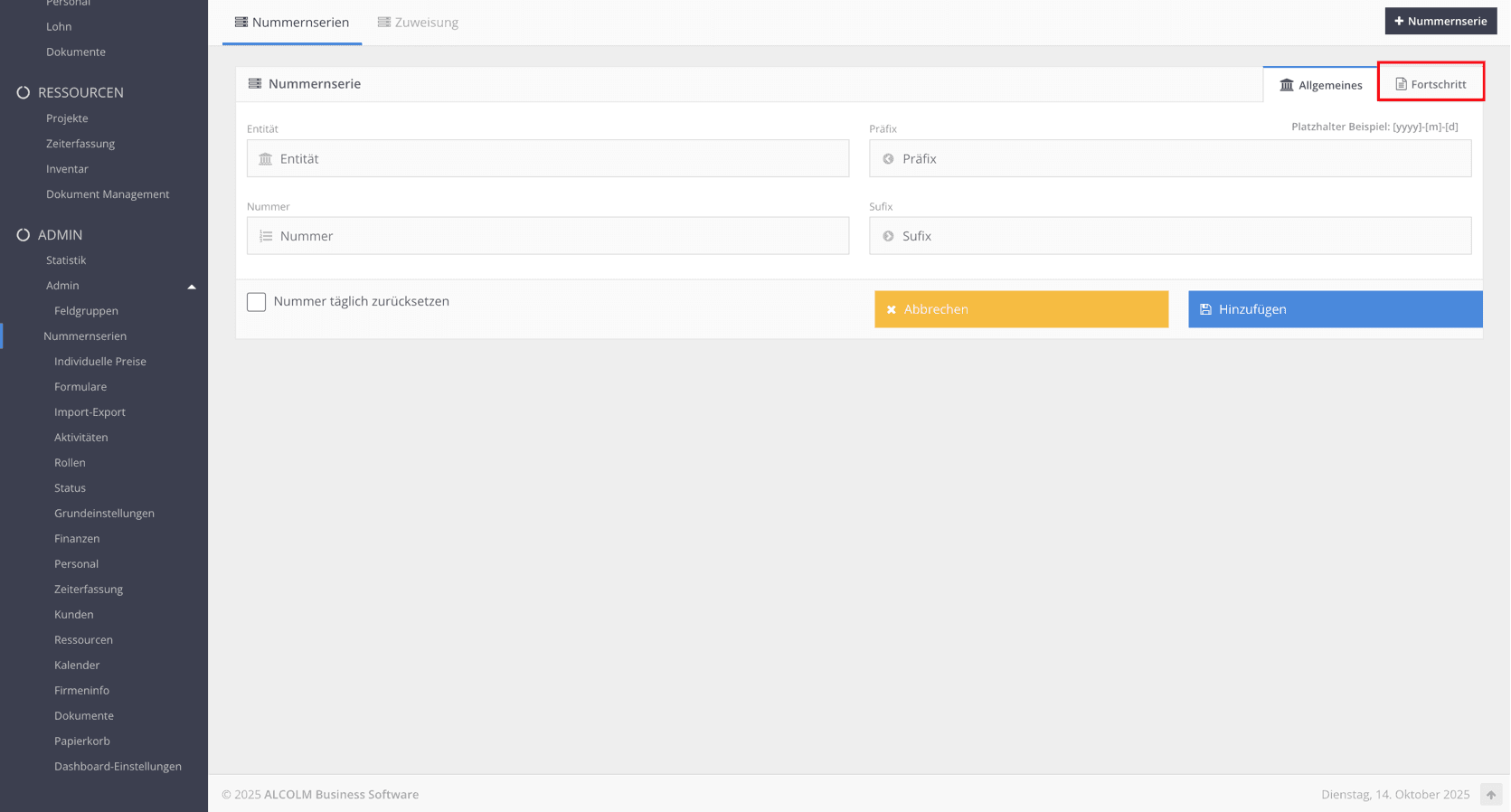
14Faites défiler vers le bas et cliquez sur Speichern
Faites défiler vers le bas et cliquez sur Speichern.
---
Comptabilité
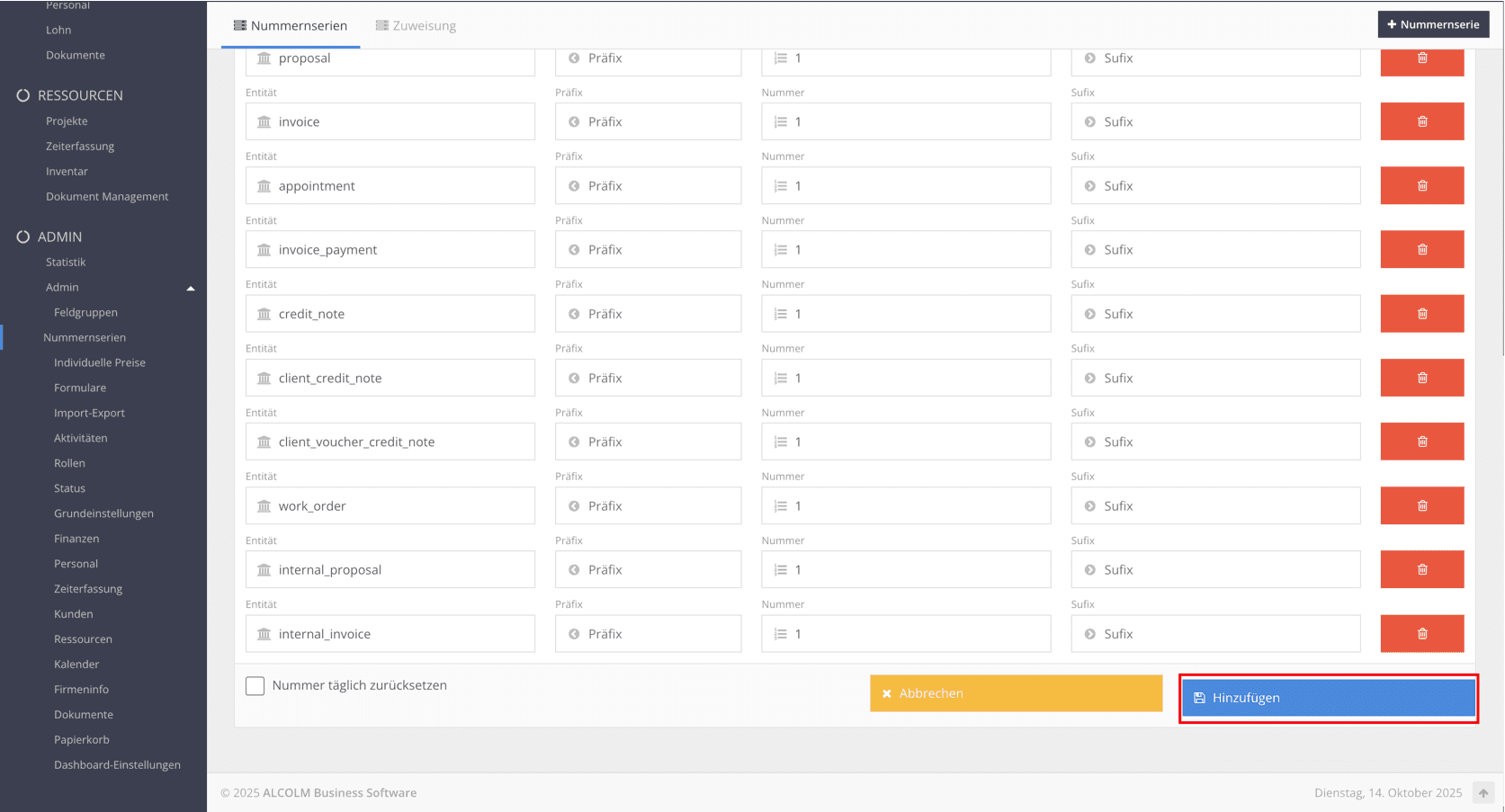
15Ouvrez le module Buchhaltung
Ouvrez le module Buchhaltung.
### Créer l’exercice
16Passez à l’onglet Perioden
Passez à l’onglet Perioden.
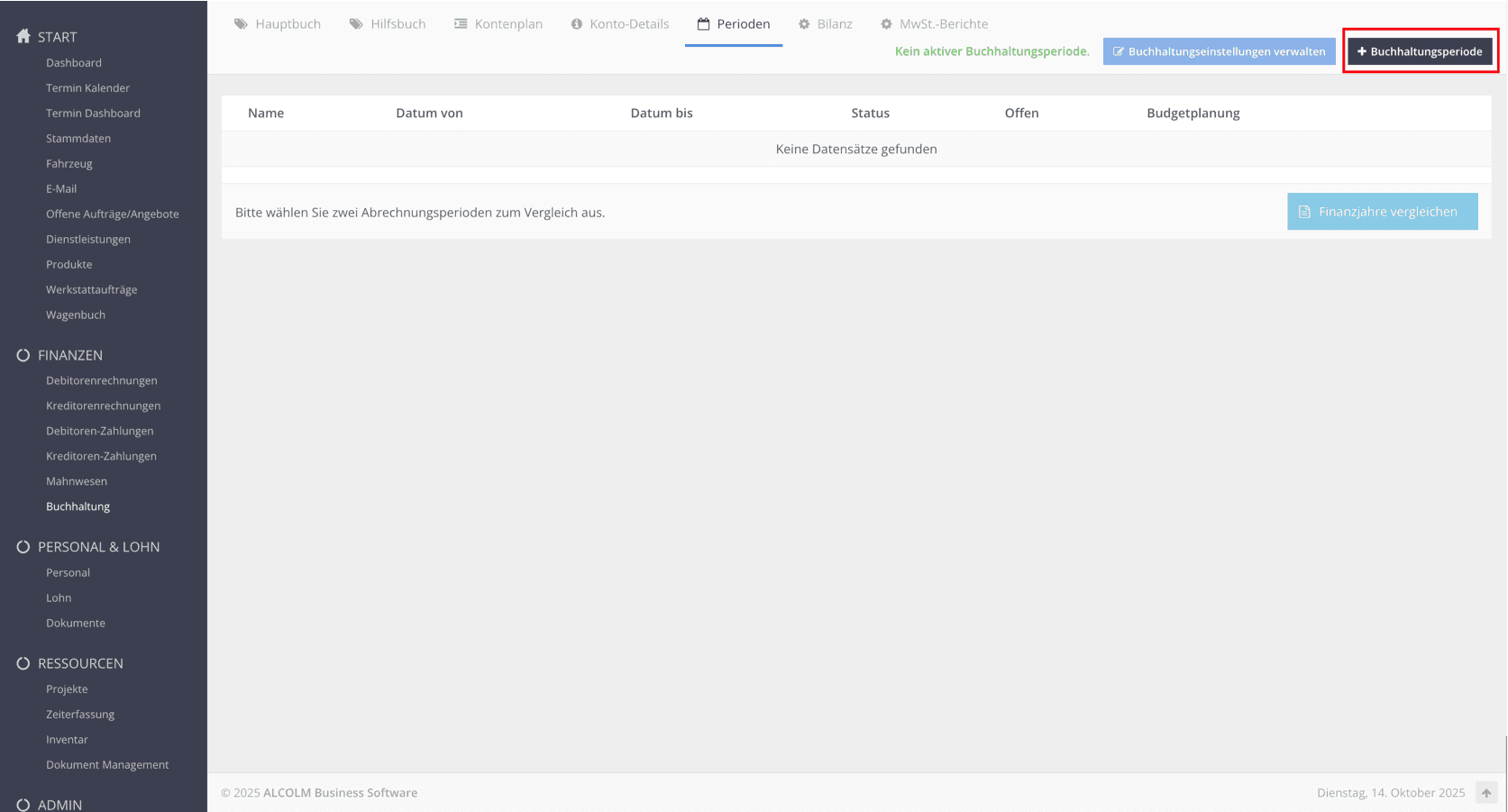
17Cliquez sur + Buchhaltungsperiode pour créer un nouvel exercice
Cliquez sur + Buchhaltungsperiode pour créer un nouvel exercice.
18Remplissez les champs suivants
Remplissez les champs suivants :
- Beschreibung : Finanzjahr 202X
- Datum von : 01.01.202X
- Datum bis : 31.12.202X
- Kontoplan kopieren : Standardkontenplan
- Budgetplanung : Nein
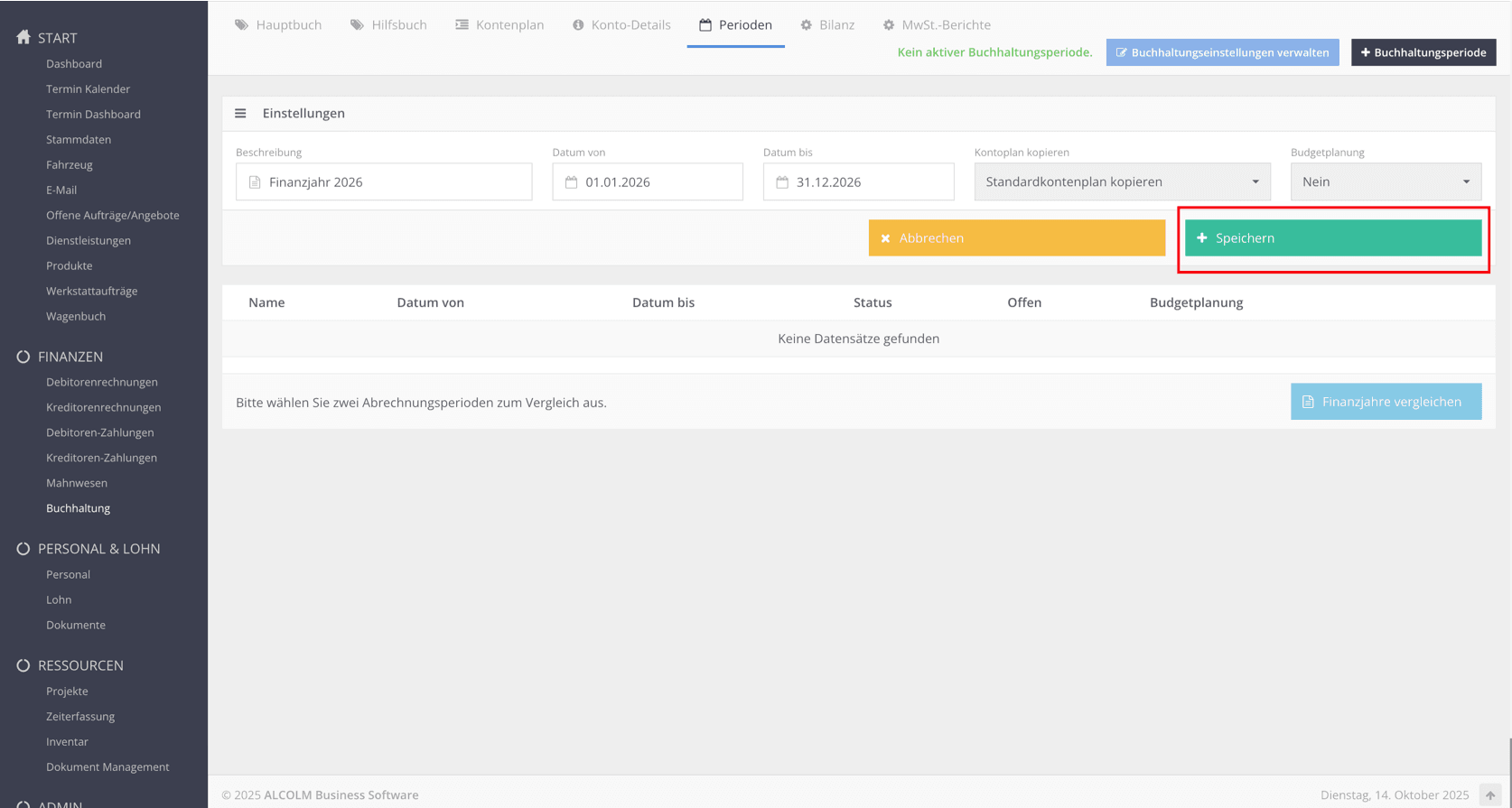
19Cliquez sur Speichern pour créer l’exercice
Cliquez sur Speichern pour créer l’exercice.
Vérifier l’activation de l’exercice
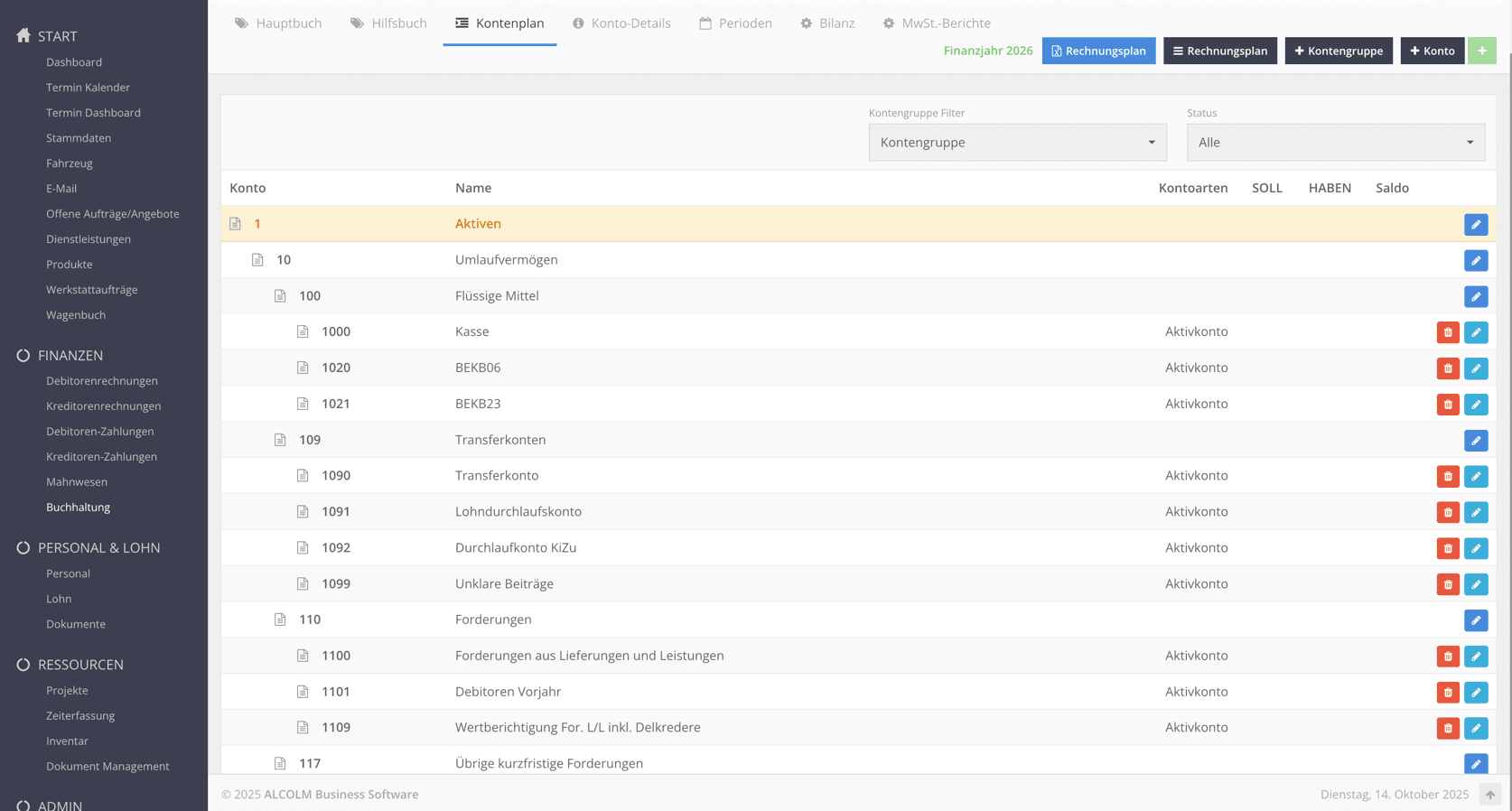
20Passez à l’onglet Kontenplan
Passez à l’onglet Kontenplan. S’il contient des entrées, l’exercice est actif.
---
Paramètres de base
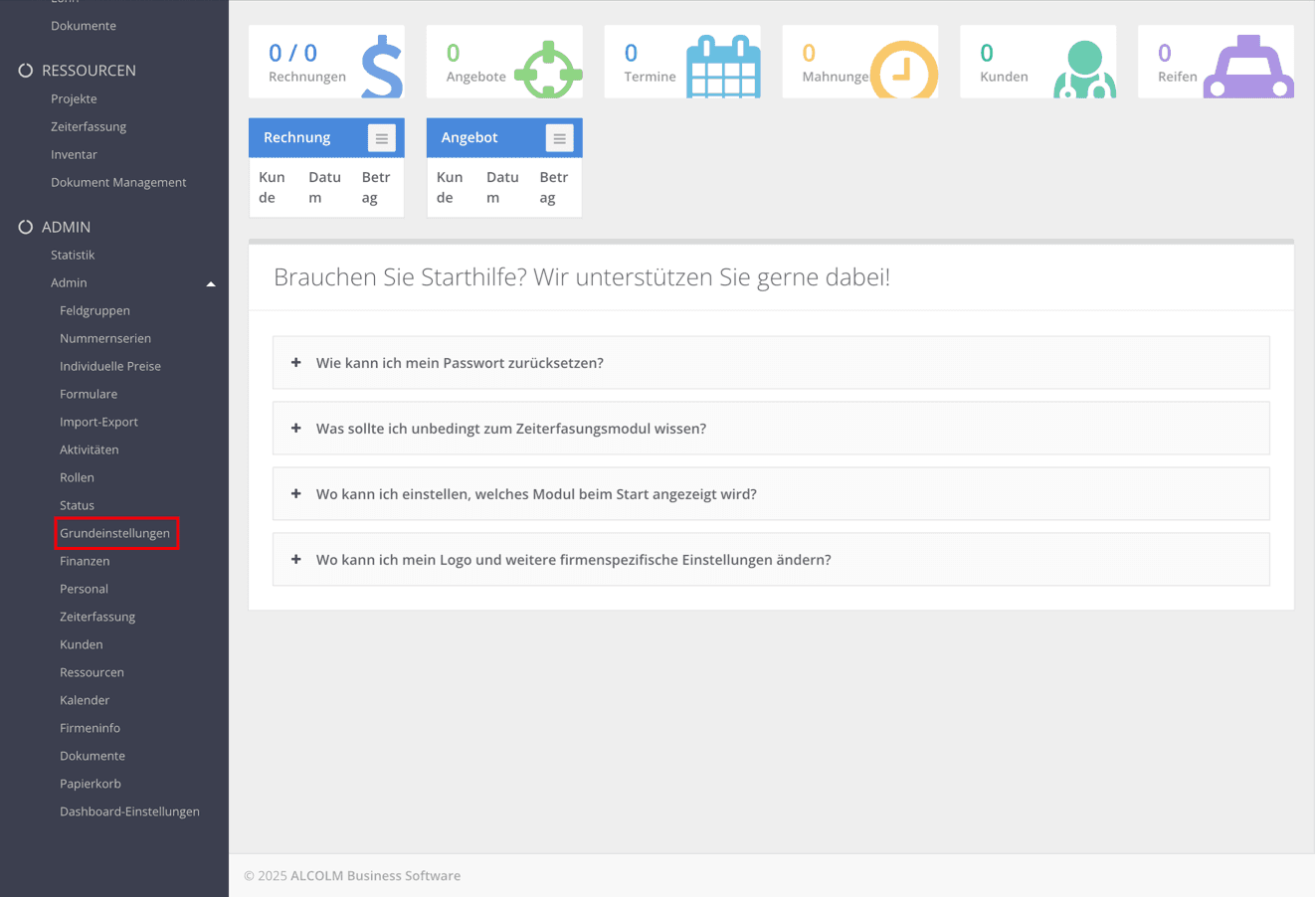
21Ouvrez le module Grundeinstellungen
Ouvrez le module Grundeinstellungen.
---
Créer des catégories de prestations
22Cliquez en haut à droite sur + Dienstleistungskategorie
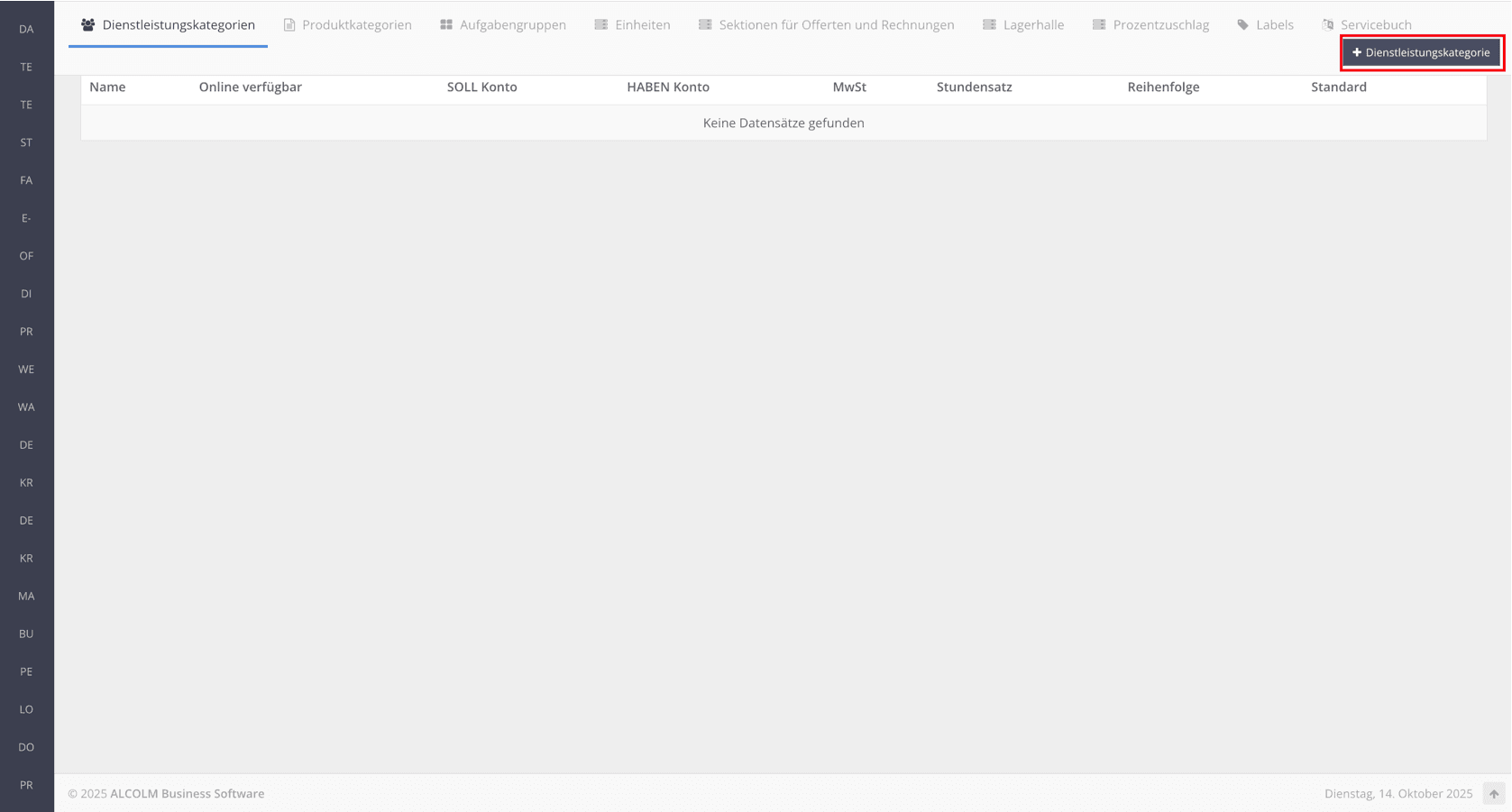
Cliquez en haut à droite sur + Dienstleistungskategorie.
23Créez les catégories standard suivantes
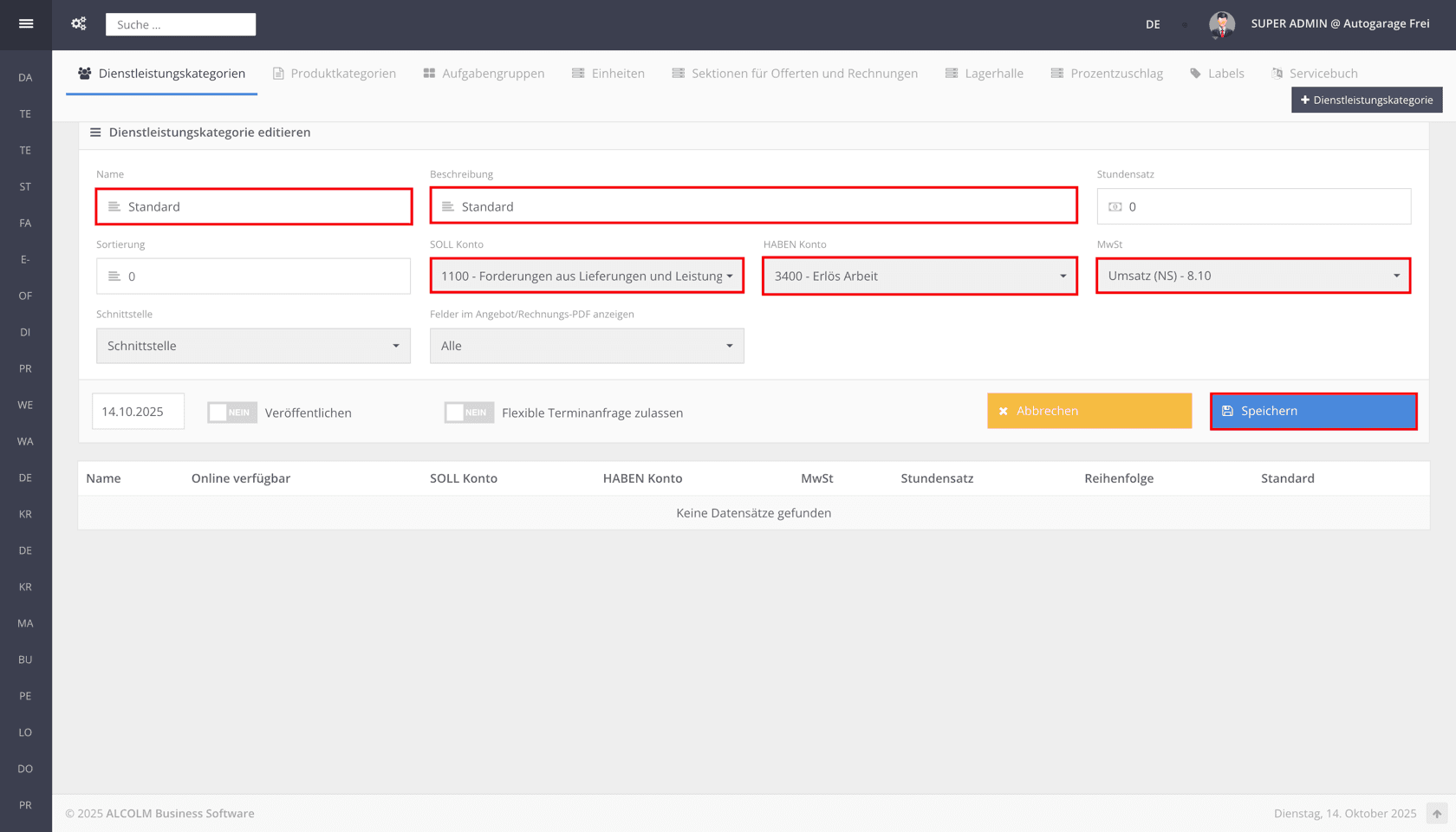
Créez les catégories standard suivantes :
1. Standard
- Name : Standard
- Beschreibung : Standard (facultatif)
- SOLL-Konto : 1100 – Forderungen aus Lieferungen und Leistungen
- HABEN-Konto : 3400 – Erlös Arbeit
- MwSt : Umsatz (NS) – 8.10
2. Standard ohne MwSt
- Name : Standard ohne MwSt
- Beschreibung : Standard ohne MwSt (facultatif)
- SOLL-Konto : 1100 – Forderungen aus Lieferungen und Leistungen
- HABEN-Konto : 3400 – Erlös Arbeit
- MwSt : Import – 0.00
24Cliquez à chaque fois sur Speichern pour créer les catégories
Cliquez à chaque fois sur Speichern pour créer les catégories.
Créer des catégories de produits
25Passez à l’onglet Produktkategorien
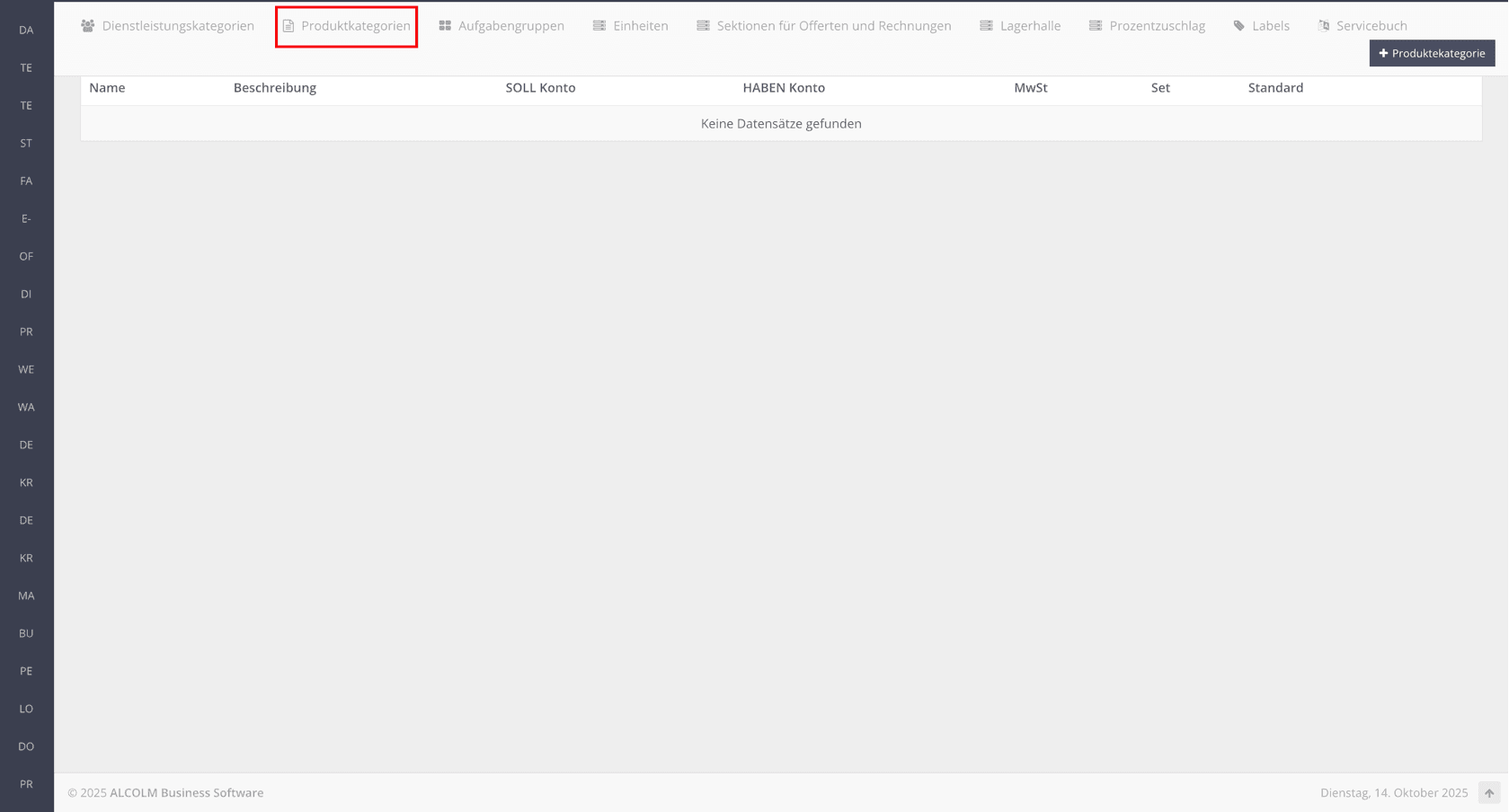
Passez à l’onglet Produktkategorien.
26Cliquez sur + Produktkategorie
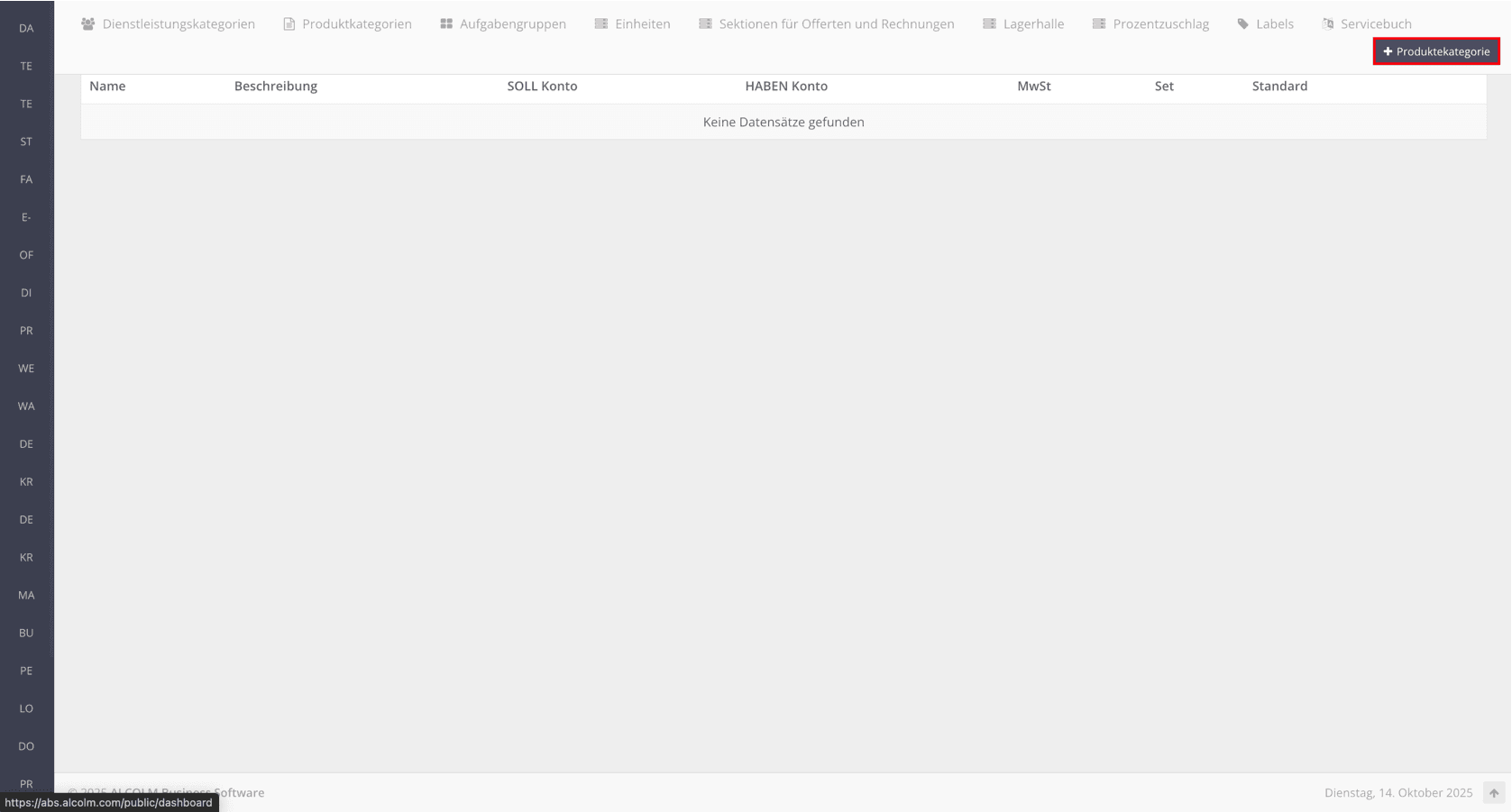
Cliquez sur + Produktkategorie.
27Créez les catégories standard suivantes
Créez les catégories standard suivantes :
1. Standard
- Name : Standard
- Beschreibung : Standard (facultatif)
- SOLL-Konto : 1100 – Forderungen aus Lieferungen und Leistungen
- HABEN-Konto : 3200 – Erlös Verkauf Material
- MwSt : Umsatz (NS) – 8.10
2. Standard ohne MwSt
- Name : Standard ohne MwSt
- Beschreibung : Standard ohne MwSt (facultatif)
- SOLL-Konto : 1100 – Forderungen aus Lieferungen und Leistungen
- HABEN-Konto : 3200 – Erlös Verkauf Material
- MwSt : Import – 0.00
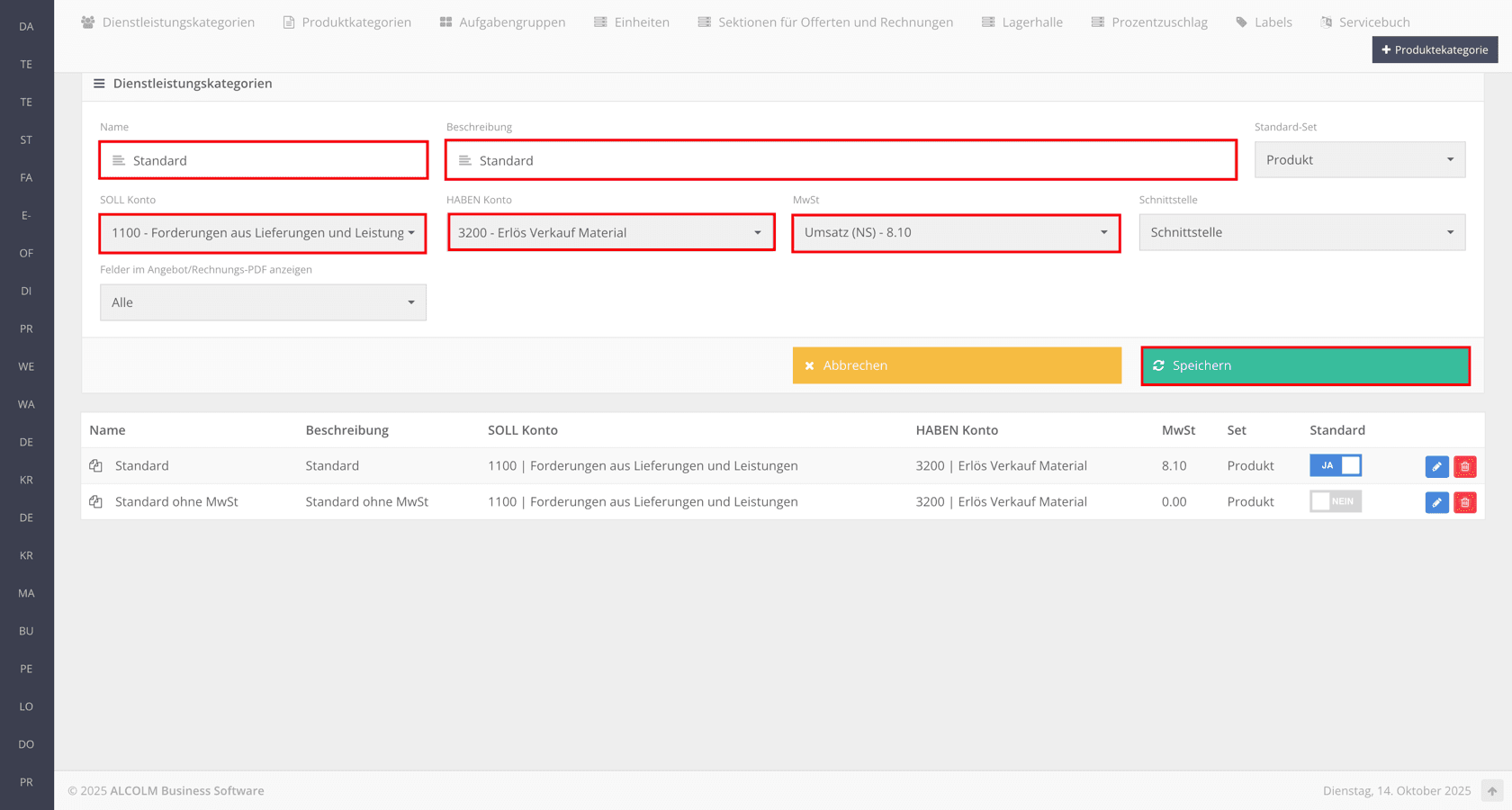
28Cliquez à chaque fois sur Speichern pour créer les catégories
Cliquez à chaque fois sur Speichern pour créer les catégories.
Unités standard
29Passez à l’onglet Einheiten
Passez à l’onglet Einheiten.
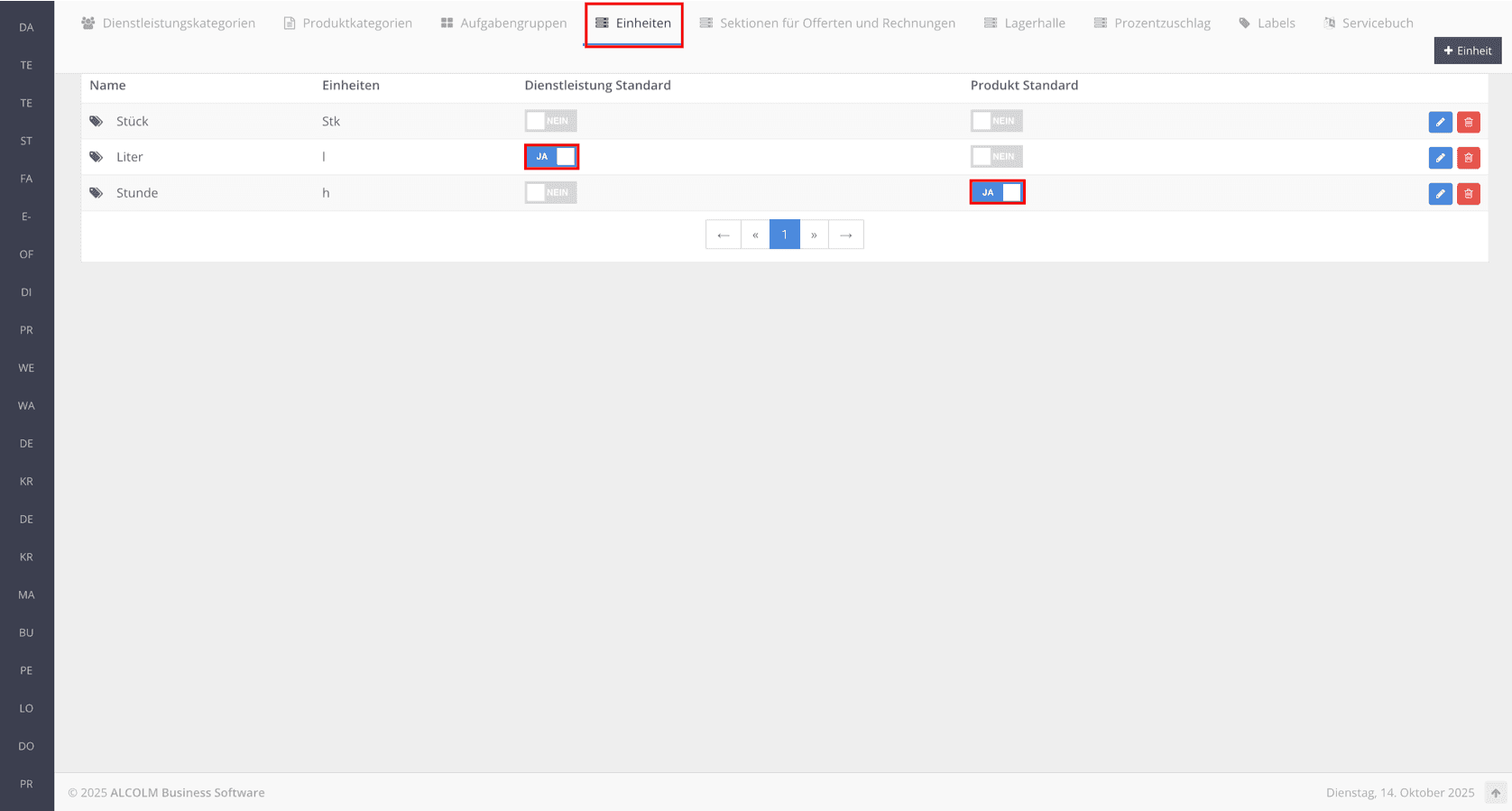
30Définissez les valeurs standard suivantes
Définissez les valeurs standard suivantes :
- Liter → Dienstleistung Standard : Ja
- Stunde → Produkt Standard : Ja
Sections pour offres et factures
31Passez à l’onglet Sektionen für Offerten und Rechnungen
Passez à l’onglet Sektionen für Offerten und Rechnungen. Les sections standard sont déjà prédéfinies – il vous suffit de définir les priorités.
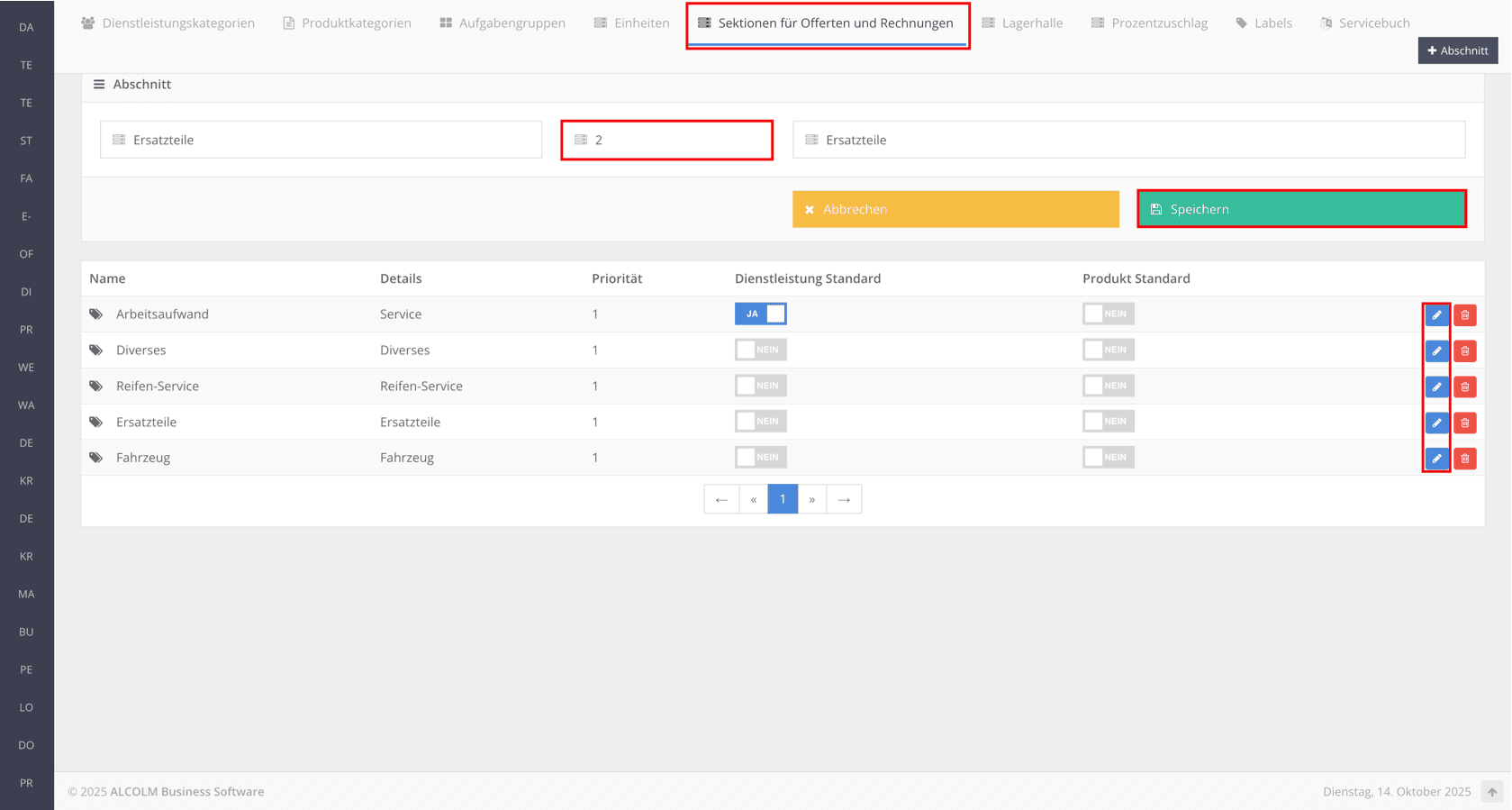
32Définissez les priorités comme suit
Définissez les priorités comme suit :
- Arbeitsaufwand – priorité 1 – Dienstleistung Standard : Ja
- Ersatzteile – priorité 2
- Fahrzeug – priorité 3
- Reifen-Service – priorité 4
- Diverses – priorité 5
33Après avoir défini les priorités, cliquez sur Speichern
Après avoir défini les priorités, cliquez sur Speichern.
Supplément en pourcentage
34Passez à l’onglet Prozentzuschlag
Passez à l’onglet Prozentzuschlag.
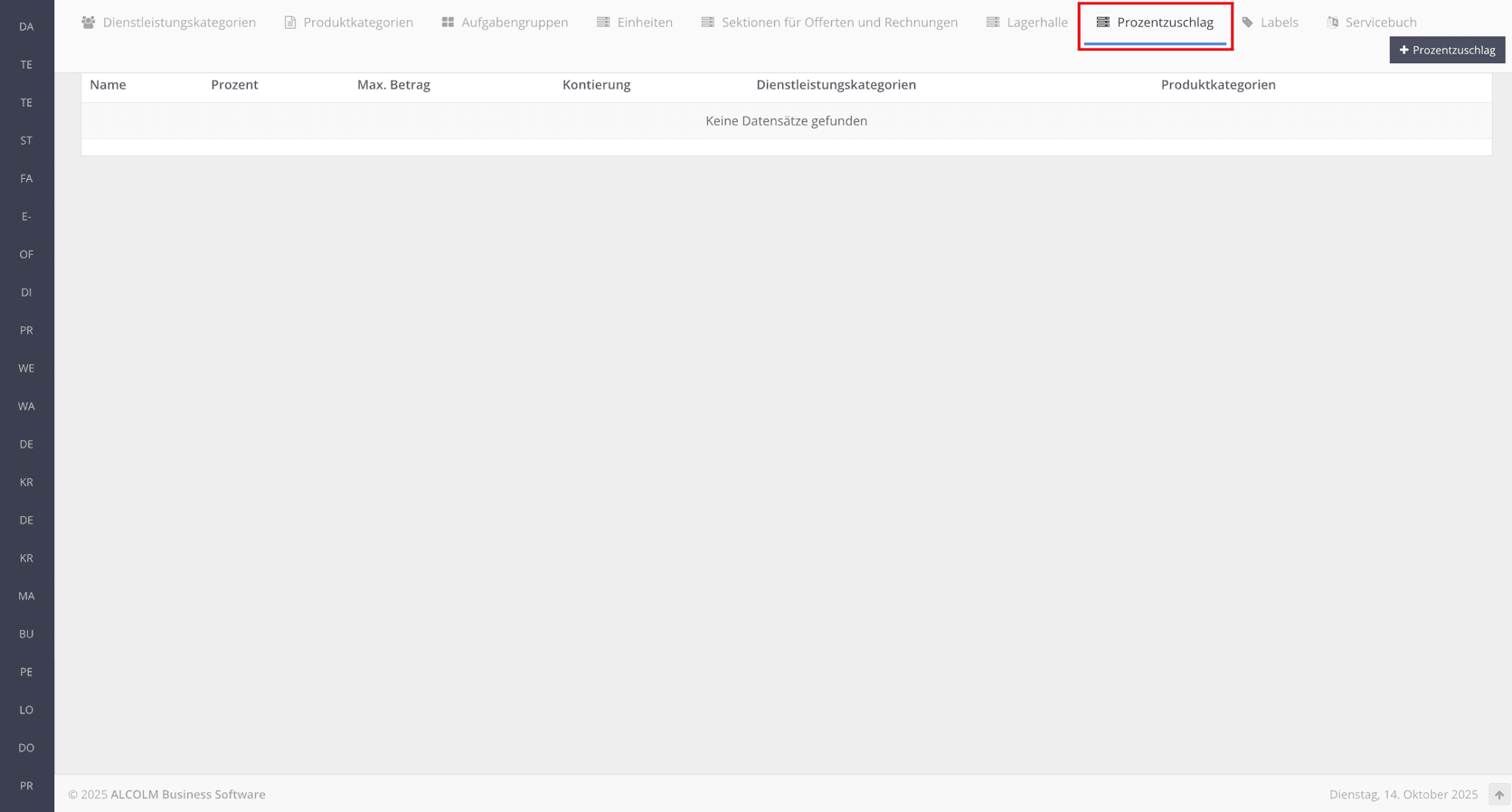
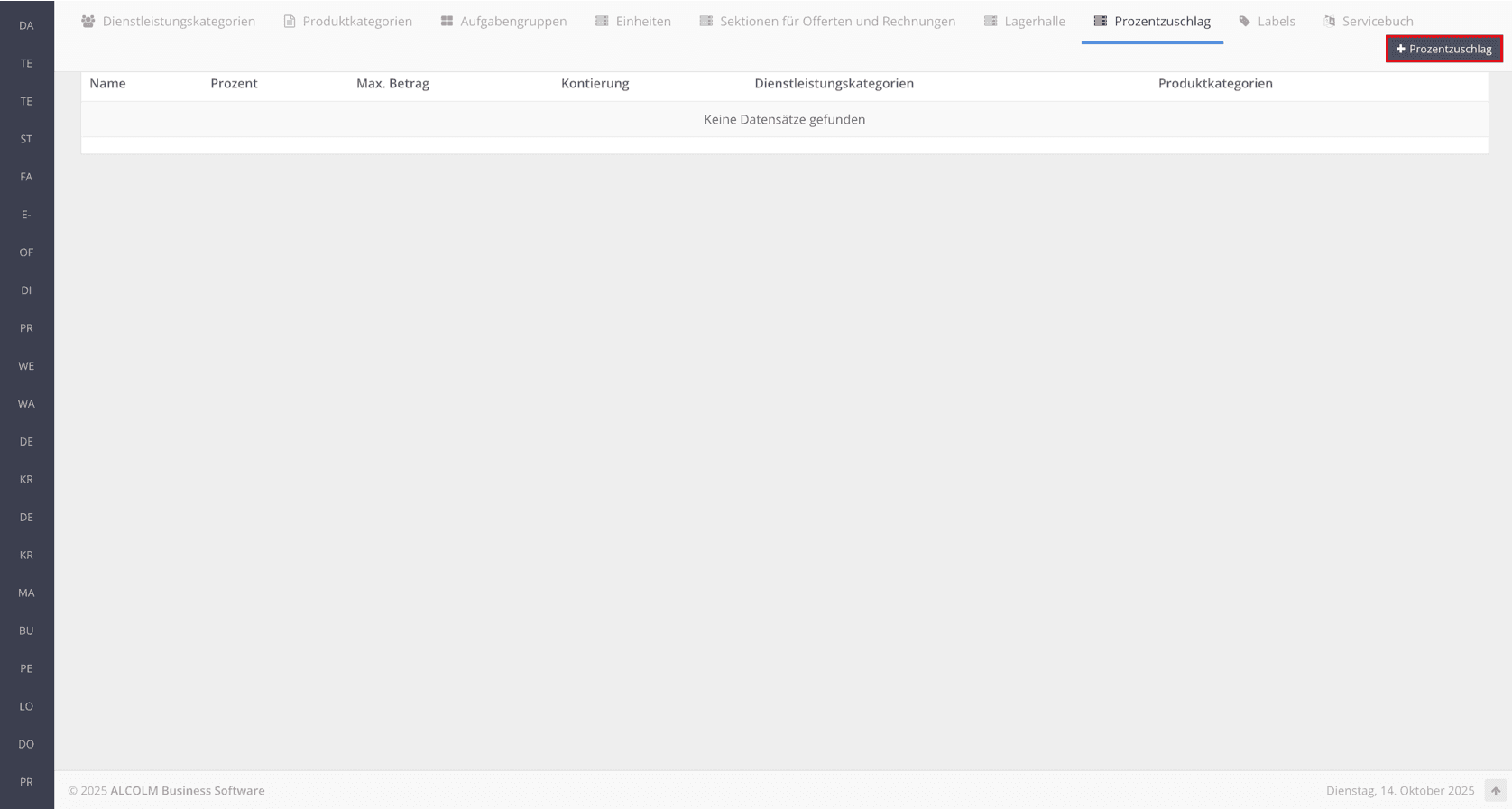
35Cliquez sur + Prozentzuschlag pour créer un nouveau supplément en pourcentage
Cliquez sur + Prozentzuschlag pour créer un nouveau supplément en pourcentage.
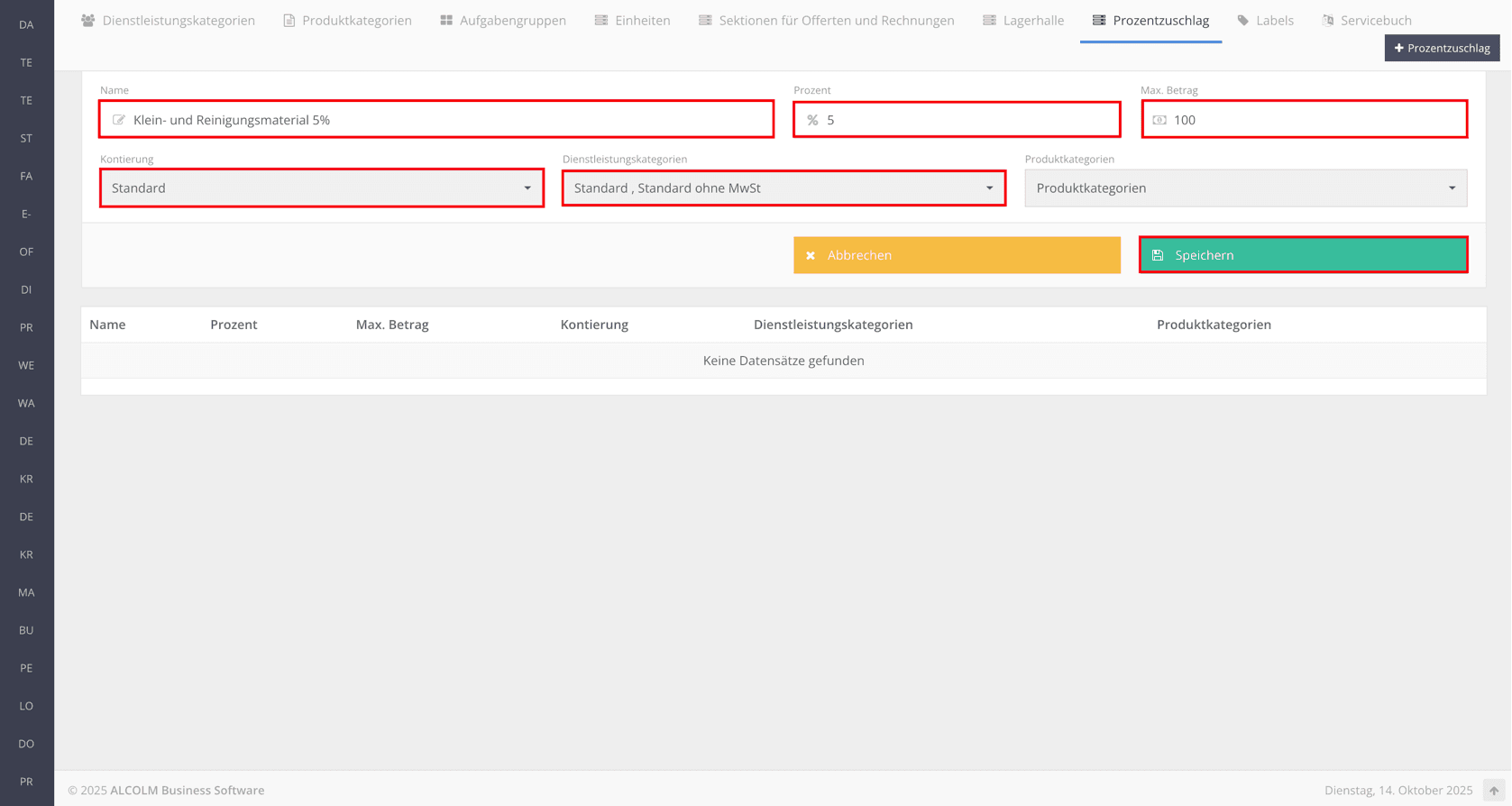
36Remplissez les champs comme suit
Remplissez les champs comme suit :
- Name : Klein- und Reinigungsmaterial 5%
- Prozent : 5
- Max. Betrag : 100
- Kontierung : Standard
- Dienstleistungskategorien :
- Standard
- Standard ohne MwSt
37Cliquez sur Speichern pour terminer la création du supplément en pourcentage
Cliquez sur Speichern pour terminer la création du supplément en pourcentage.
Finances
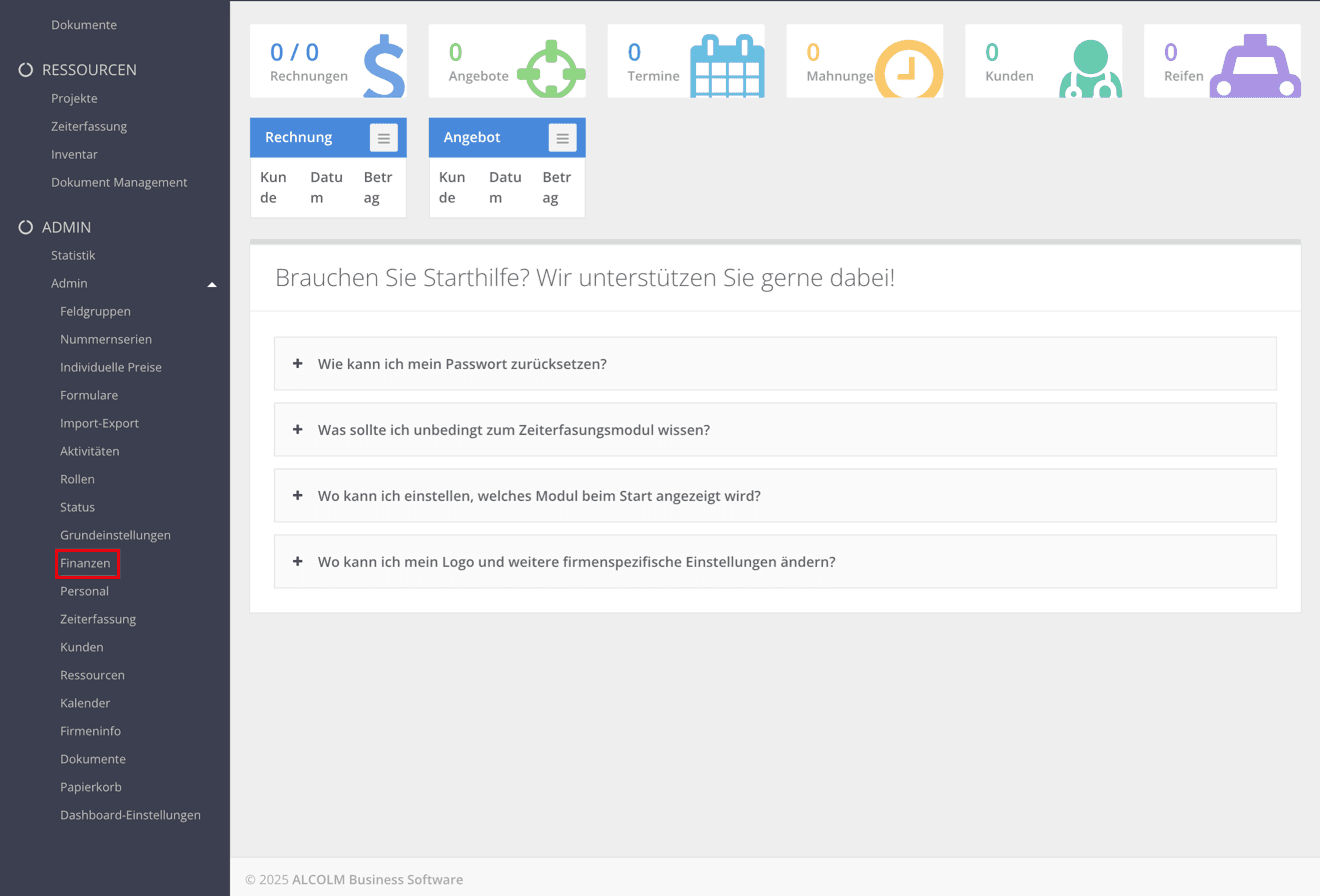
38Ouvrez le module Finanzen
Ouvrez le module Finanzen.
---
Comptabilité
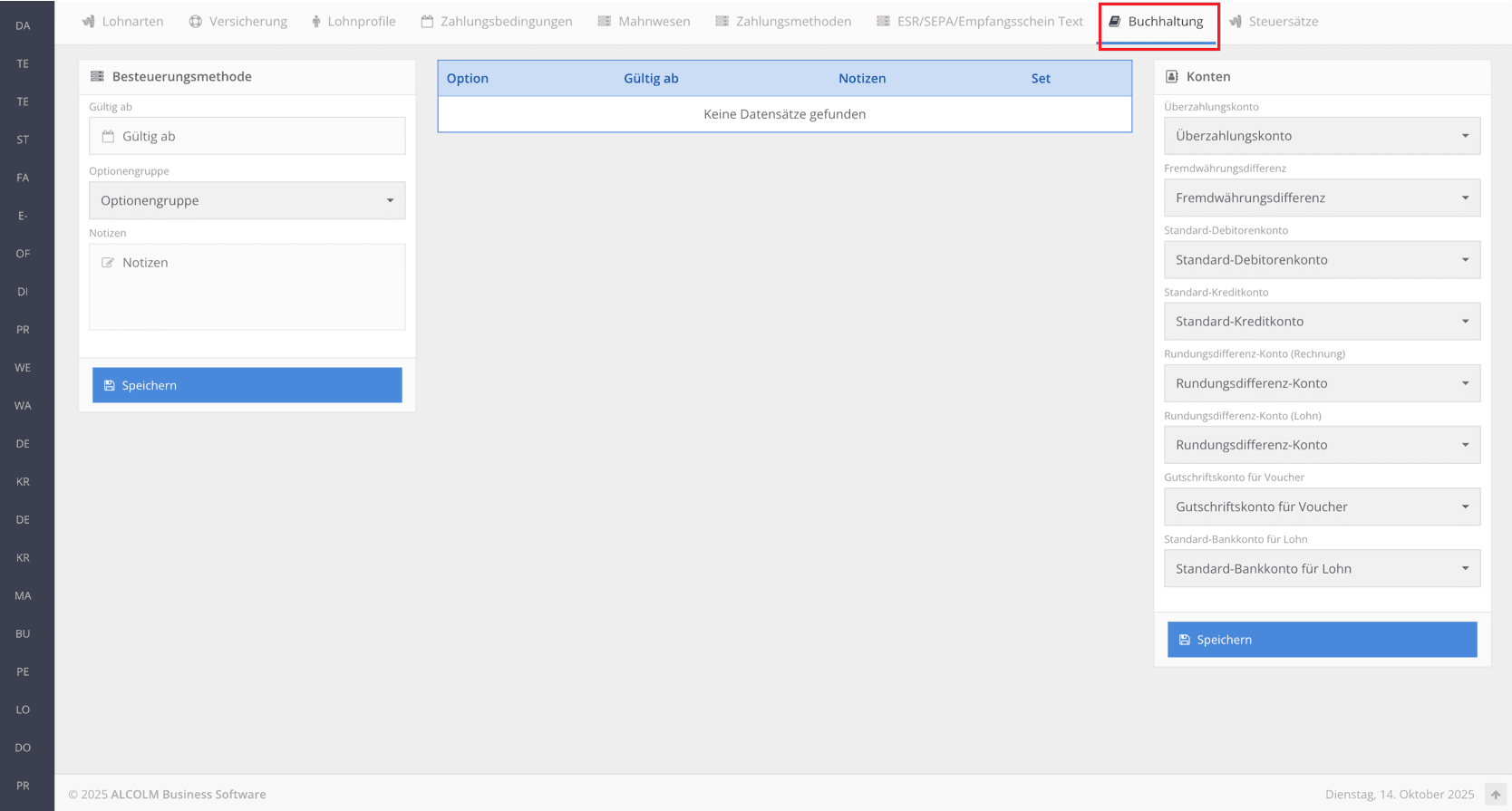
39Passez à l’onglet Buchhaltung
Passez à l’onglet Buchhaltung.
40Ouvrez la fenêtre Konten et sélectionnez les options suivantes
Ouvrez la fenêtre Konten et sélectionnez les options suivantes :
- Überzahlungskonto :
- 1099 – Unklare Beiträge
- 1099 – Unklare Beiträge
- 1100 – Forderungen aus Lieferungen und Leistungen
- 2000 – Kreditoren (Sammelkonto)
- 1099 – Unklare Beiträge
- 1099 – Unklare Beiträge
- 1100 – Forderungen aus Lieferungen und Leistungen
- 1091 – Lohndurchlaufskonto
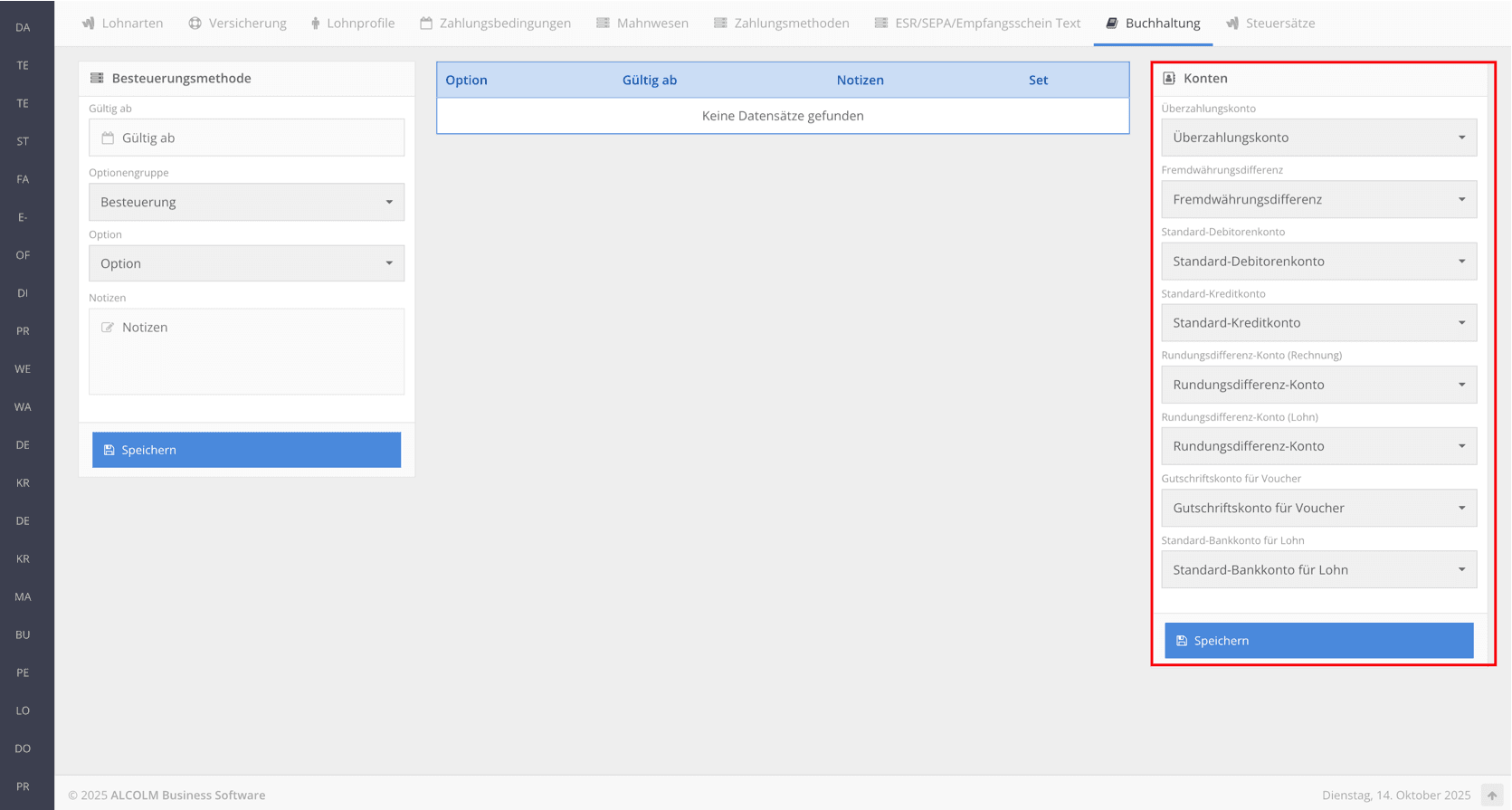
41Passez ensuite à la fenêtre Besteuerungsmethode
Passez ensuite à la fenêtre Besteuerungsmethode.
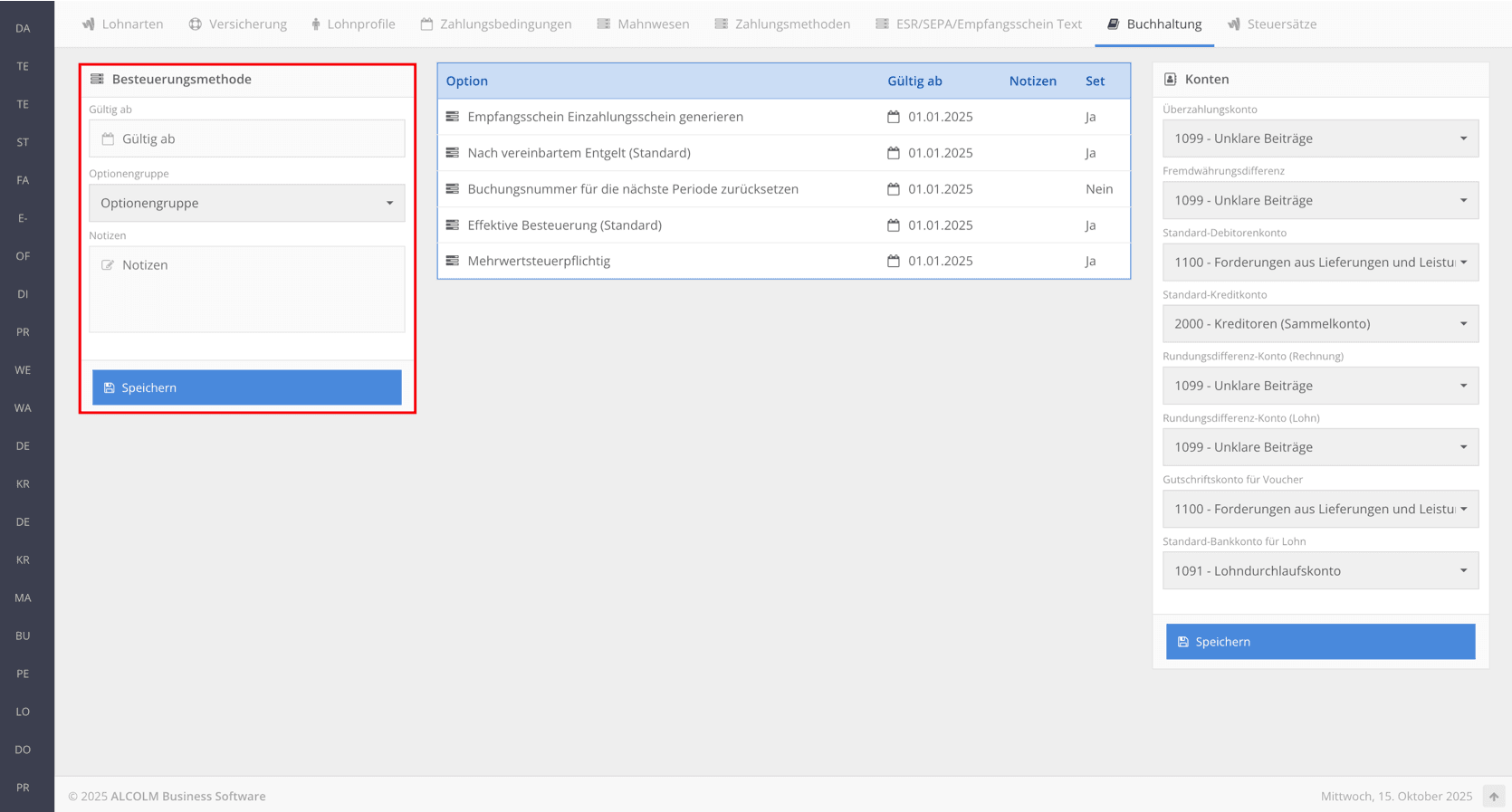
42Remplissez les champs comme suit
Remplissez les champs comme suit :
1. Imposition
- Gültig ab : 01.01.2025
- Option : Effektive Besteuerung (Standard)
2. Contre-prestation
- Gültig ab : 01.01.2025
- Option : Nach vereinbartem Entgelt (Standard)
3. Assujettissement à la TVA
- Gültig ab : 01.01.2025
- Option : Ja
4. Bulletin de versement
- Gültig ab : 01.01.2025
- Option : Empfangsschein Einzahlungsschein generieren
5. Réinitialiser le numéro de comptabilisation pour la période suivante
- Gültig ab : 01.01.2025
- Option : Nein
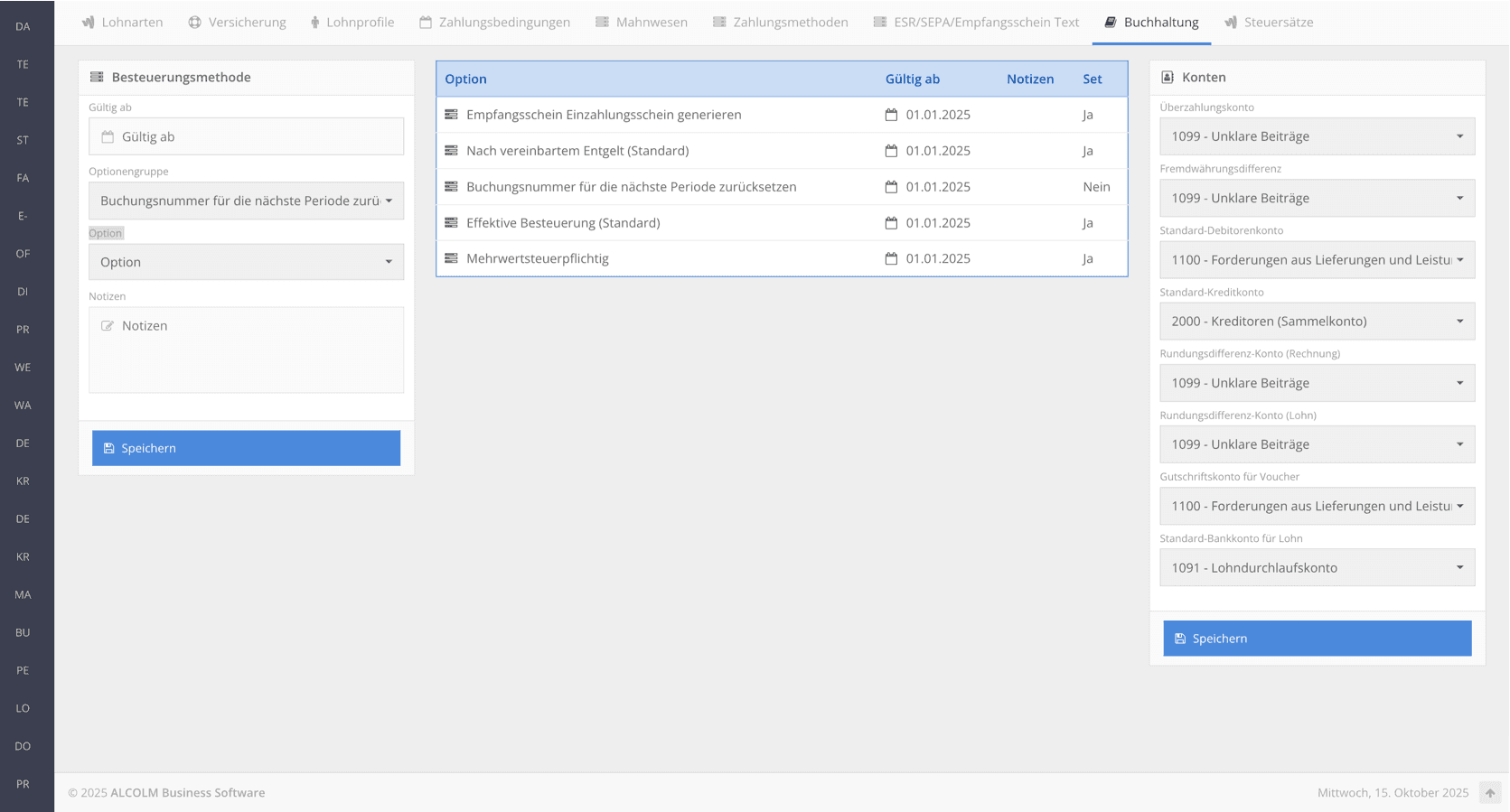
43Une fois les champs remplis, cliquez sur Speichern
Une fois les champs remplis, cliquez sur Speichern.
44Après une saisie réussie, la fenêtre devrait se présenter ainsi
Après une saisie réussie, la fenêtre devrait se présenter ainsi :
---
Taux d’impôt
45Passez à l’onglet Steuersätze
Passez à l’onglet Steuersätze.
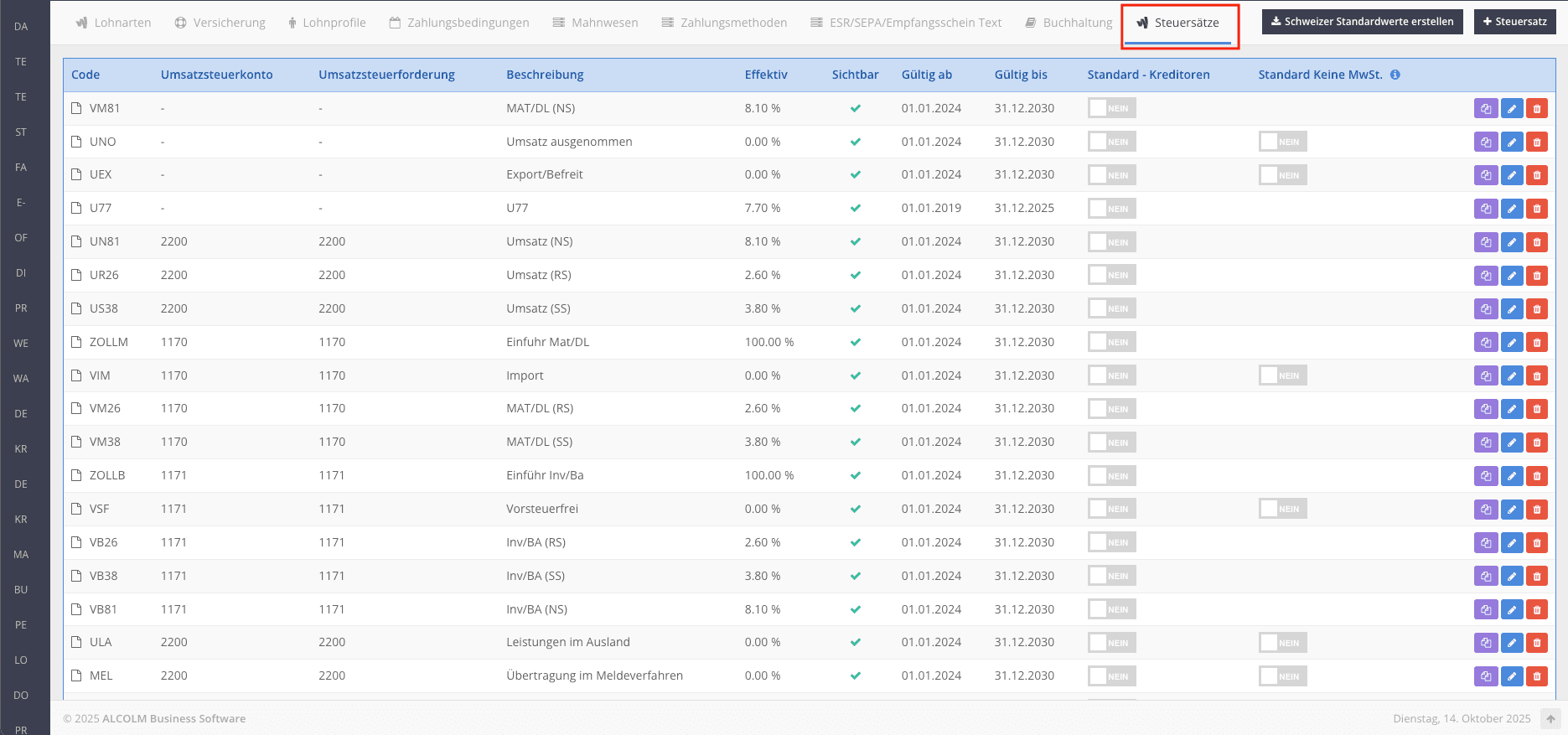
46Cliquez sur Schweizer Standardwerte einstellen
Cliquez sur Schweizer Standardwerte einstellen.
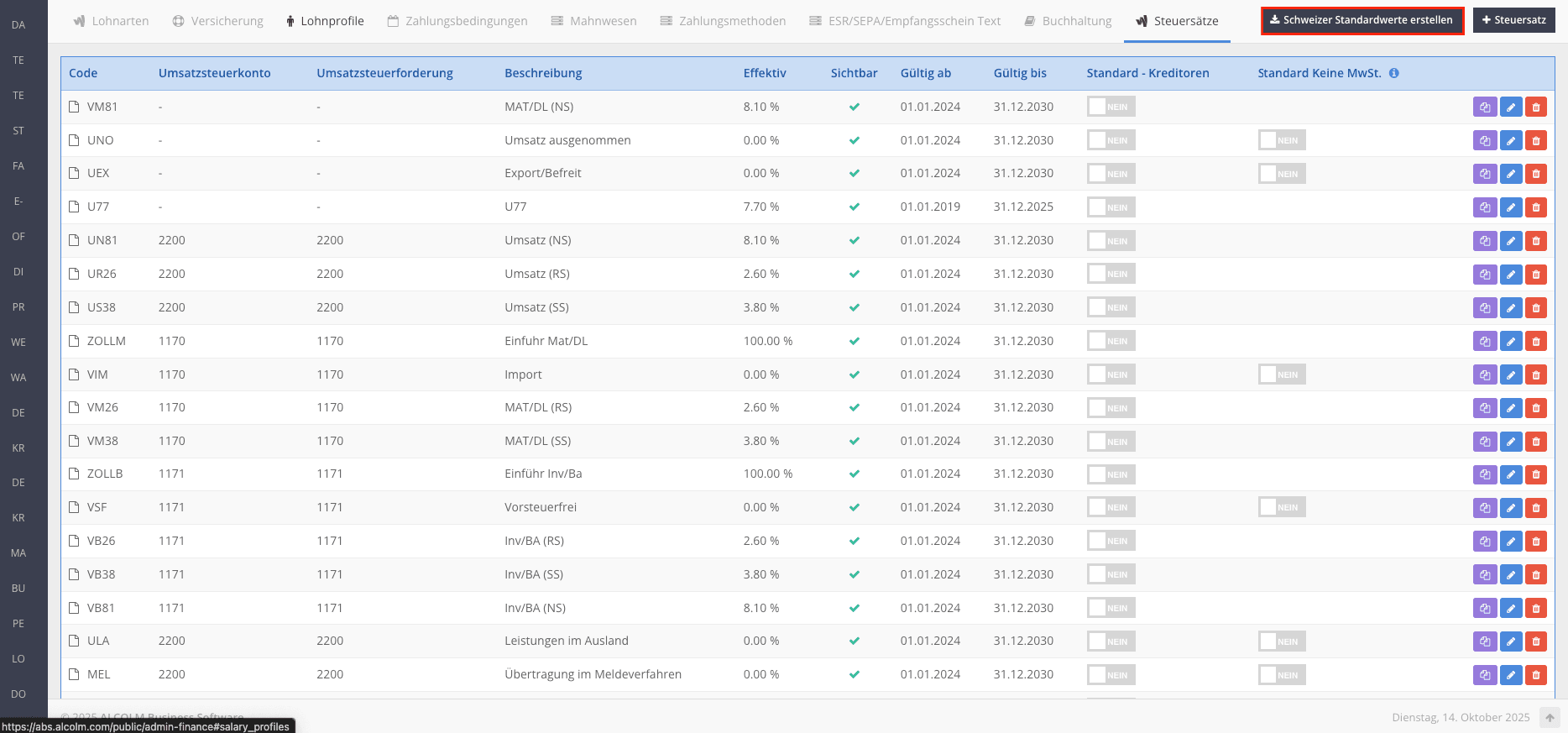
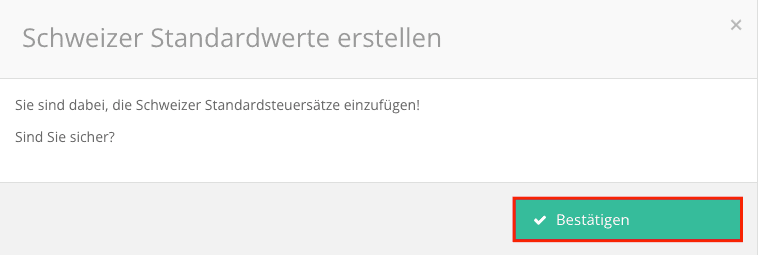
47Confirmez la sélection avec Bestätigen pour reprendre les valeurs standard…
Confirmez la sélection avec Bestätigen pour reprendre les valeurs standard suisses.
### Modes de paiement
Passez d’abord à l’onglet « Zahlungsmethoden »
Cliquez ensuite en haut à droite sur « + Zahlungsmethode » pour créer les modes de paiement.
Remplissez les champs avec les modes de paiement standard et cliquez sur « Speichern »
Créez tous les modes de paiement standard avec ces données :
48Paiement en espèces
Paiement en espèces (Barzahlung)
Rappels
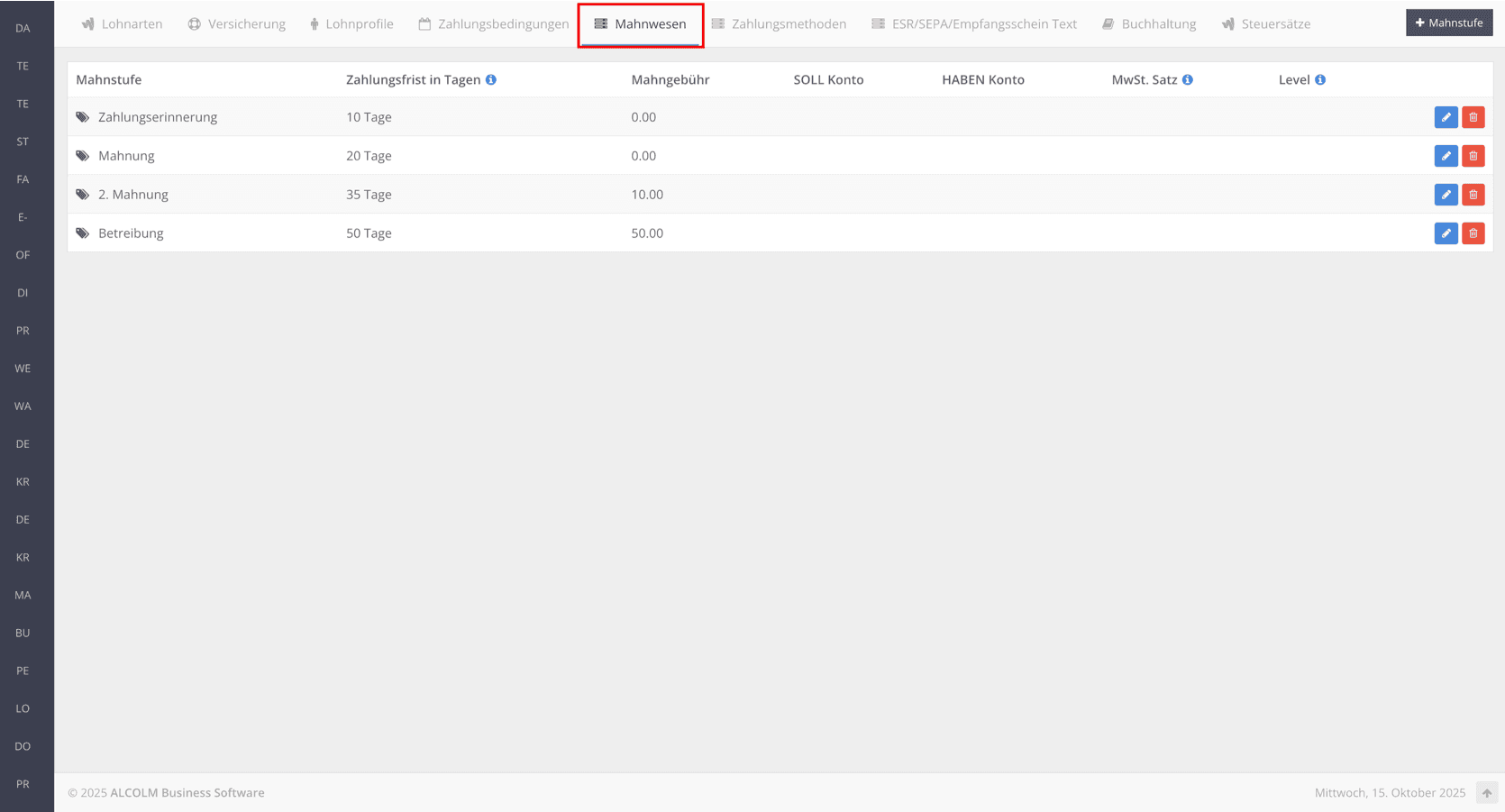
49Passez à l’onglet Mahnwesen
Passez à l’onglet Mahnwesen.
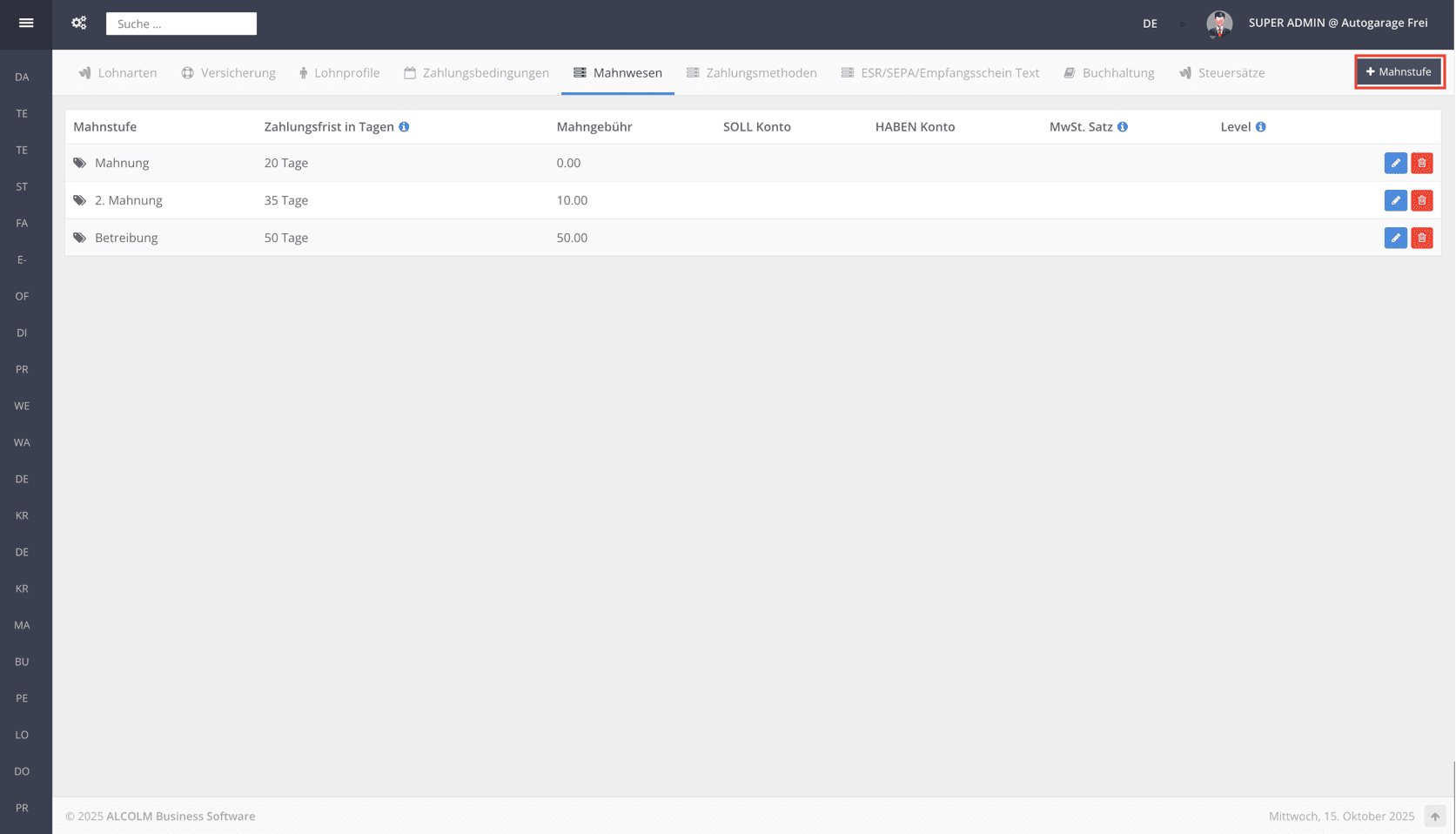
50Cliquez en haut à droite sur + Mahnstufe pour créer un nouveau niveau de rappel
Cliquez en haut à droite sur + Mahnstufe pour créer un nouveau niveau de rappel.
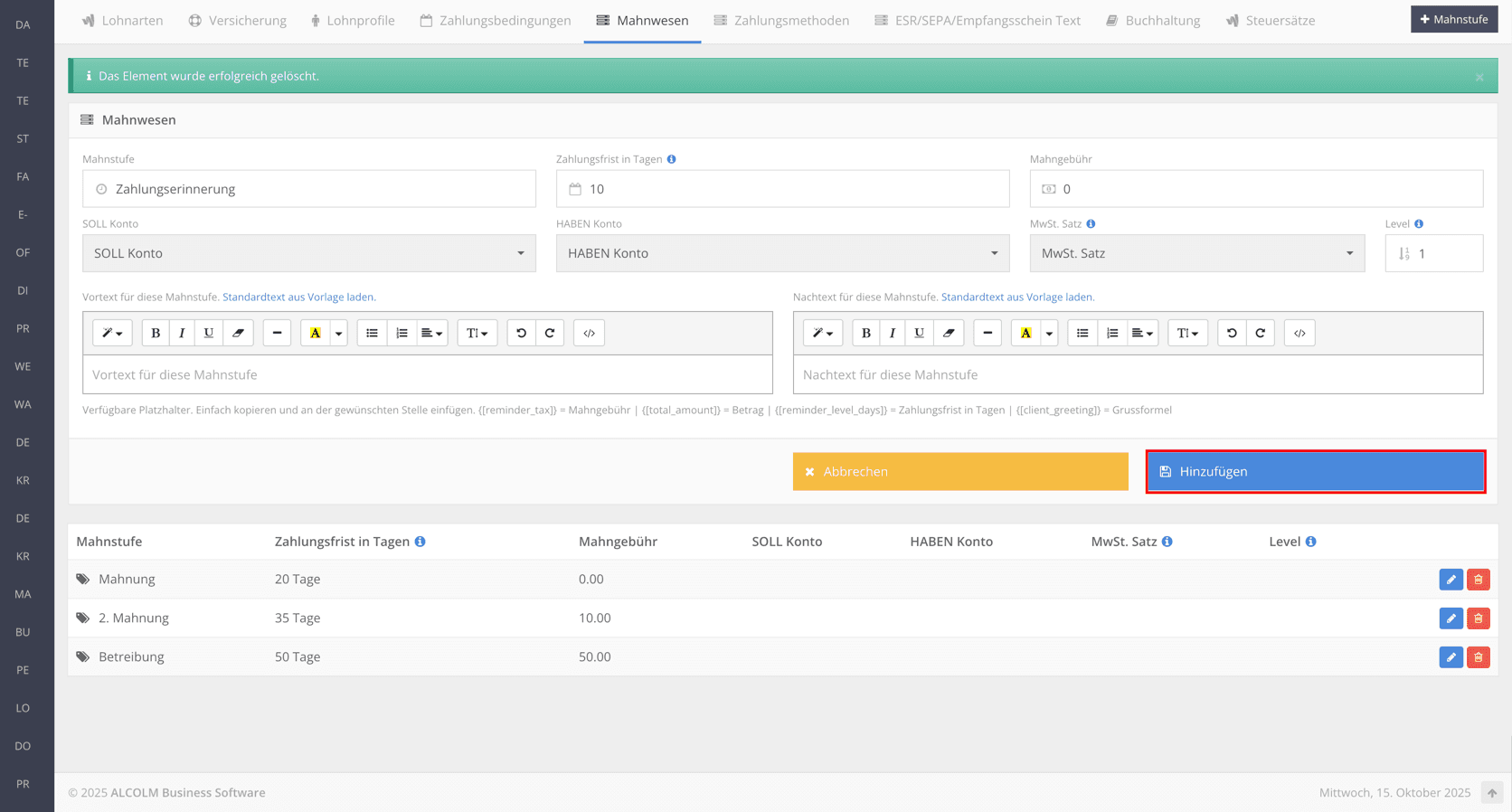
51Une fenêtre s’ouvre
Une fenêtre s’ouvre. Remplissez les champs selon les valeurs standard suivantes et cliquez sur Speichern après chaque saisie.
1. Rappel de paiement (Zahlungserinnerung)
- Zahlungsfrist in Tagen : 10
- Mahngebühr : 0.00
- Level : 1
2. Rappel (Mahnung)
- Zahlungsfrist in Tagen : 20
- Mahngebühr : 0.00
- Level : 2
3. 2e rappel (2. Mahnung)
- Zahlungsfrist in Tagen : 35
- Mahngebühr : 10.00
- SOLL-Konto : 1100 – Forderungen aus Lieferungen und Leistungen
- HABEN-Konto : 3291 – Rabatte und Preisnachlässe
- MwSt.-Satz : 8.10
- Level : 3
4. Poursuite (Betreibung)
- Zahlungsfrist in Tagen : 50
- Mahngebühr : 50.00
- SOLL-Konto : 1100 – Forderungen aus Lieferungen und Leistungen
- HABEN-Konto : 3291 – Rabatte und Preisnachlässe
- MwSt.-Satz : 8.10
- Level : 4
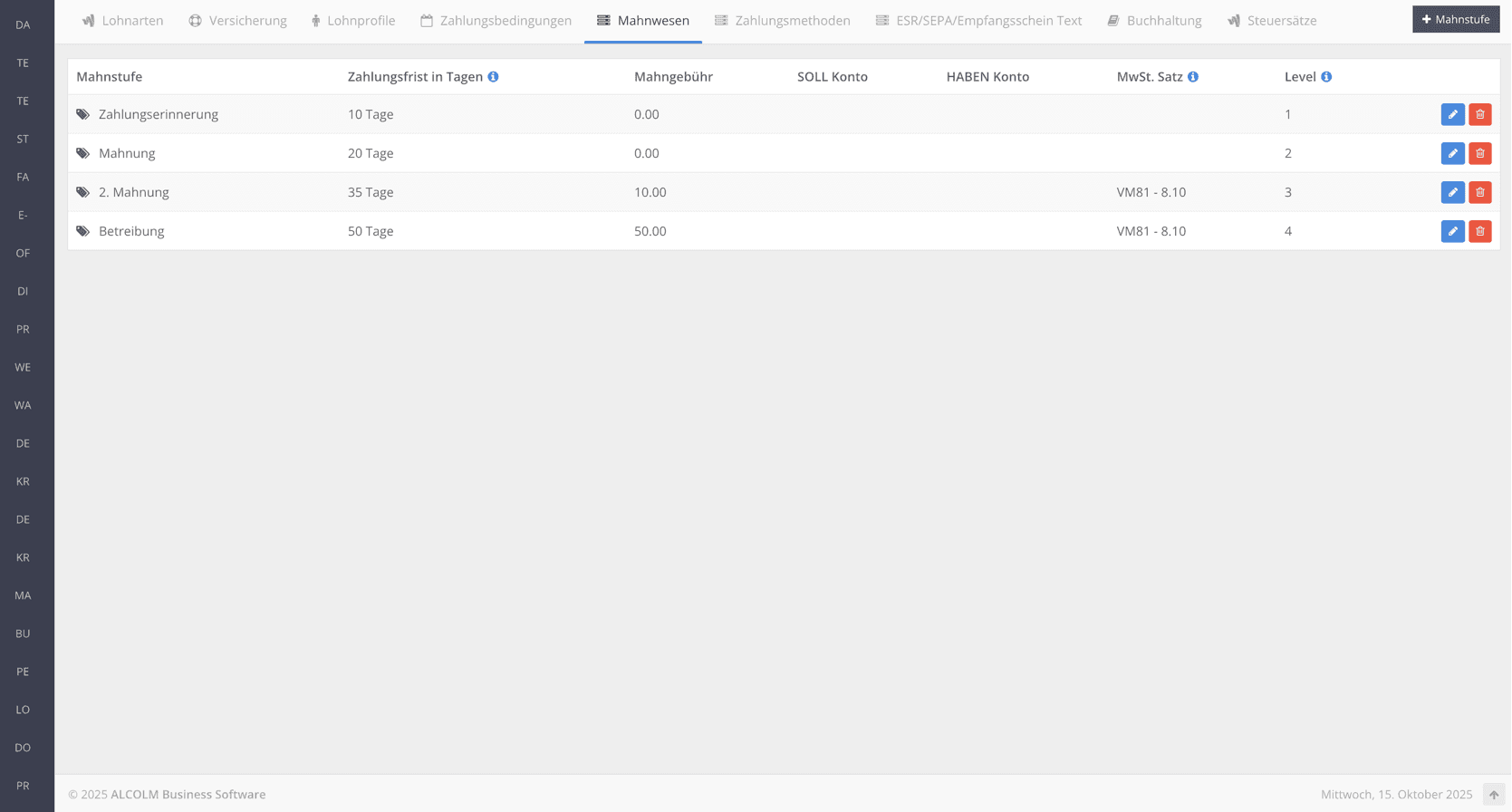
52Une fois créés, les niveaux de rappel devraient s’afficher ainsi
Une fois créés, les niveaux de rappel devraient s’afficher ainsi :
Notre support vous aide volontiers : +41 58 058 20 06 ou E-mail