
Cronologia del veicolo
Apra il modulo Fahrzeuge. Selezioni il veicolo desiderato e clicchi a destra su Aktion. Si apre un menu a tendina con le seguenti voci sulla…
Ultimo aggiornamento:
1Apra il modulo Fahrzeuge
Apra il modulo Fahrzeuge.
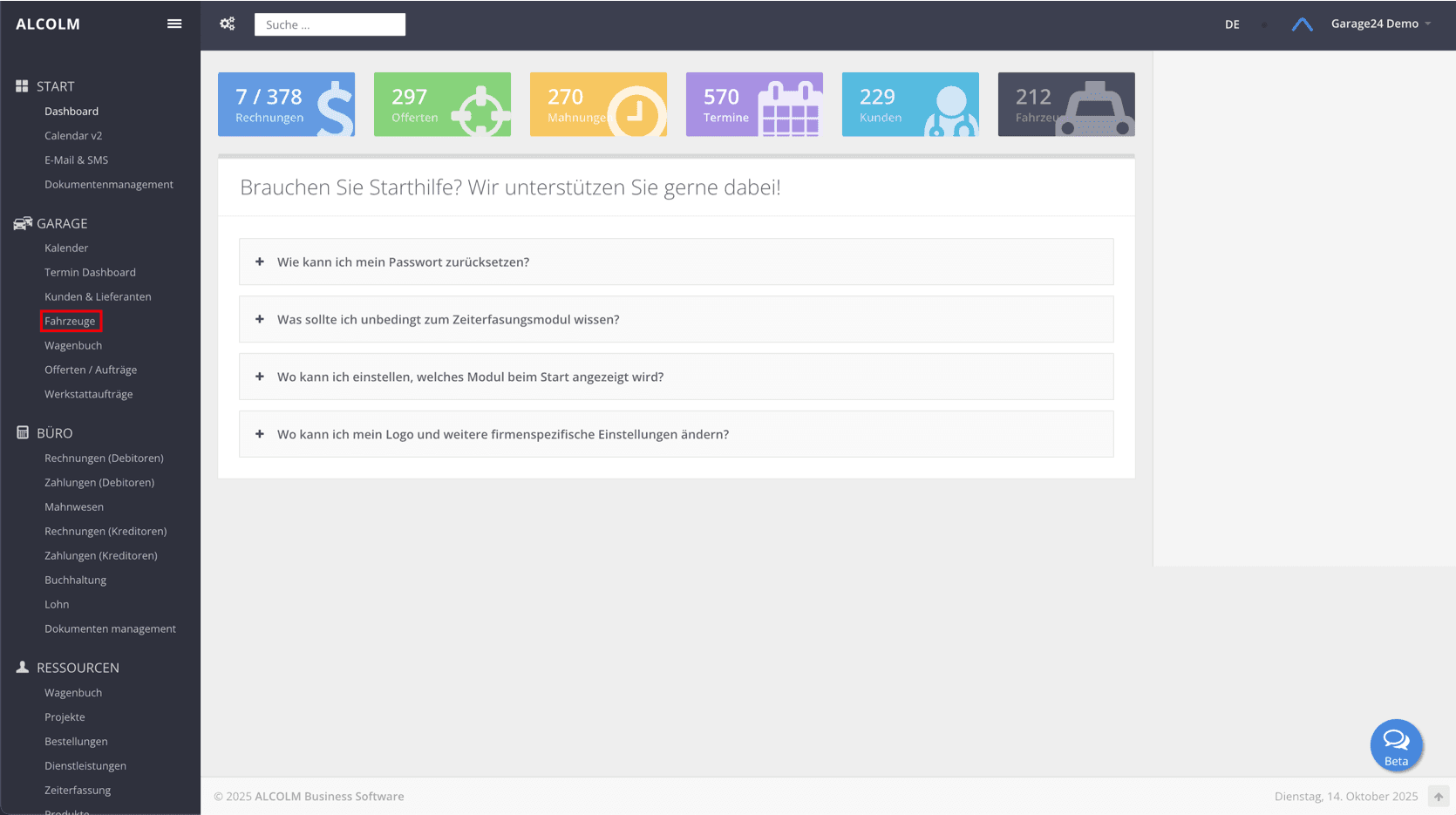
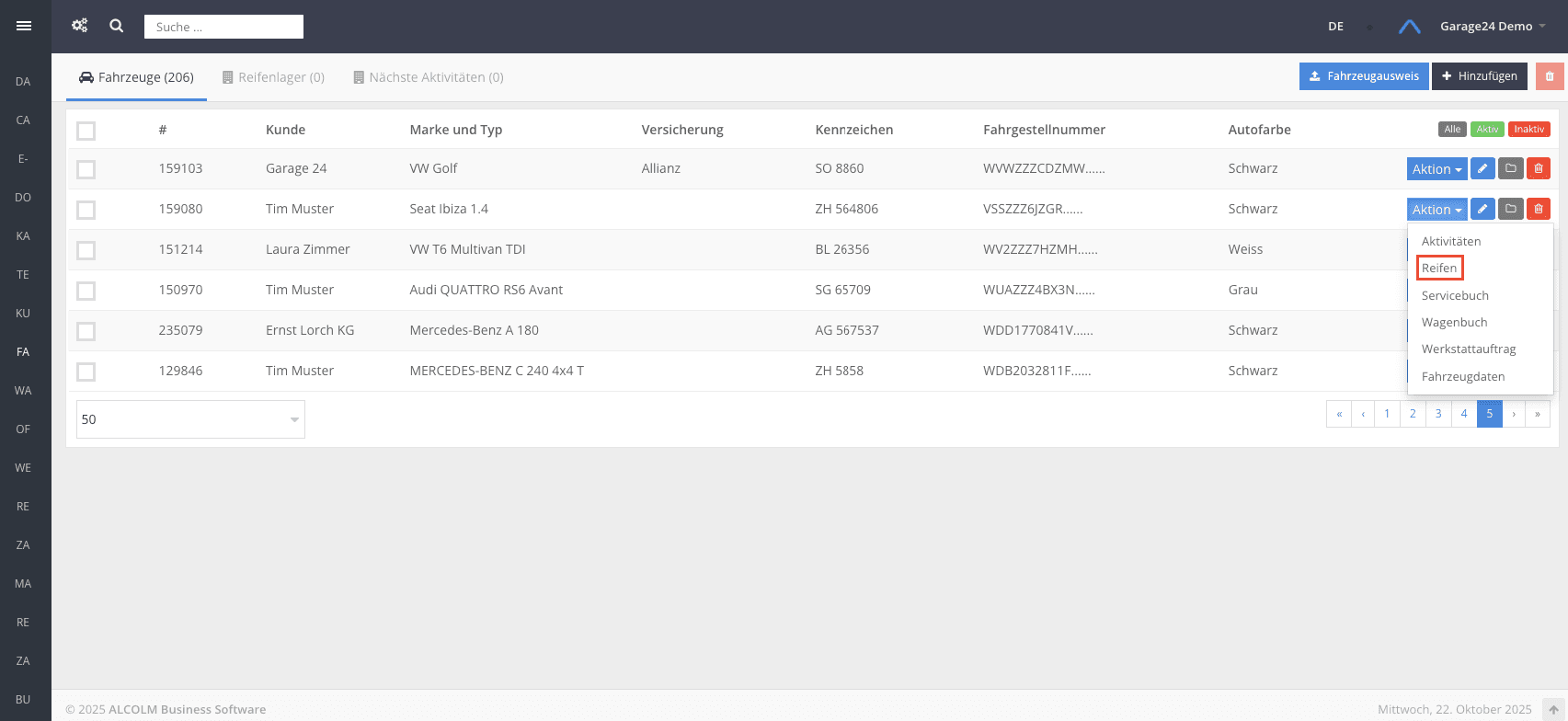
2Selezioni il veicolo desiderato e clicchi a destra su Aktion
Selezioni il veicolo desiderato e clicchi a destra su Aktion.
- Si apre un menu a tendina con le seguenti voci sulla cronologia del veicolo:
- Aktivitäten
- Reifen
- Servicebuch
- Wagenbuch
---
Attività
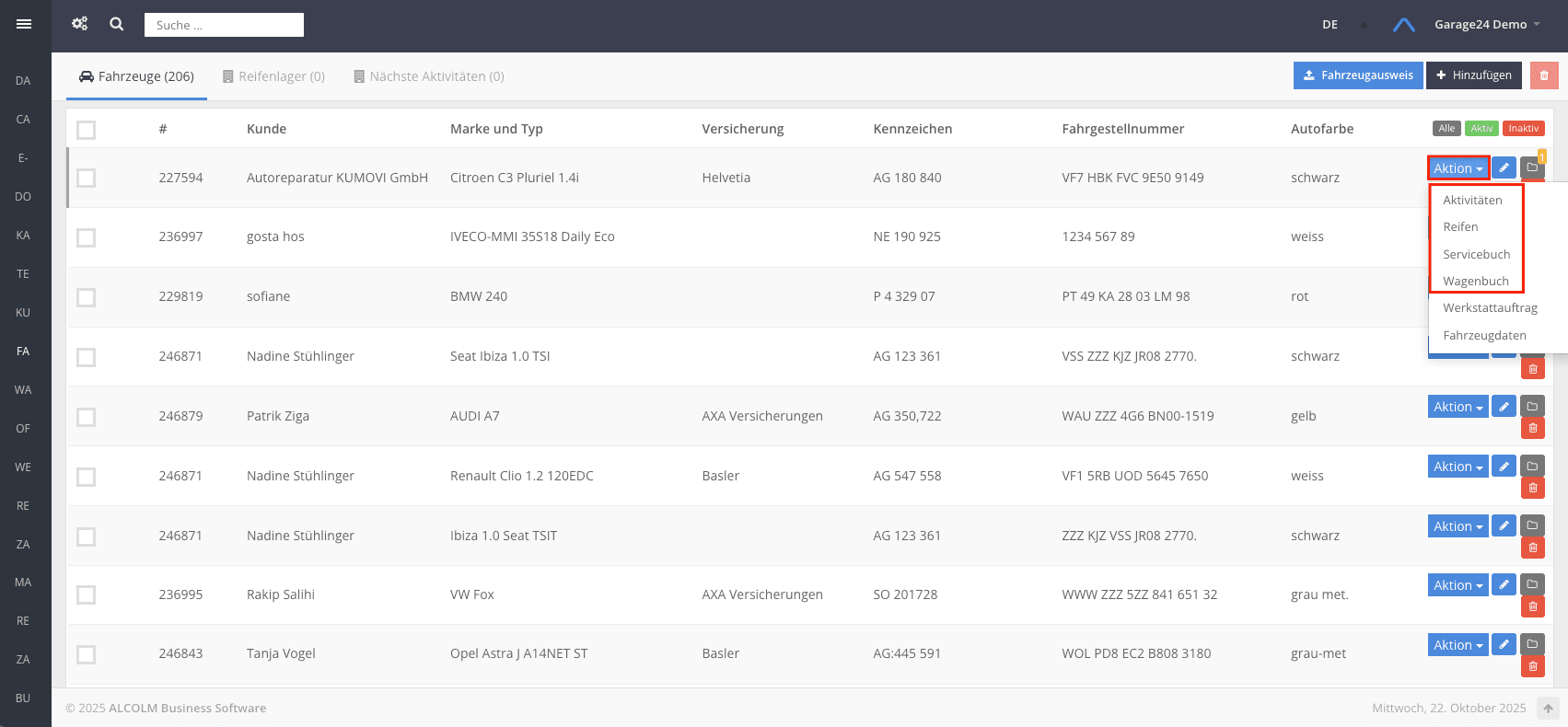
3Clicchi su Aktivitäten
Clicchi su Aktivitäten.
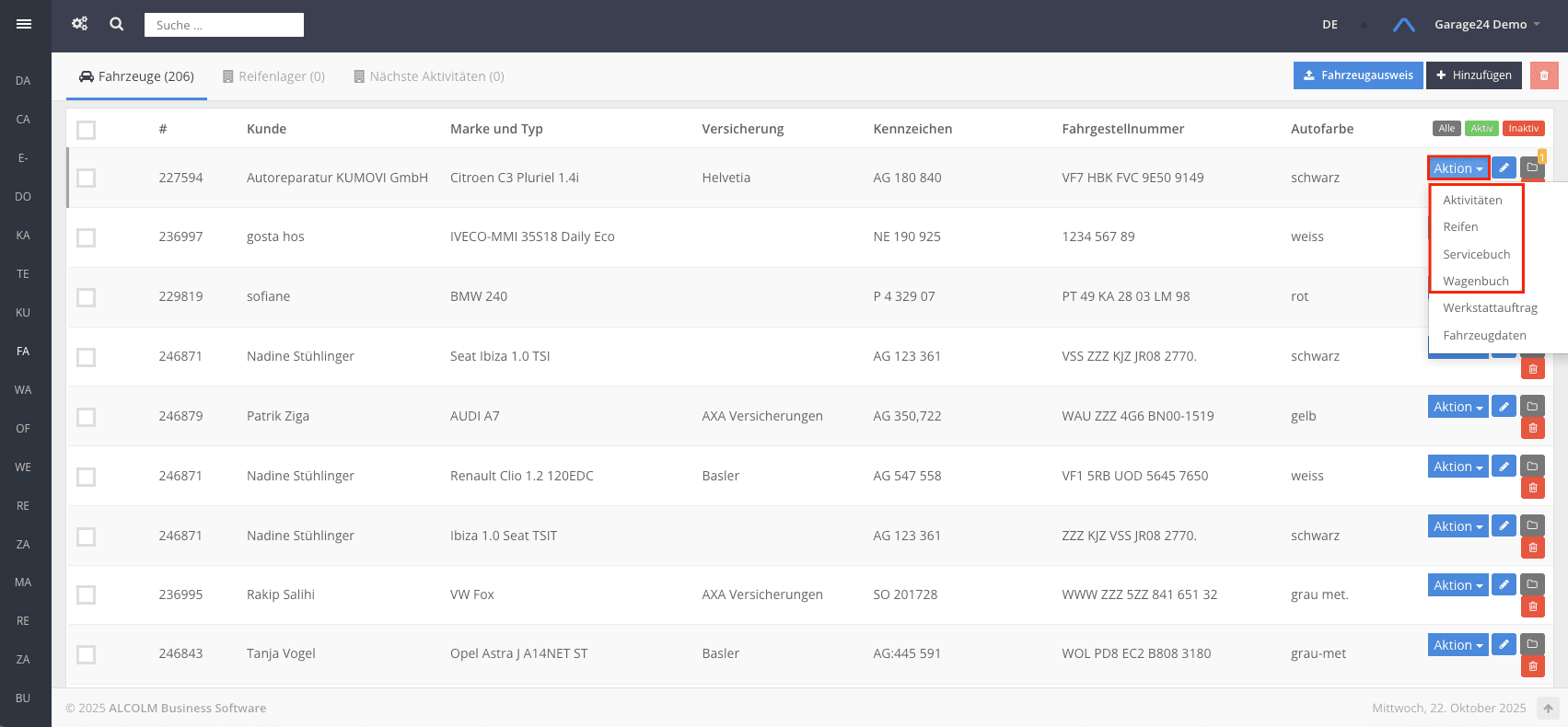
4Qui vede tutte le attività del veicolo selezionato
Qui vede tutte le attività del veicolo selezionato:
- Aktivitäten – panoramica di tutti gli eventi (ad es. collaudo).
- Reifenwarnung – avvisi, ad es. quando occorre passare dai pneumatici estivi a quelli invernali.
- Kilometerverlauf – cronologia del chilometraggio.
- Geschichte des Eigentümers – tutti i proprietari precedenti con la data di creazione.
- Rechnungen – tutte le fatture del veicolo a colpo d’occhio.
- Aufträge – tutti gli ordini sul veicolo (ad es. sostituzione della batteria) con la data.
- Termine – tutti gli appuntamenti concordati (ad es. cambio pneumatici) con data e scopo.
Pneumatici
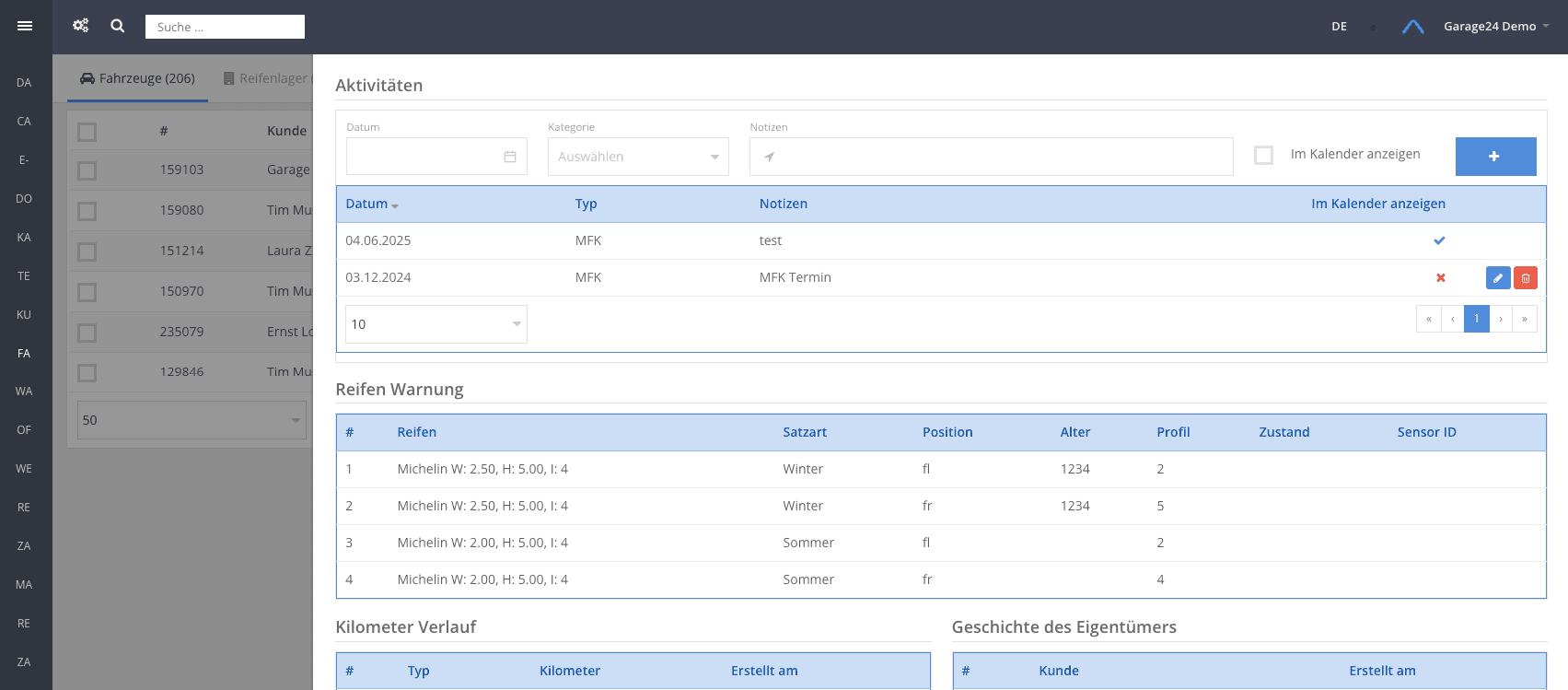
5Clicchi su Reifen
Clicchi su Reifen.
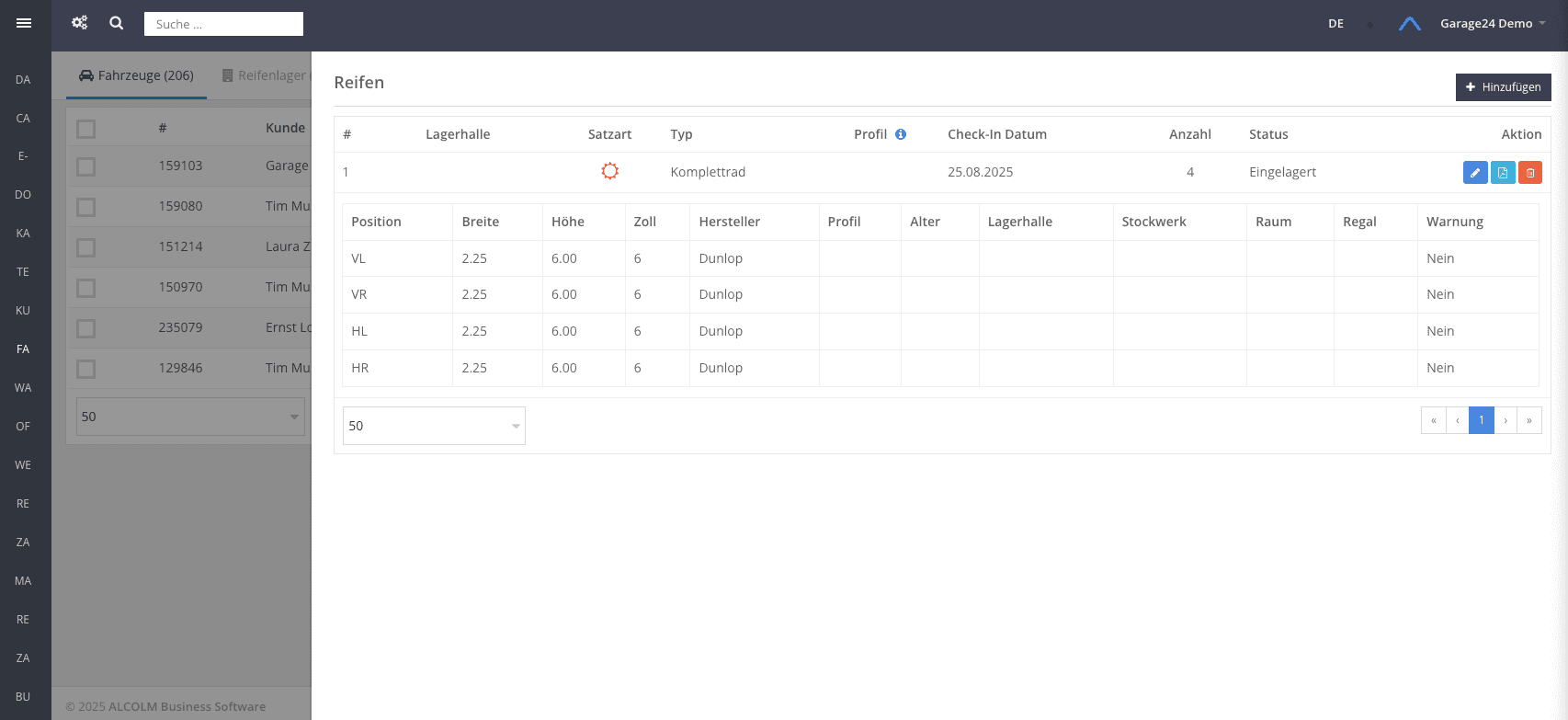
6Qui vede le informazioni sui pneumatici del veicolo selezionato
Qui vede le informazioni sui pneumatici del veicolo selezionato.
Esempi di indicazioni:
- Satzart: pneumatici estivi
- Typ: ruota completa
- Check-in-Datum: 25.08.2025
- Anzahl: 4 pneumatici
- Status: in deposito
Modificare i pneumatici
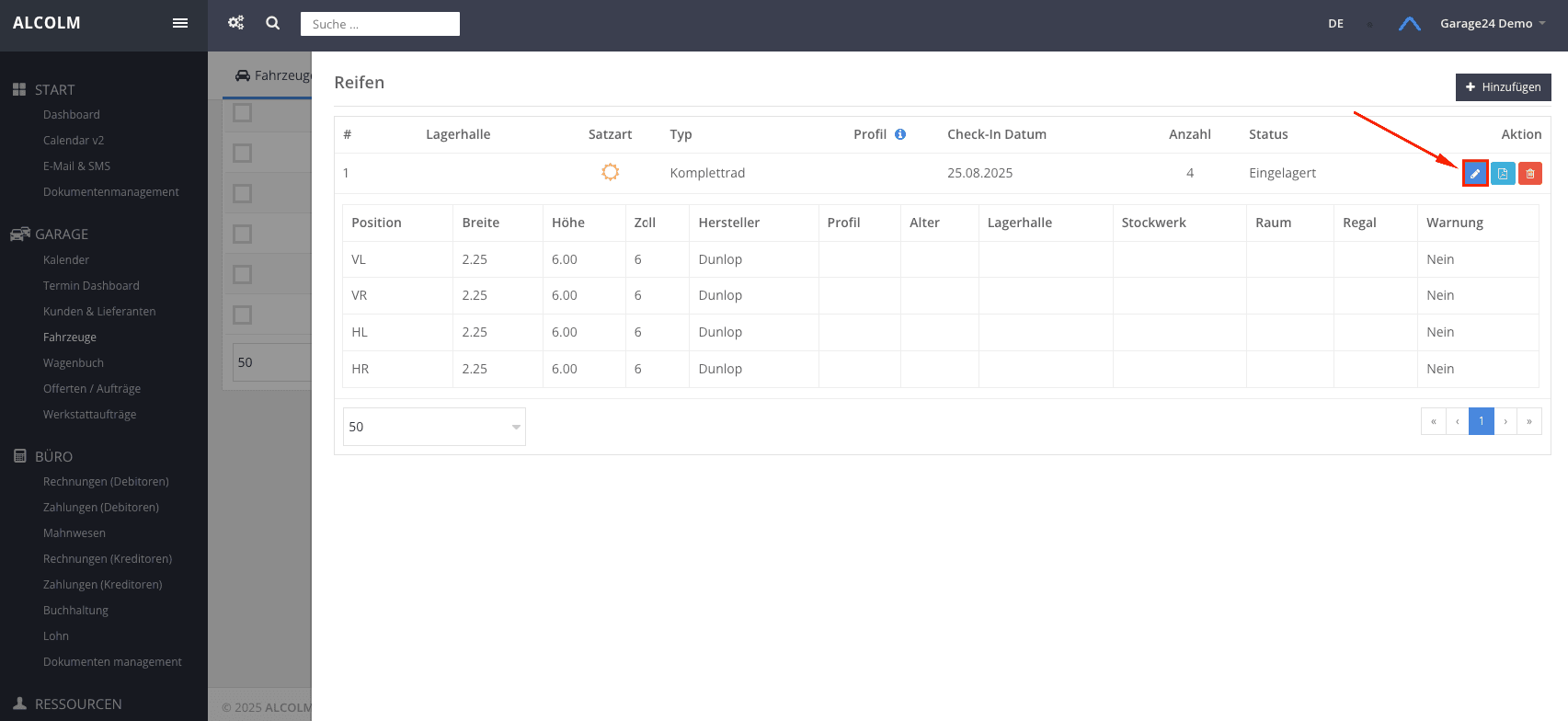
7Clicchi sull’icona della matita tutto a destra
Clicchi sull’icona della matita tutto a destra.
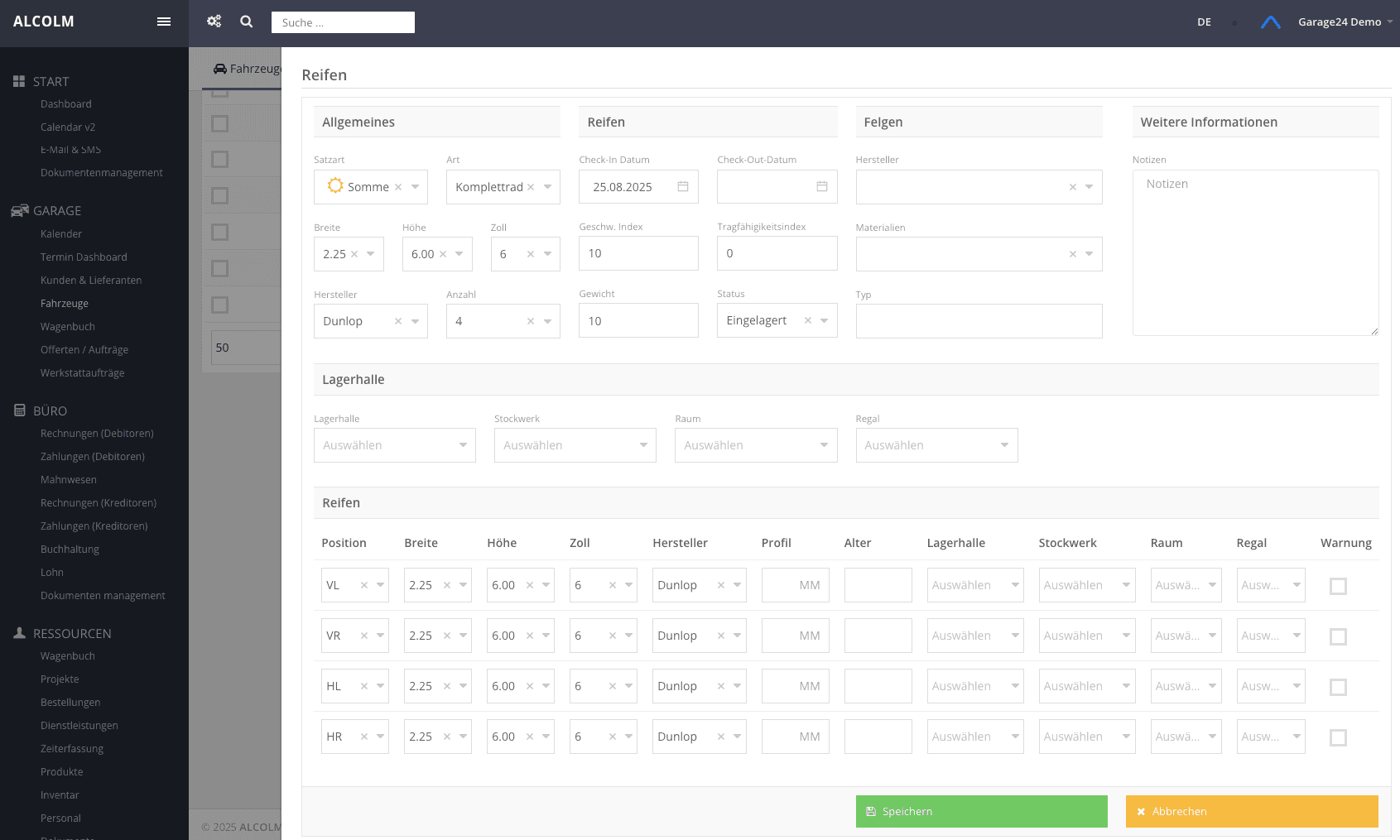
8Apporti le modifiche desiderate e clicchi su Speichern per…
Apporti le modifiche desiderate e clicchi su Speichern per applicare gli adeguamenti.
---
Documento dei pneumatici
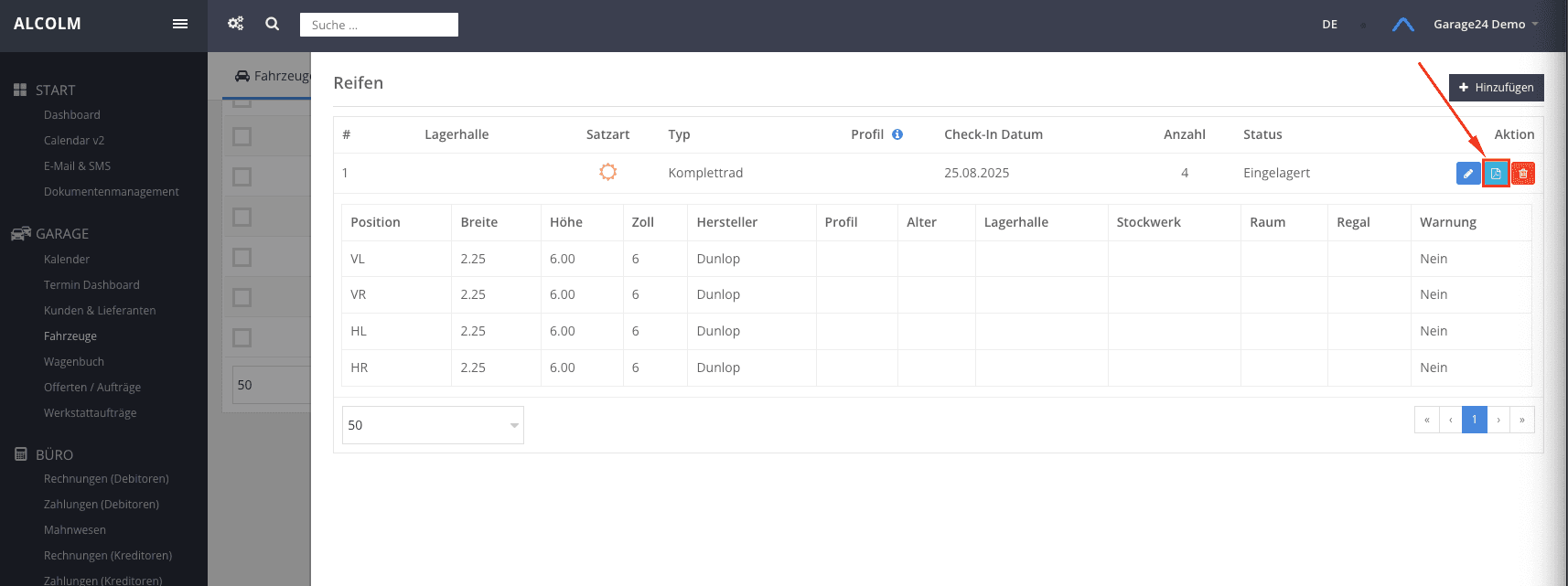
9Clicchi sull’icona del documento tutto a destra per aprire il documento dei pneumatici
Clicchi sull’icona del documento tutto a destra per aprire il documento dei pneumatici.
---
Eliminare i pneumatici
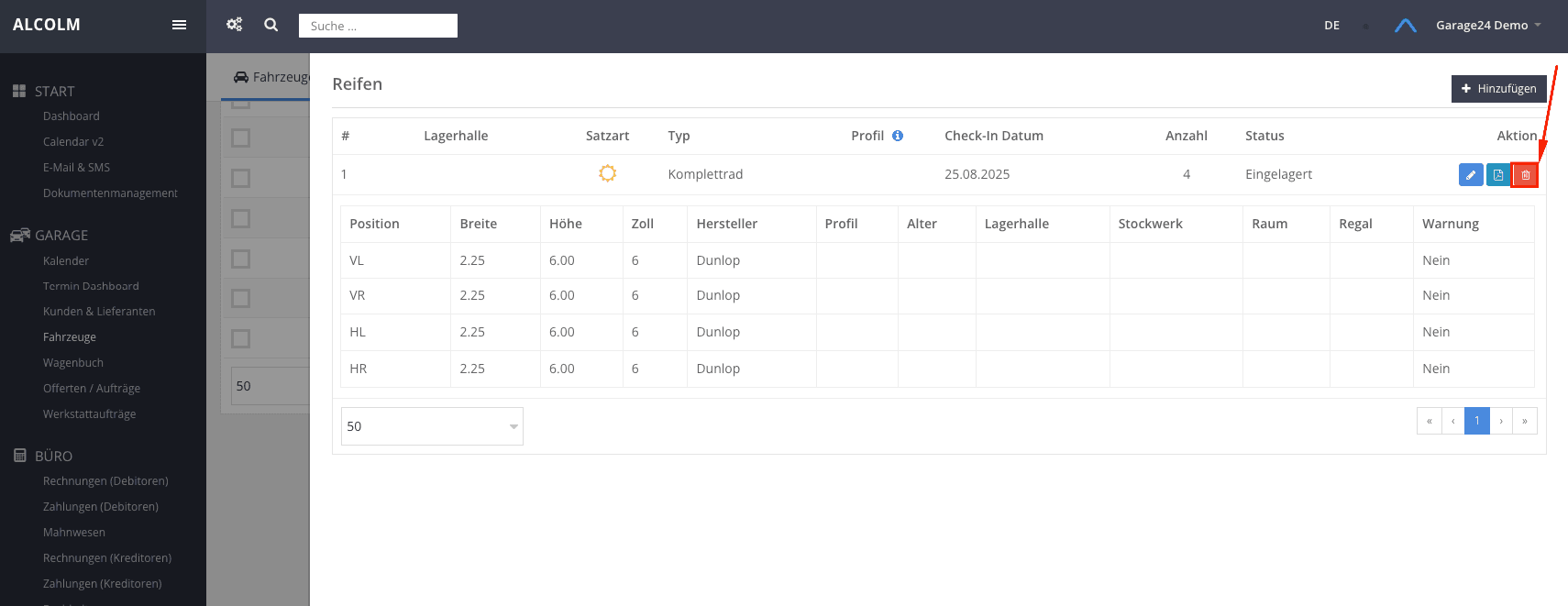
10Clicchi sull’icona del cestino a destra
Clicchi sull’icona del cestino a destra.
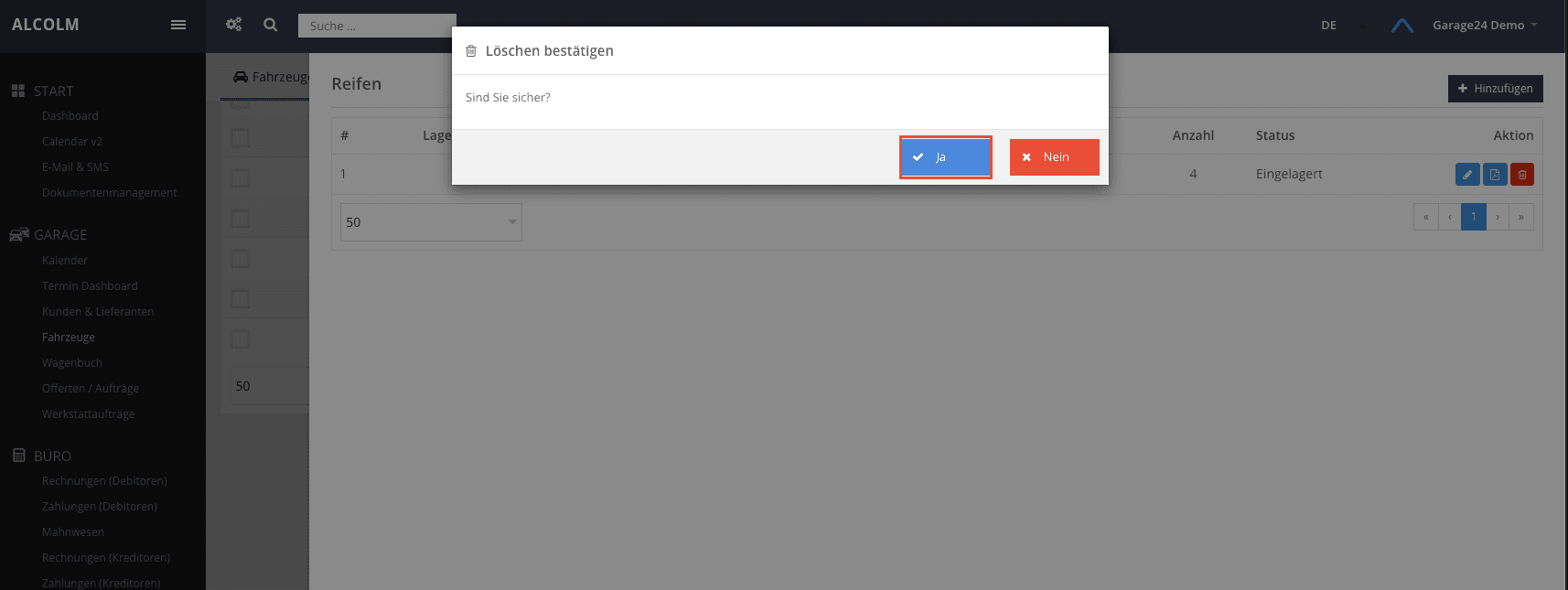
11Confermi con Ja per eliminare definitivamente i pneumatici
Confermi con Ja per eliminare definitivamente i pneumatici.
---
Libretto di servizio
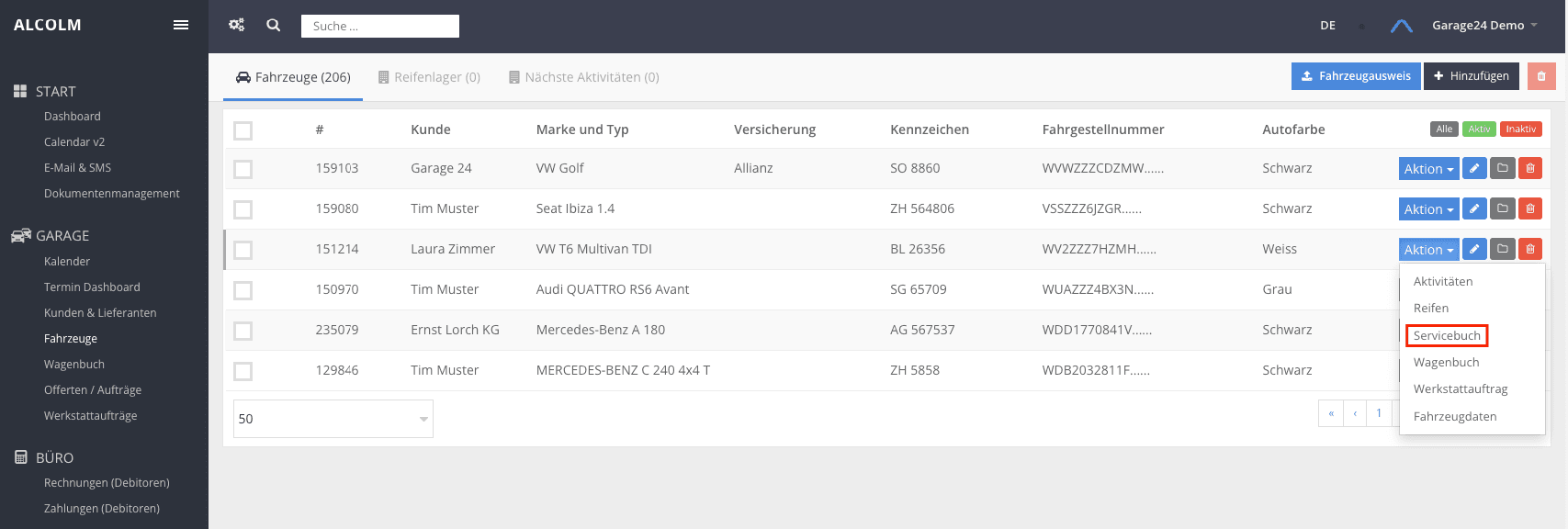
12Clicchi su Servicebuch per il veicolo desiderato
Clicchi su Servicebuch per il veicolo desiderato.
13Qui vede tutte le procedure d’ispezione e le relative informazioni
Qui vede tutte le procedure d’ispezione e le relative informazioni.
Esempi di indicazioni:
- Verbleibende Tage: 365
- Verbleibende Kilometer: 10 000
- Datum der Inspektion: 13.11.2023
- Nächster Service: 13.11.2024
- Bei KM-Stand: 30 000
Creare una procedura d’ispezione
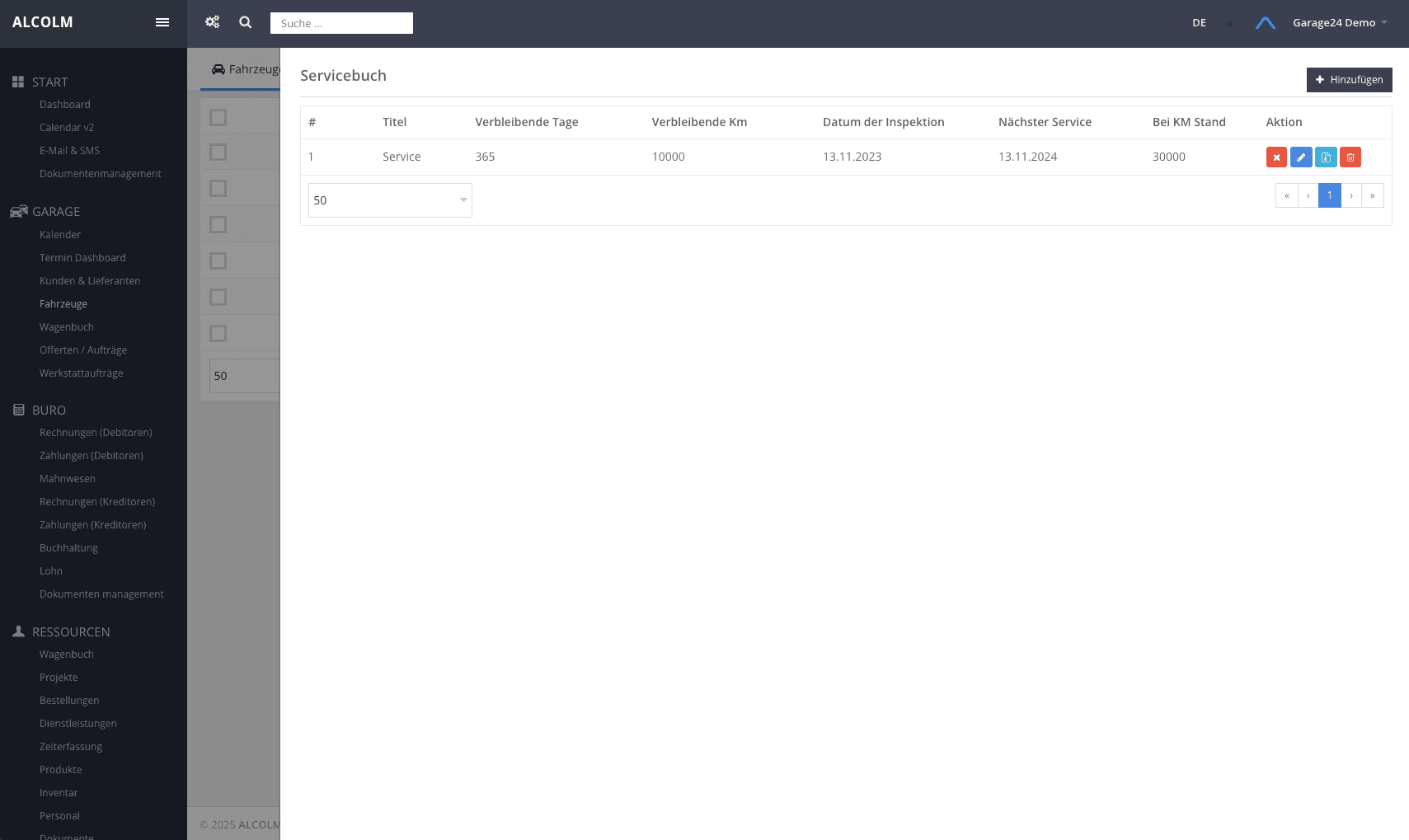
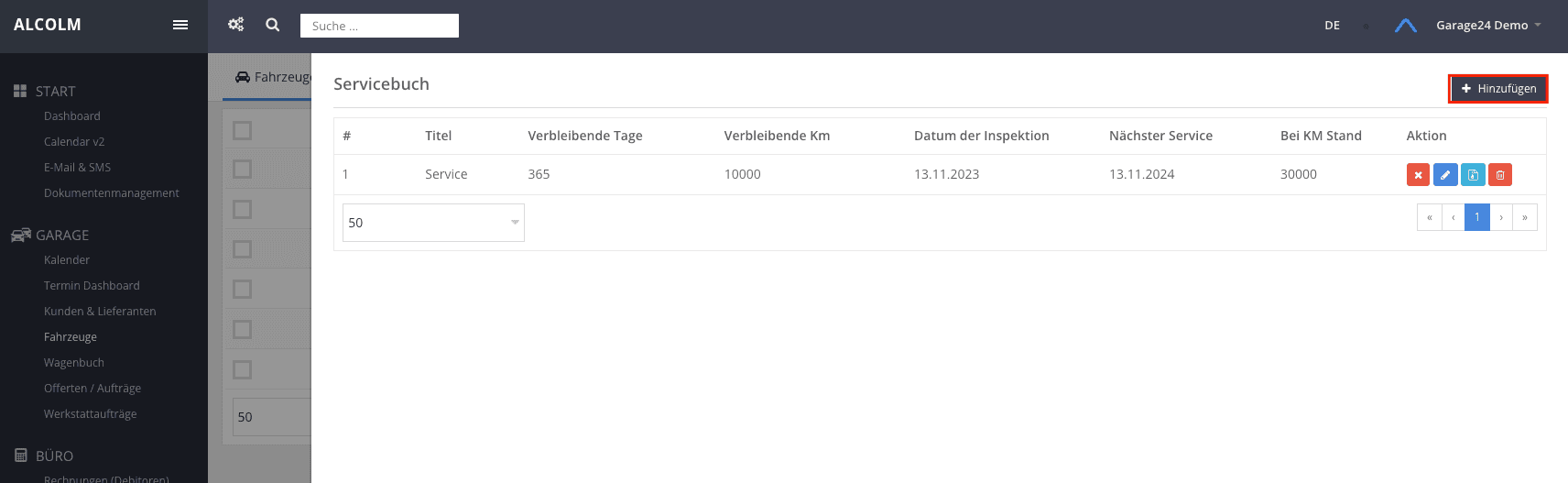
14Clicchi in alto a destra su + Hinzufügen per creare una nuova procedura…
Clicchi in alto a destra su + Hinzufügen per creare una nuova procedura d’ispezione.
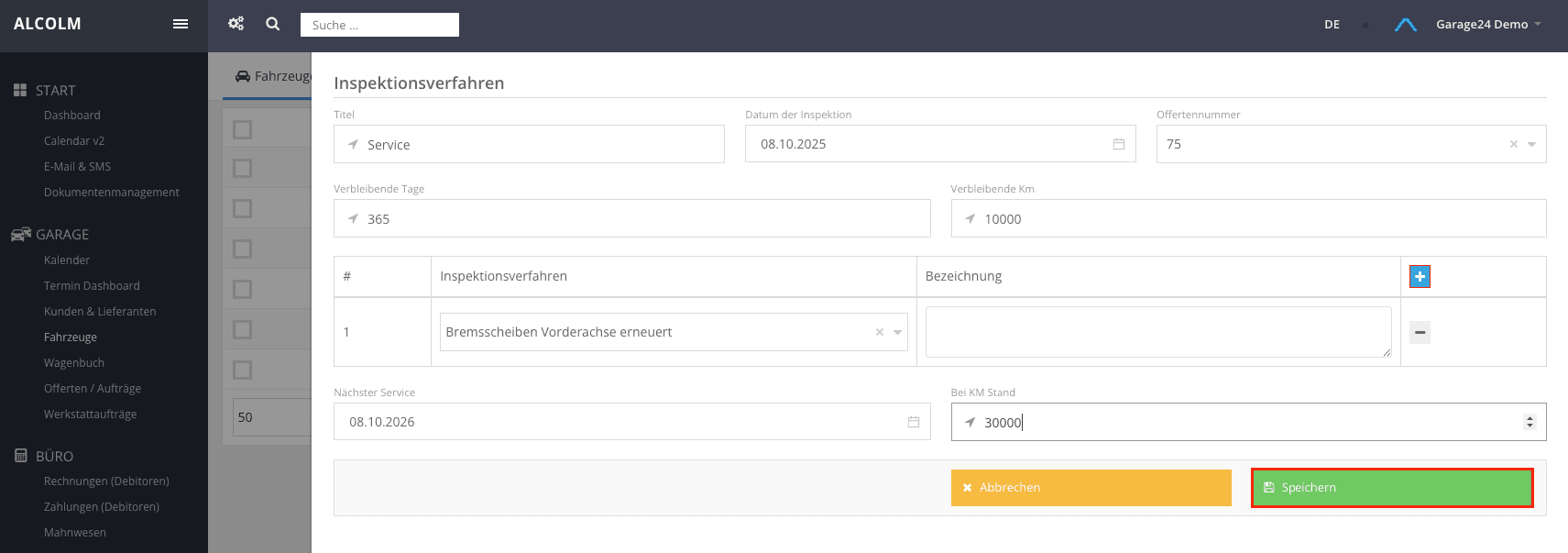
15Compili tutti i campi obbligatori e clicchi su Speichern per…
Compili tutti i campi obbligatori e clicchi su Speichern per completare la creazione della procedura.
---
Chiudere una procedura d’ispezione
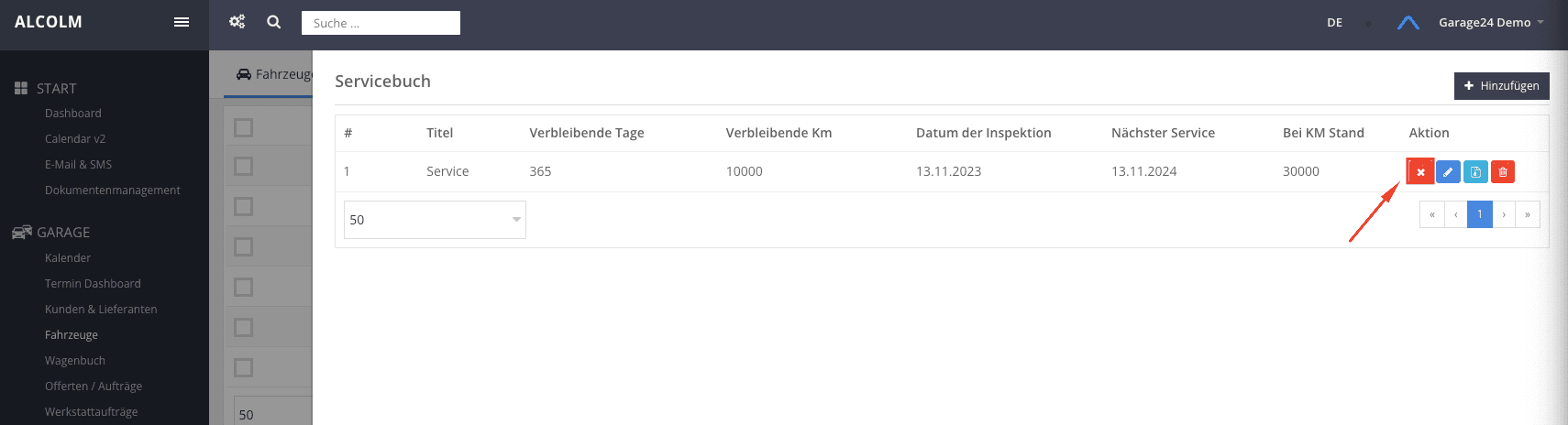
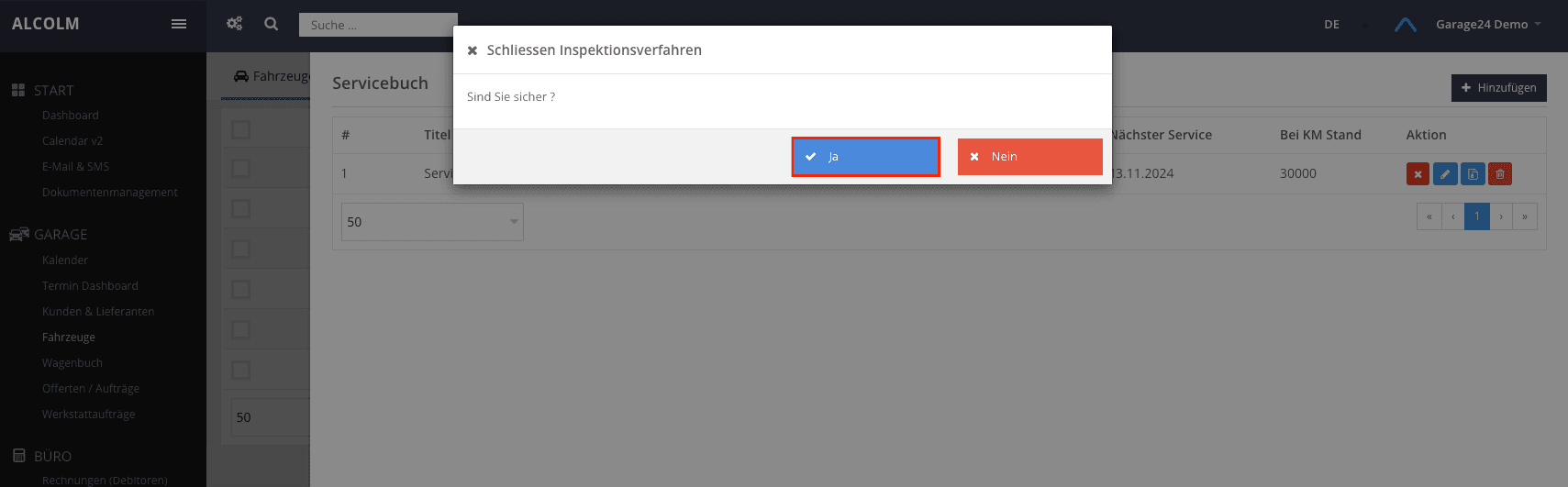
16Clicchi a destra sull’icona X rossa per chiudere la procedura
Clicchi a destra sull’icona X rossa per chiudere la procedura.
17Confermi con Ja per chiudere la procedura d’ispezione
Confermi con Ja per chiudere la procedura d’ispezione.
---
Modificare un’ispezione
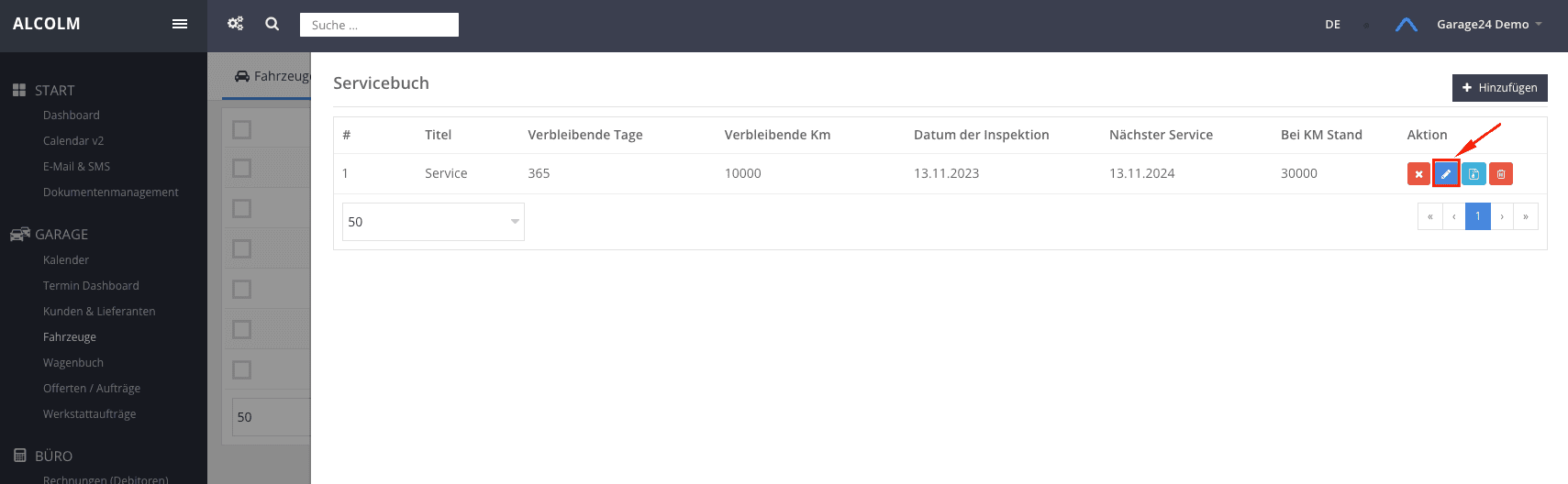
18Clicchi a destra sull’icona della matita blu
Clicchi a destra sull’icona della matita blu.
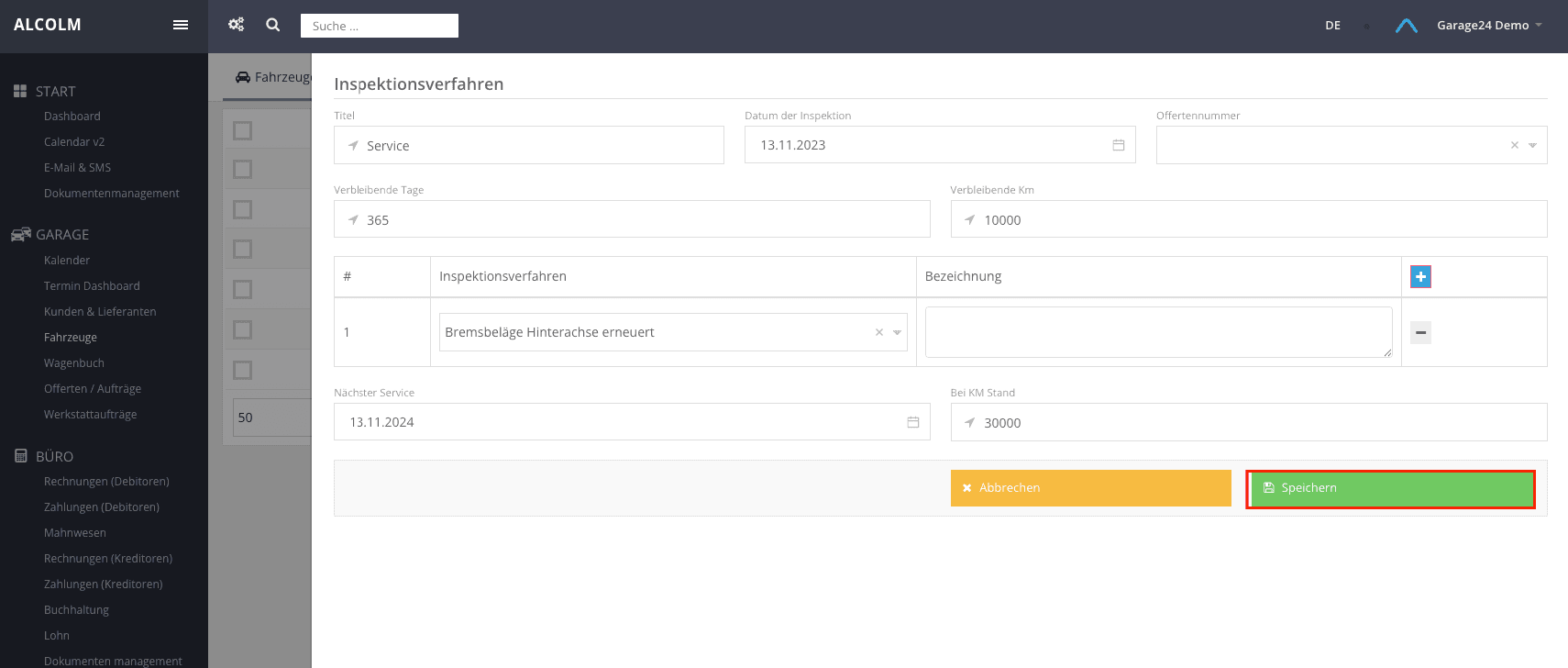
19Apporti le modifiche desiderate e clicchi su Speichern per…
Apporti le modifiche desiderate e clicchi su Speichern per applicarle.
---
Rapporto della procedura d’ispezione
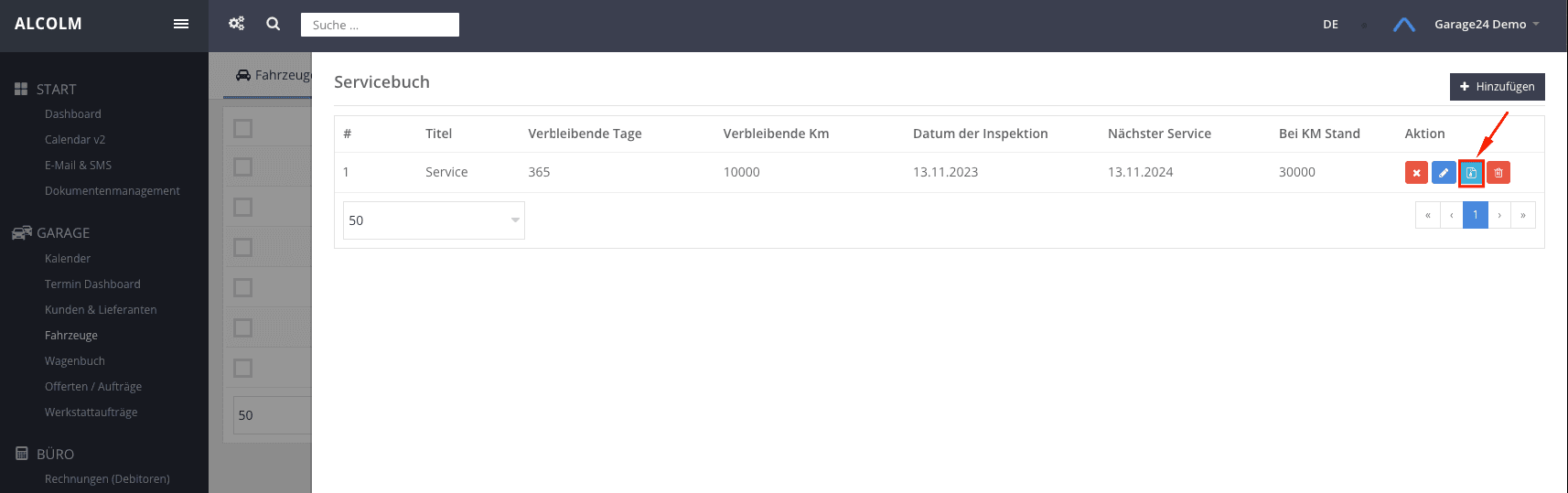
20Clicchi a destra sull’icona del documento per aprire il rapporto della…
Clicchi a destra sull’icona del documento per aprire il rapporto della procedura d’ispezione.
---
Eliminare una procedura d’ispezione
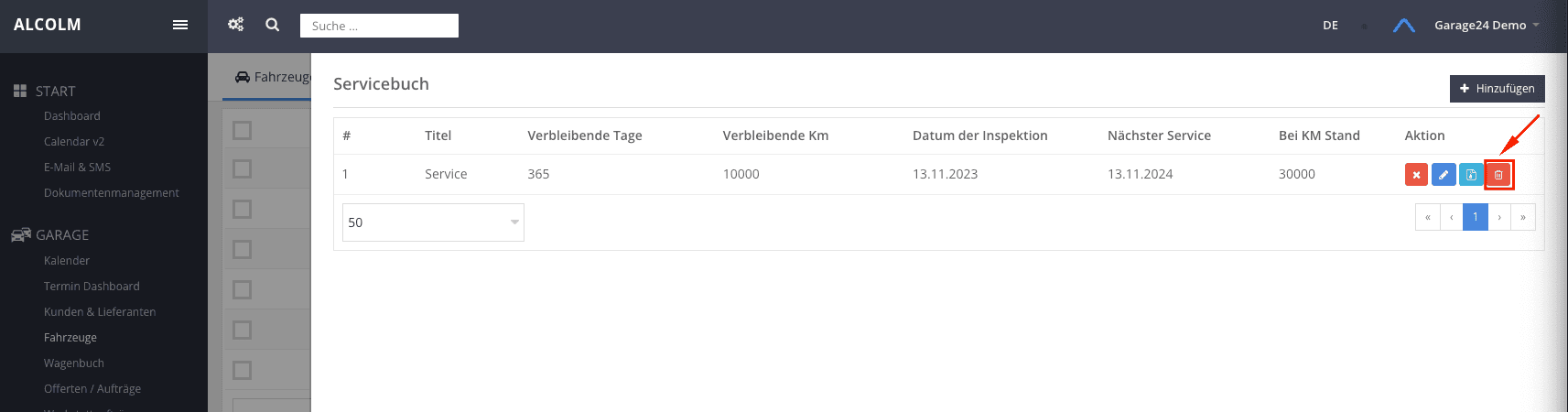
21Clicchi a destra sull’icona del cestino per eliminare la procedura
Clicchi a destra sull’icona del cestino per eliminare la procedura.
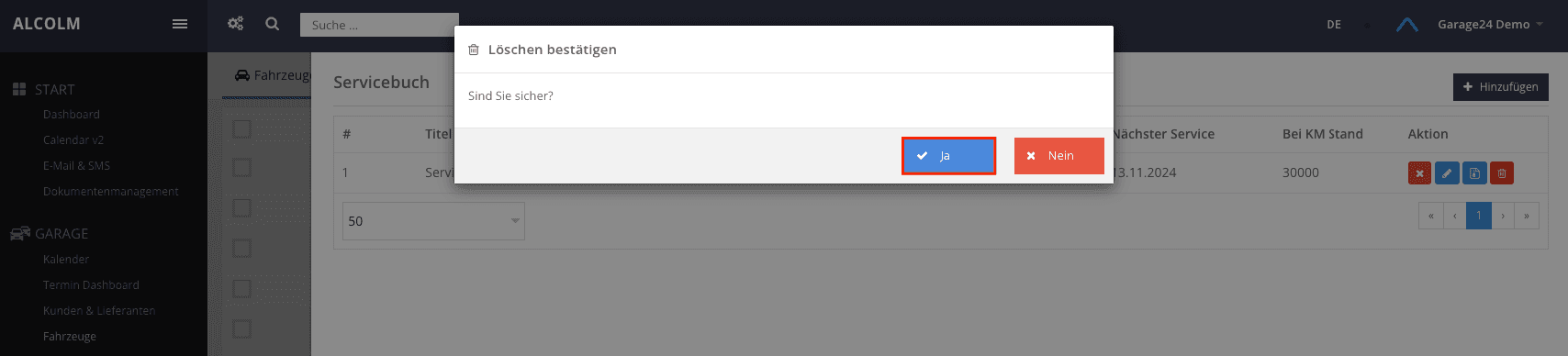
22Confermi con Ja per eliminare definitivamente la procedura d’ispezione
Confermi con Ja per eliminare definitivamente la procedura d’ispezione.
Potrebbe interessarLe anche
Il nostro supporto La aiuta volentieri: +41 58 058 20 06 oppure E-mail