
Historique du véhicule
Ouvrez le module Fahrzeuge. Sélectionnez le véhicule souhaité et cliquez à droite sur Aktion. Un menu déroulant s’ouvre avec les points suivants concernant…
Dernière mise à jour :
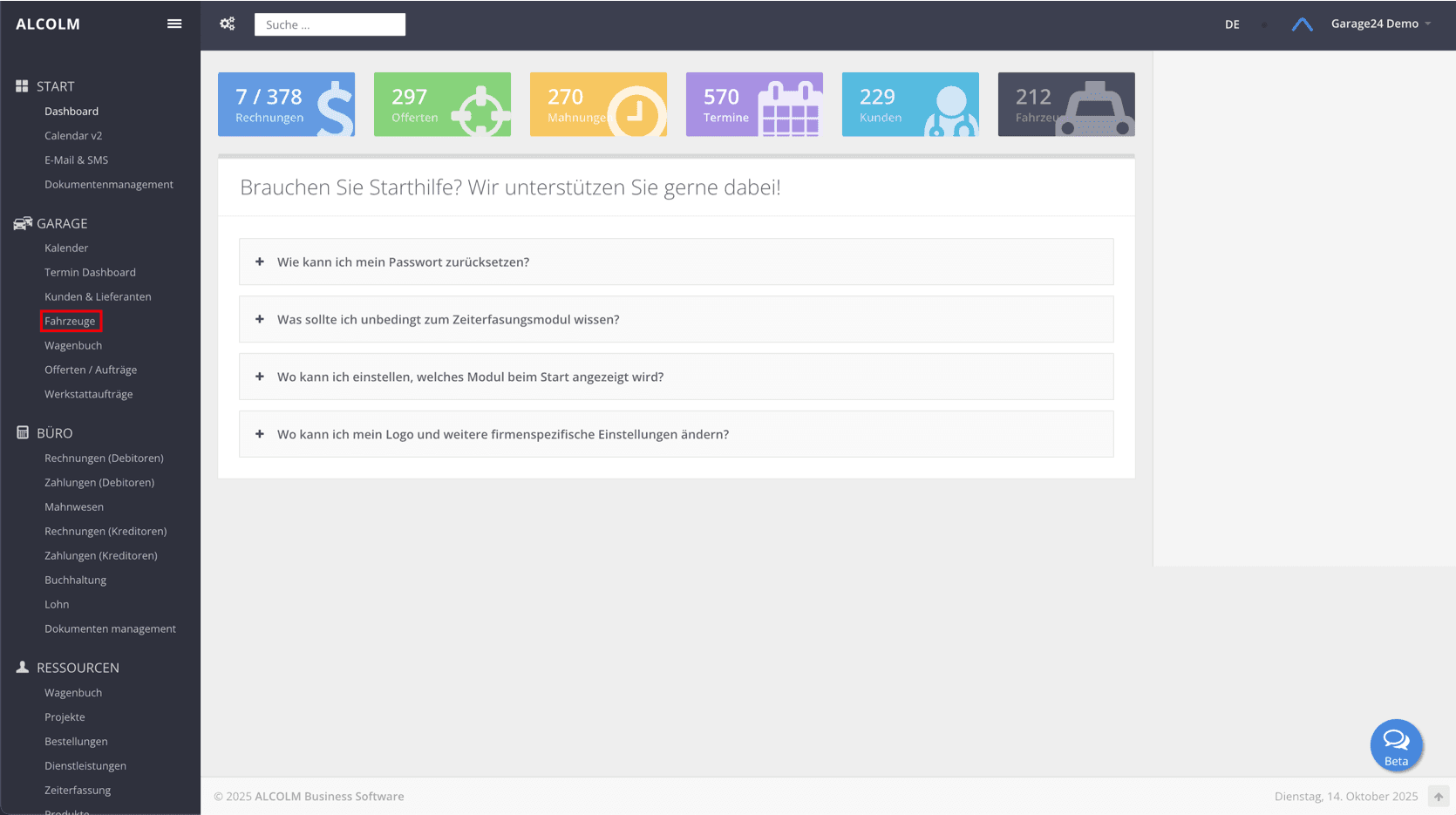
1Ouvrez le module Fahrzeuge
Ouvrez le module Fahrzeuge.
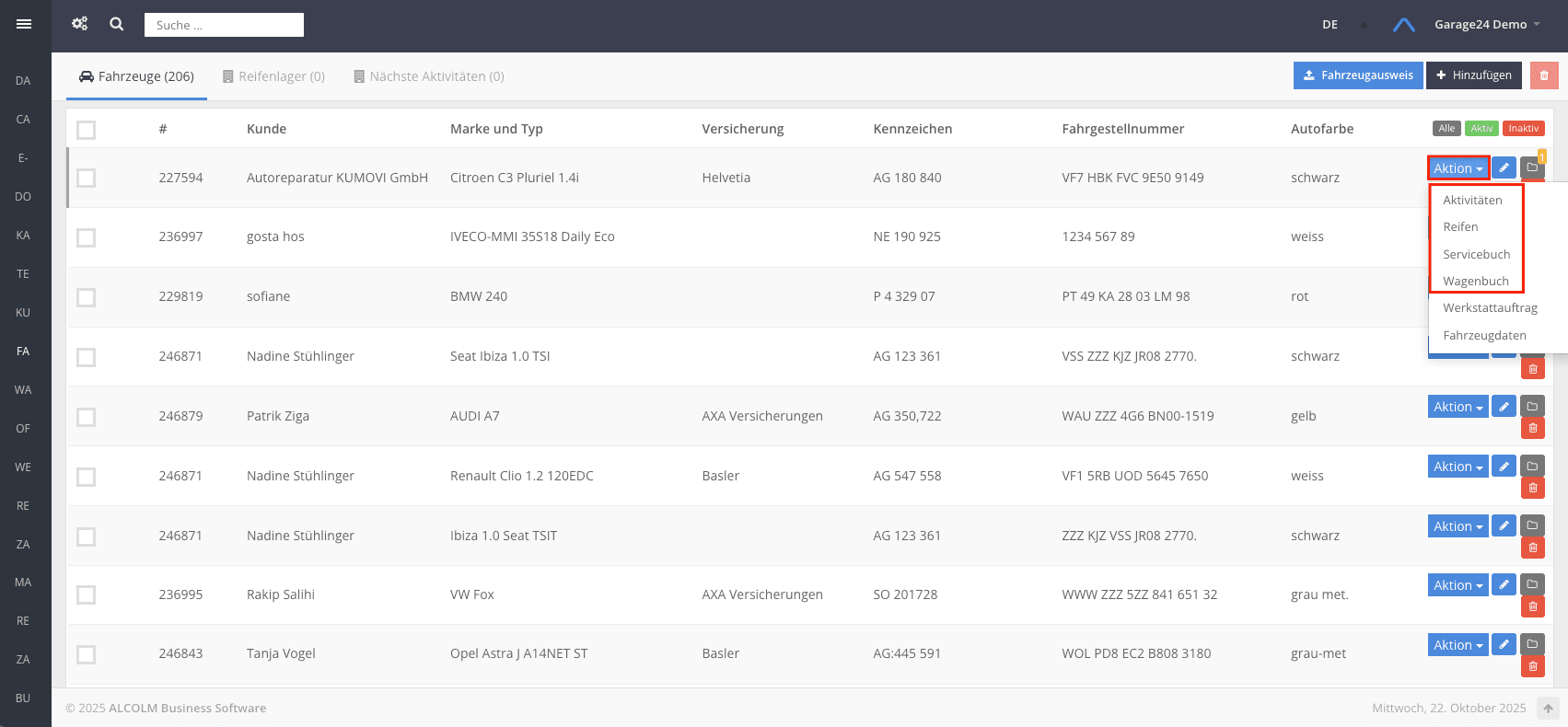
2Sélectionnez le véhicule souhaité et cliquez à droite sur Aktion
Sélectionnez le véhicule souhaité et cliquez à droite sur Aktion.
- Un menu déroulant s’ouvre avec les points suivants concernant l’historique du véhicule :
- Aktivitäten
- Reifen
- Servicebuch
- Wagenbuch
---
Activités
3Cliquez sur Aktivitäten
Cliquez sur Aktivitäten.
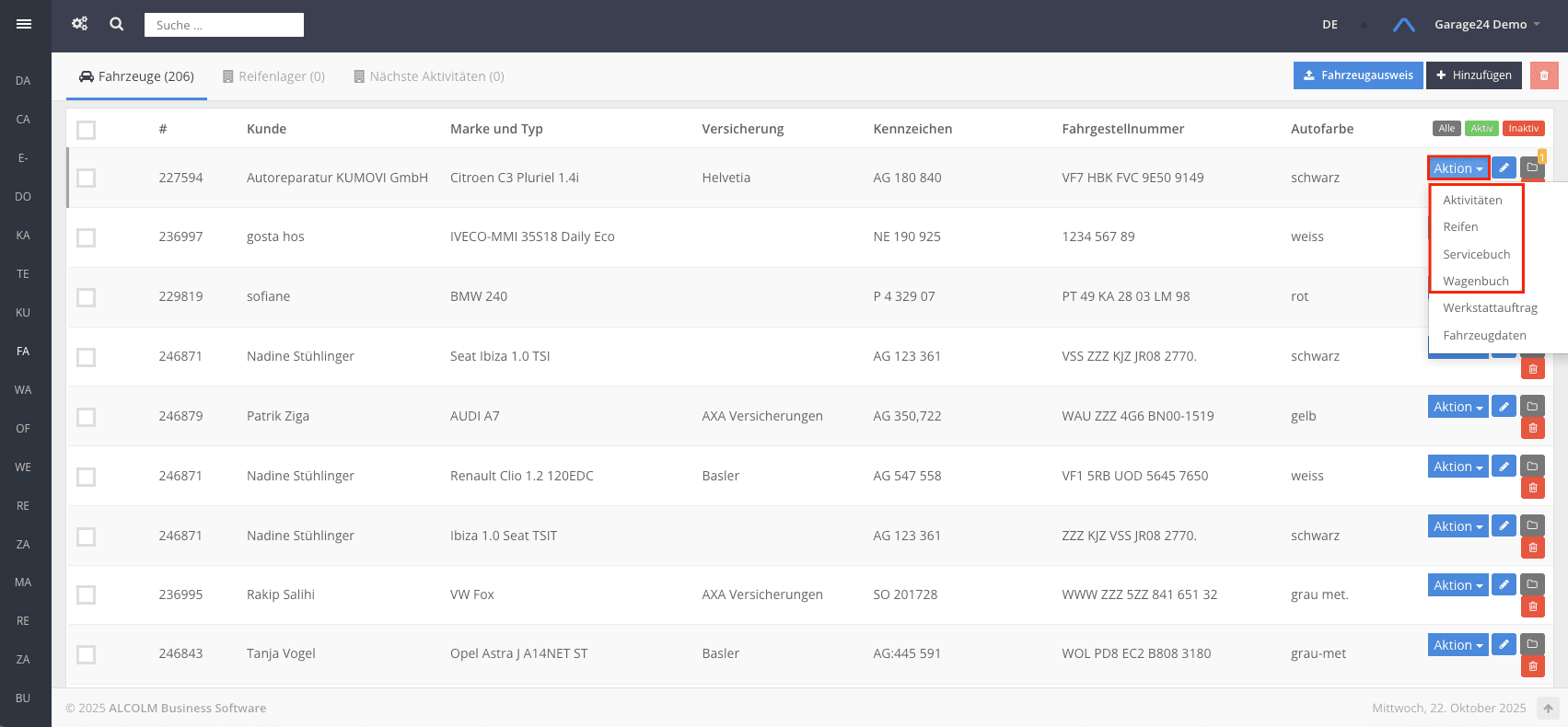
4Vous voyez ici toutes les activités du véhicule sélectionné
Vous voyez ici toutes les activités du véhicule sélectionné :
- Aktivitäten – vue d’ensemble de tous les événements (p. ex. expertise).
- Reifenwarnung – indications, p. ex. lorsqu’il faut passer des pneus d’été aux pneus d’hiver.
- Kilometerverlauf – historique du kilométrage.
- Geschichte des Eigentümers – tous les propriétaires précédents avec la date de création.
- Rechnungen – toutes les factures du véhicule en un coup d’œil.
- Aufträge – toutes les commandes sur le véhicule (p. ex. remplacement de la batterie), avec la date.
- Termine – tous les rendez-vous convenus (p. ex. changement de pneus) avec date et objet.
Pneus
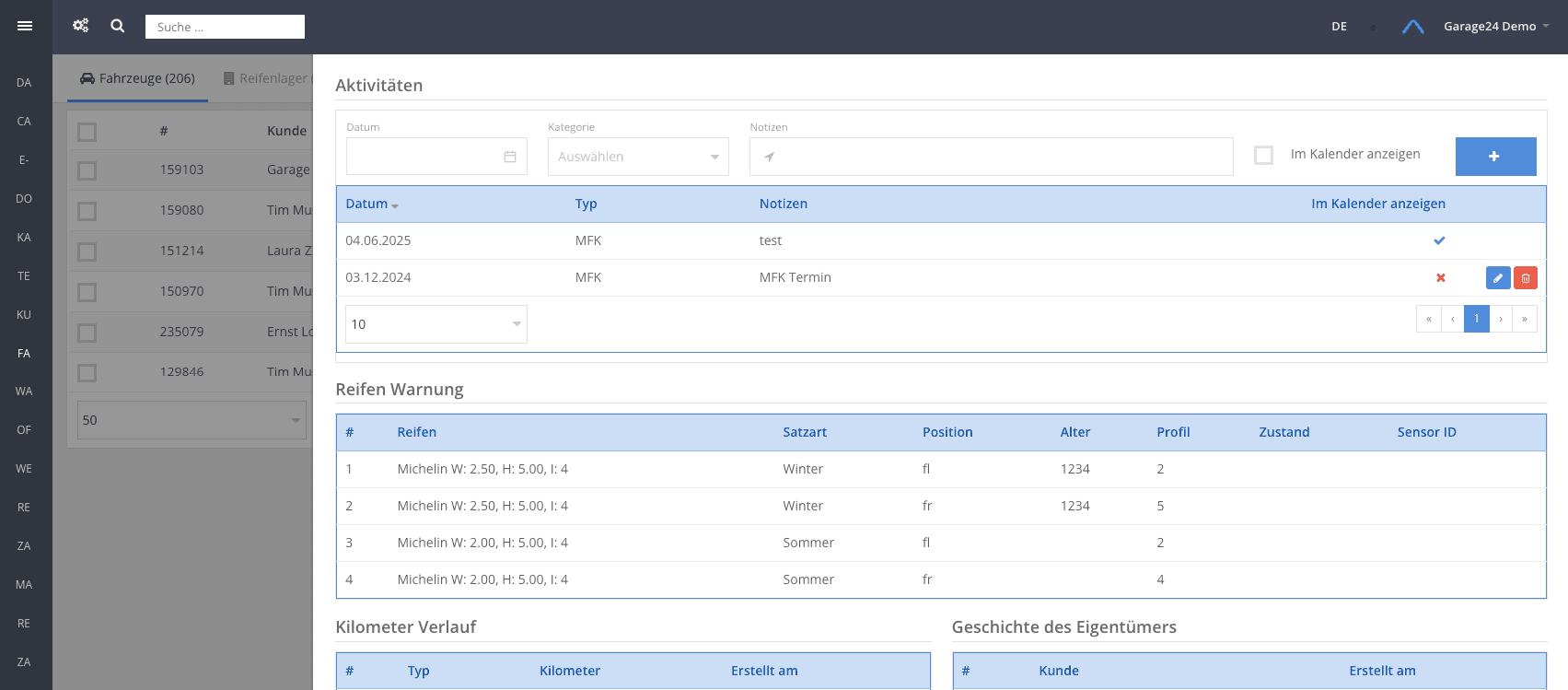
5Cliquez sur Reifen
Cliquez sur Reifen.
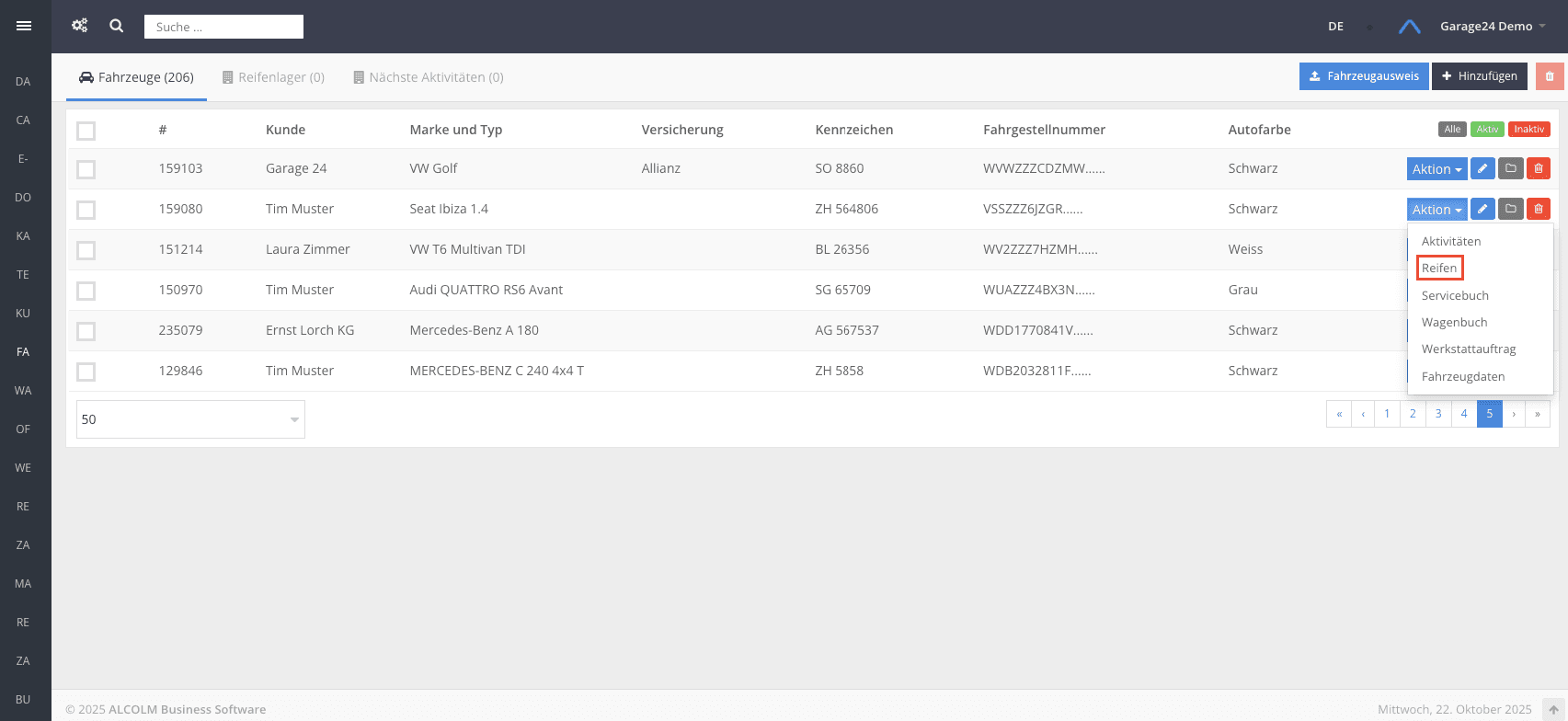
6Vous voyez ici les informations sur les pneus du véhicule sélectionné
Vous voyez ici les informations sur les pneus du véhicule sélectionné.
Exemples d’indications :
- Satzart : pneus d’été
- Typ : roue complète
- Check-in-Datum : 25.08.2025
- Anzahl : 4 pneus
- Status : entreposé
Modifier des pneus
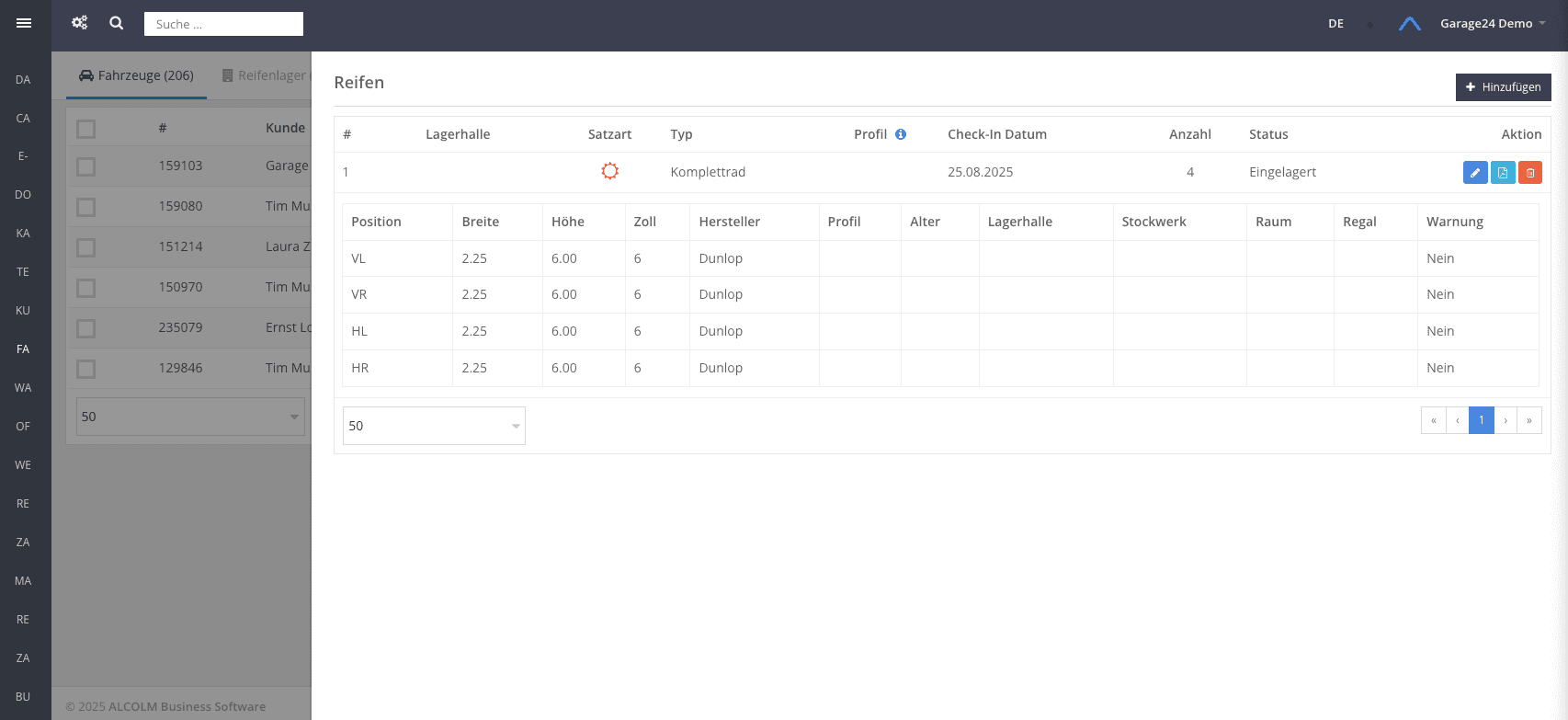
7Cliquez sur l’icône crayon tout à droite
Cliquez sur l’icône crayon tout à droite.
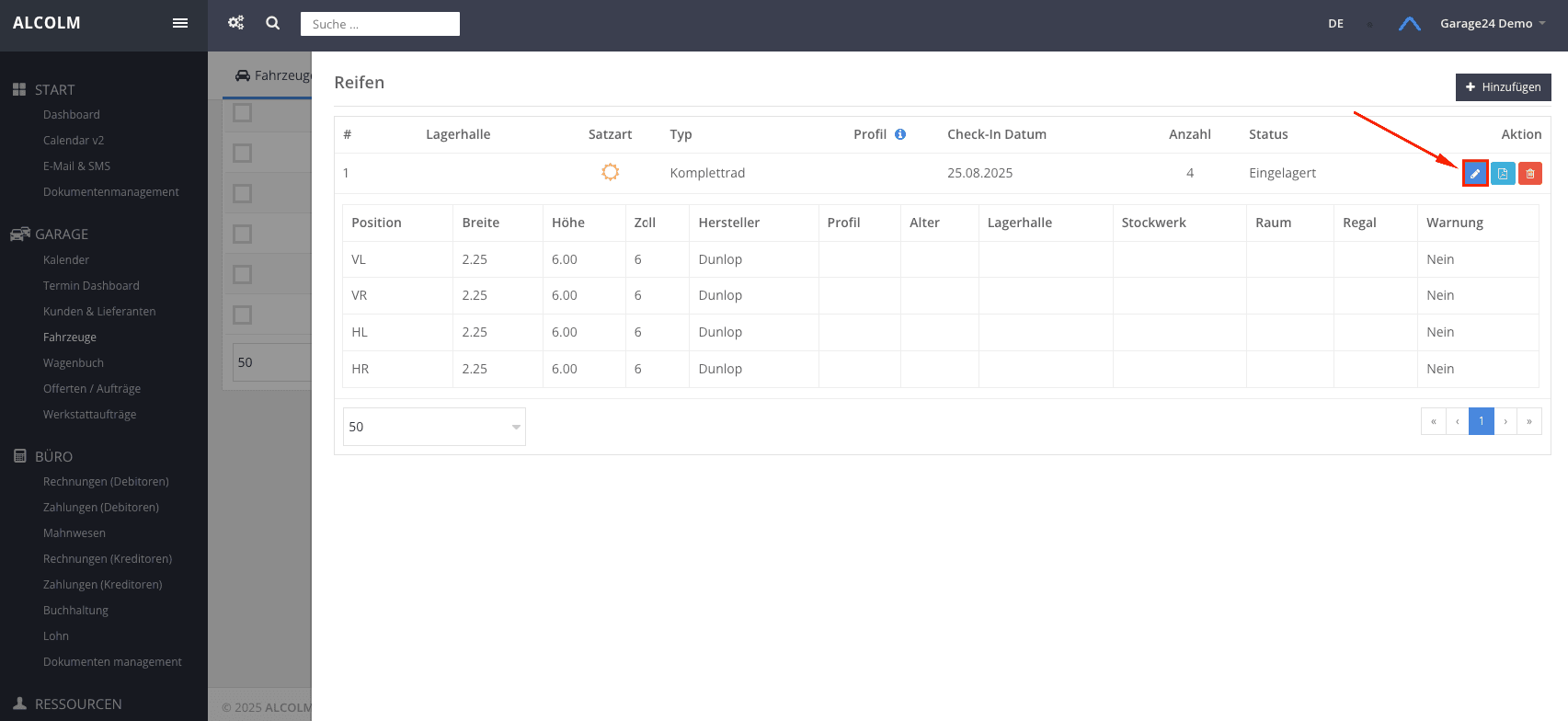
8Effectuez les modifications souhaitées et cliquez sur Speichern pour…
Effectuez les modifications souhaitées et cliquez sur Speichern pour appliquer les adaptations.
---
Document des pneus
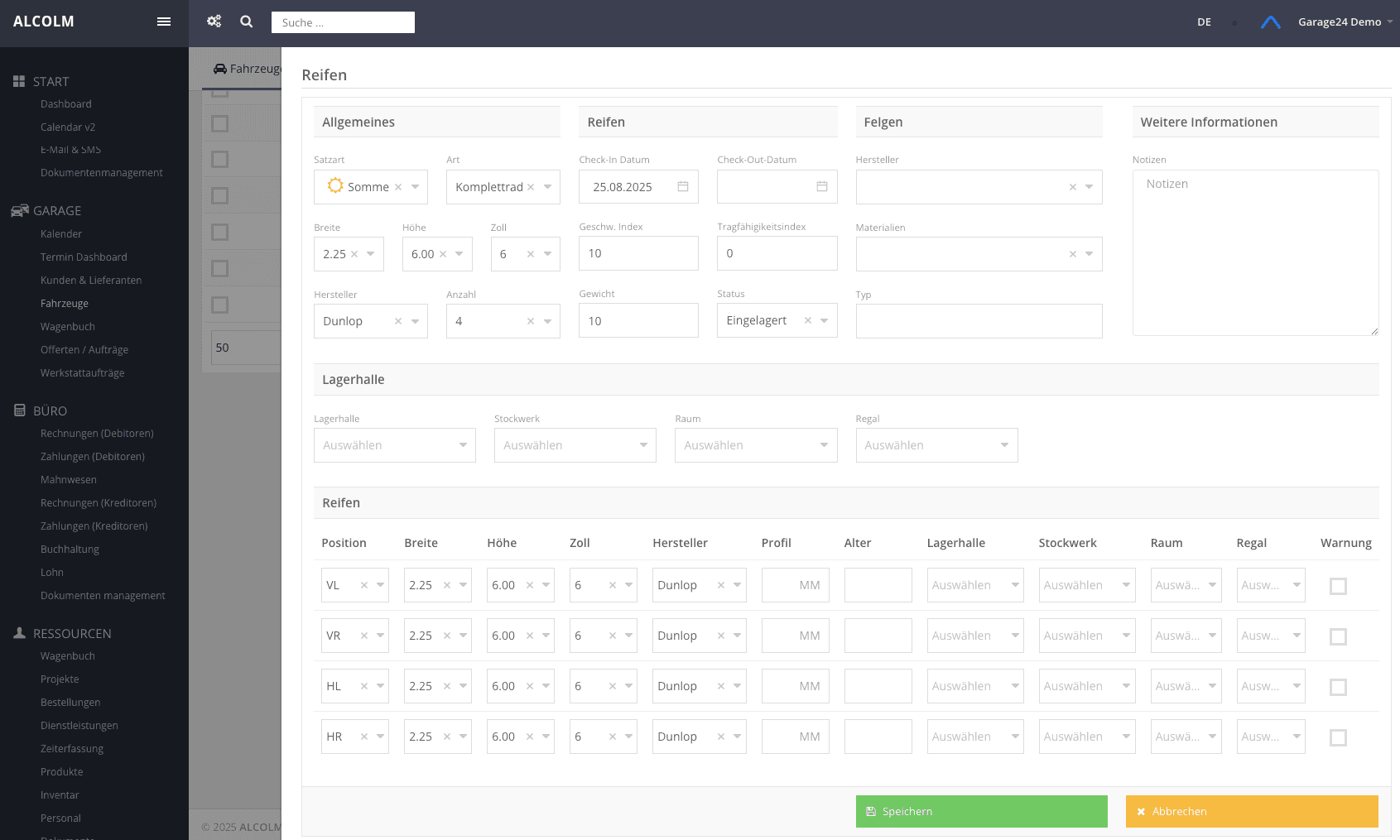
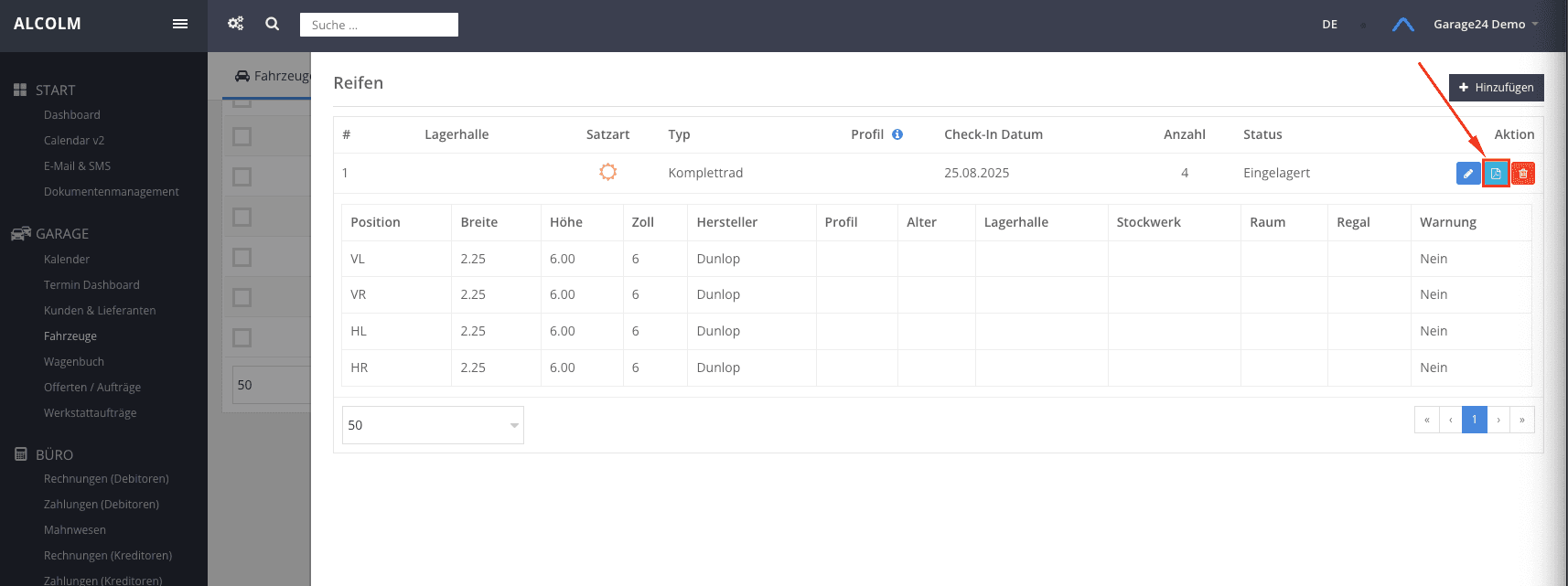
9Cliquez sur l’icône de document tout à droite pour ouvrir le document des pneus
Cliquez sur l’icône de document tout à droite pour ouvrir le document des pneus.
---
Supprimer des pneus
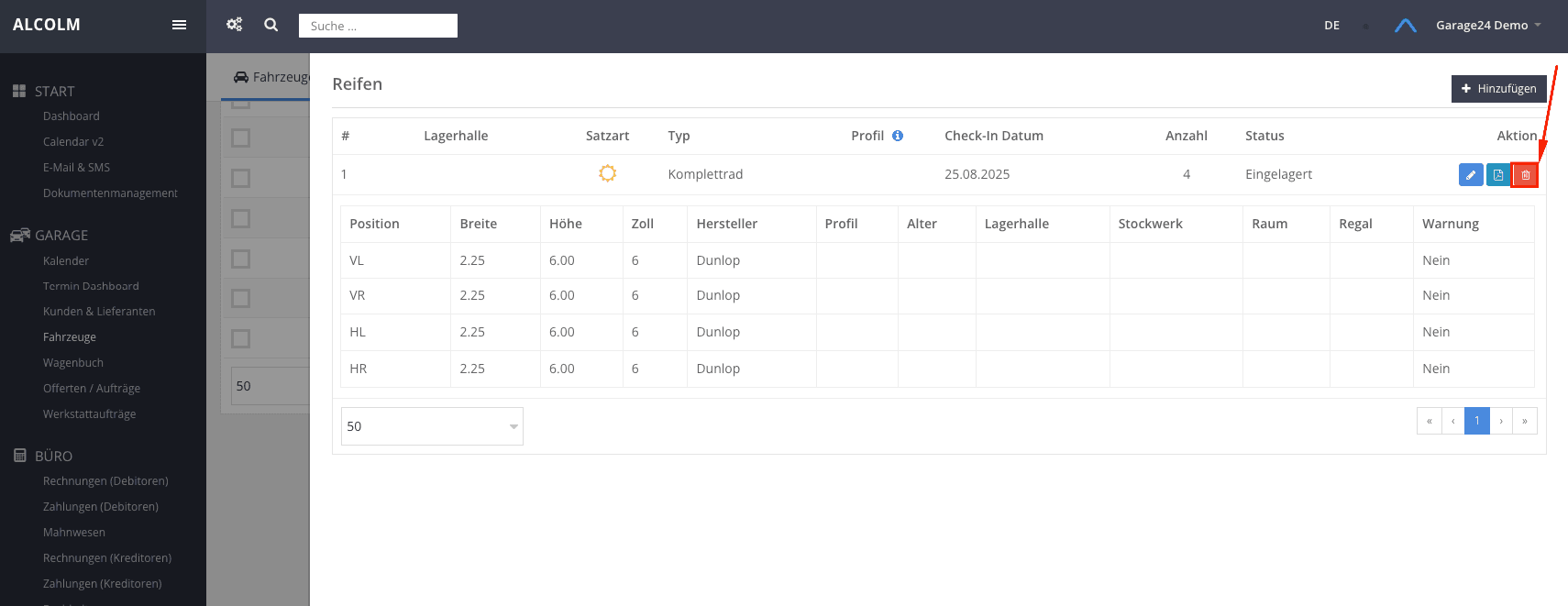
10Cliquez sur l’icône de corbeille à droite
Cliquez sur l’icône de corbeille à droite.
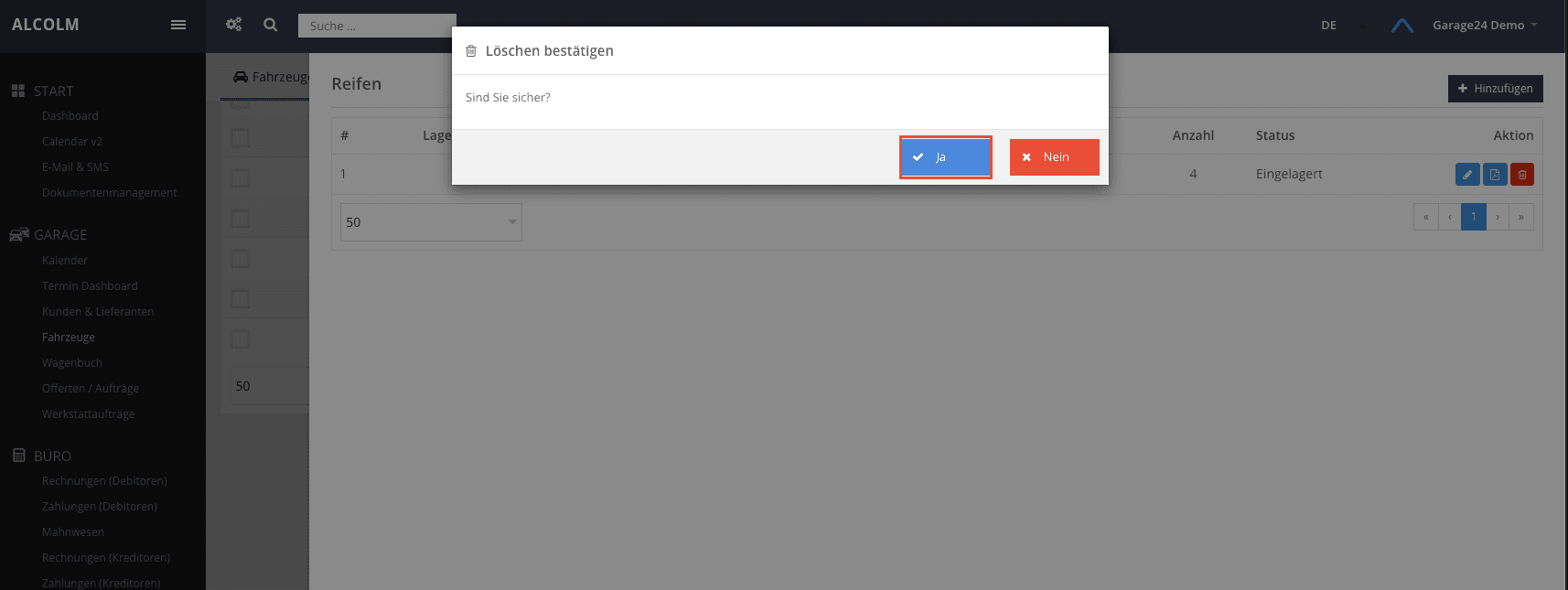
11Confirmez avec Ja pour supprimer définitivement les pneus
Confirmez avec Ja pour supprimer définitivement les pneus.
---
Carnet d’entretien
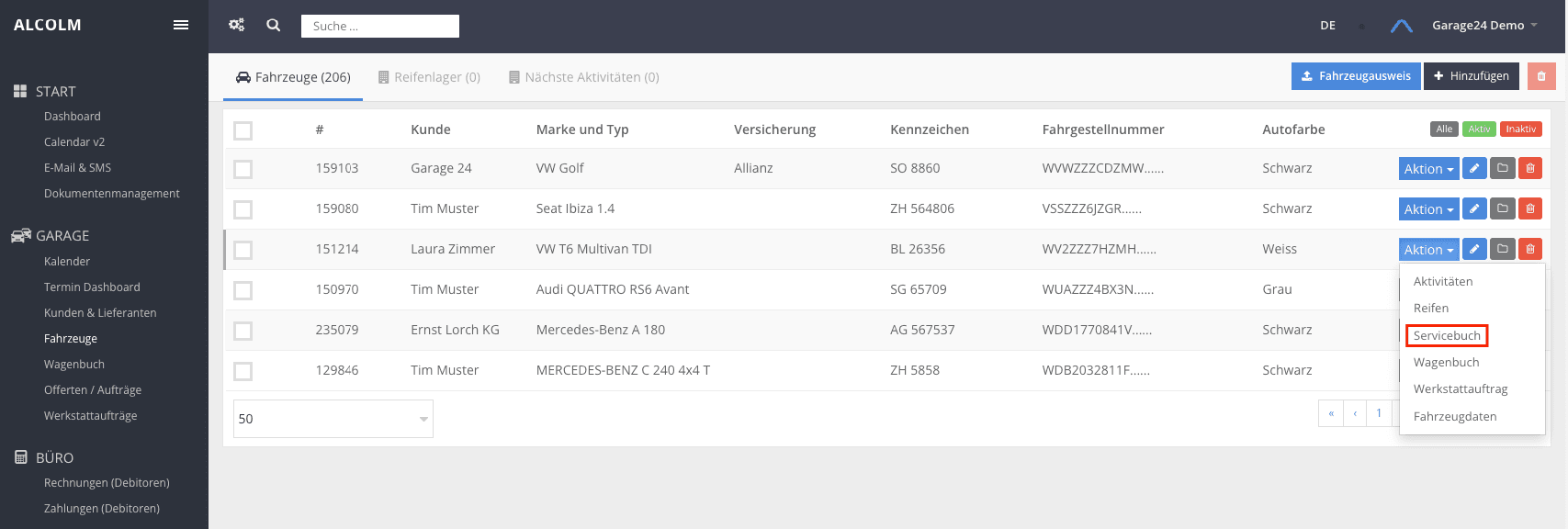
12Cliquez sur Servicebuch pour le véhicule souhaité
Cliquez sur Servicebuch pour le véhicule souhaité.
13Vous voyez ici toutes les procédures d’inspection et les informations associées
Vous voyez ici toutes les procédures d’inspection et les informations associées.
Exemples d’indications :
- Verbleibende Tage : 365
- Verbleibende Kilometer : 10 000
- Datum der Inspektion : 13.11.2023
- Nächster Service : 13.11.2024
- Bei KM-Stand : 30 000
Créer une procédure d’inspection
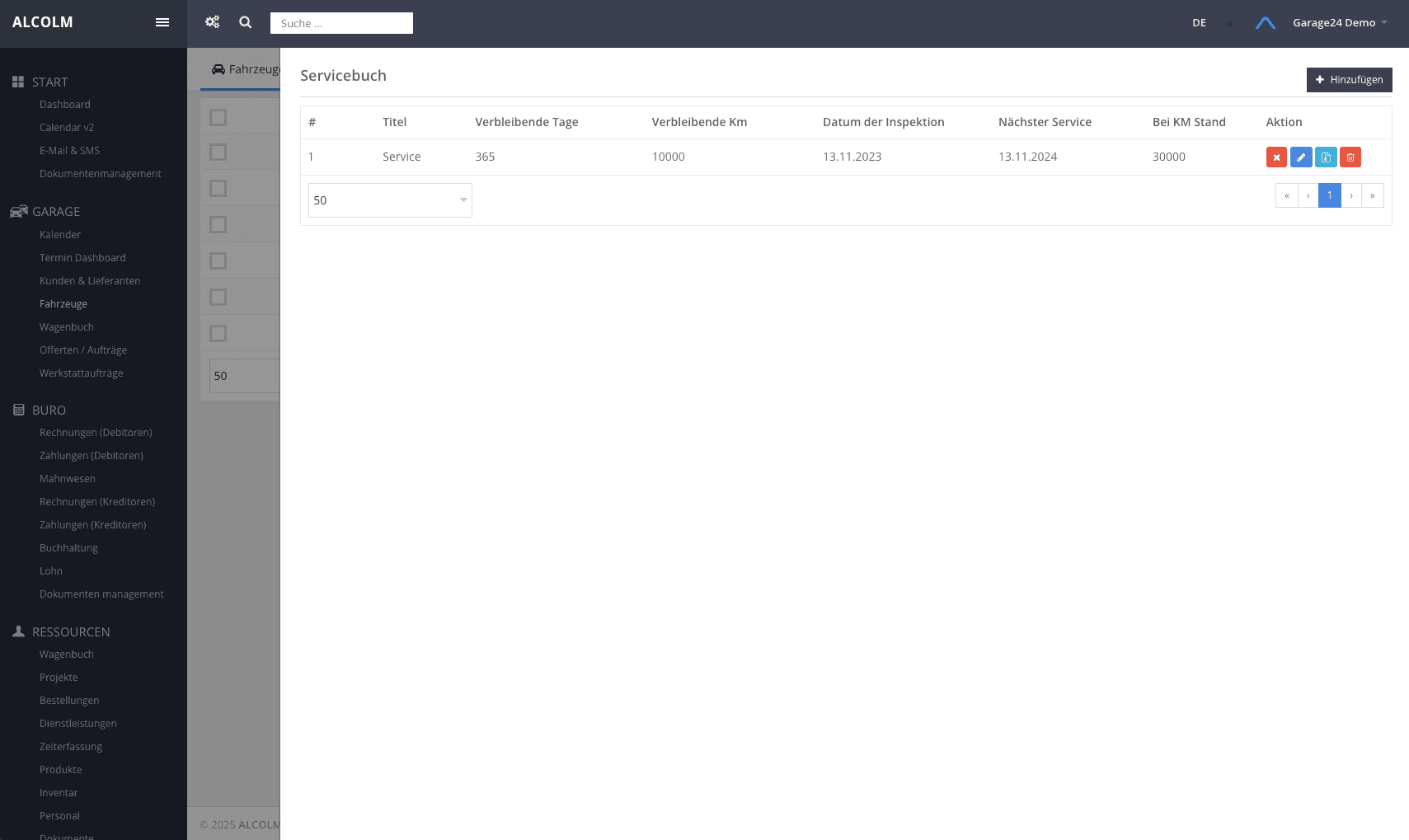
14Cliquez en haut à droite sur + Hinzufügen pour créer une nouvelle procédure…
Cliquez en haut à droite sur + Hinzufügen pour créer une nouvelle procédure d’inspection.
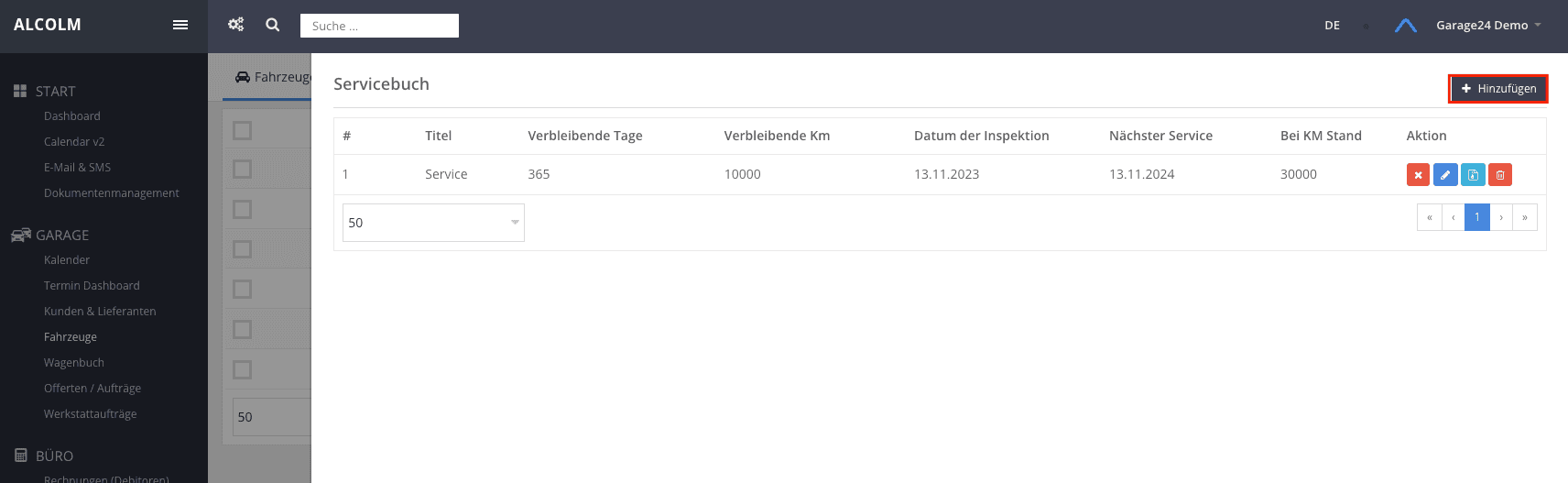
15Remplissez tous les champs obligatoires et cliquez sur Speichern pour…
Remplissez tous les champs obligatoires et cliquez sur Speichern pour terminer la création de la procédure.
---
Clôturer une procédure d’inspection
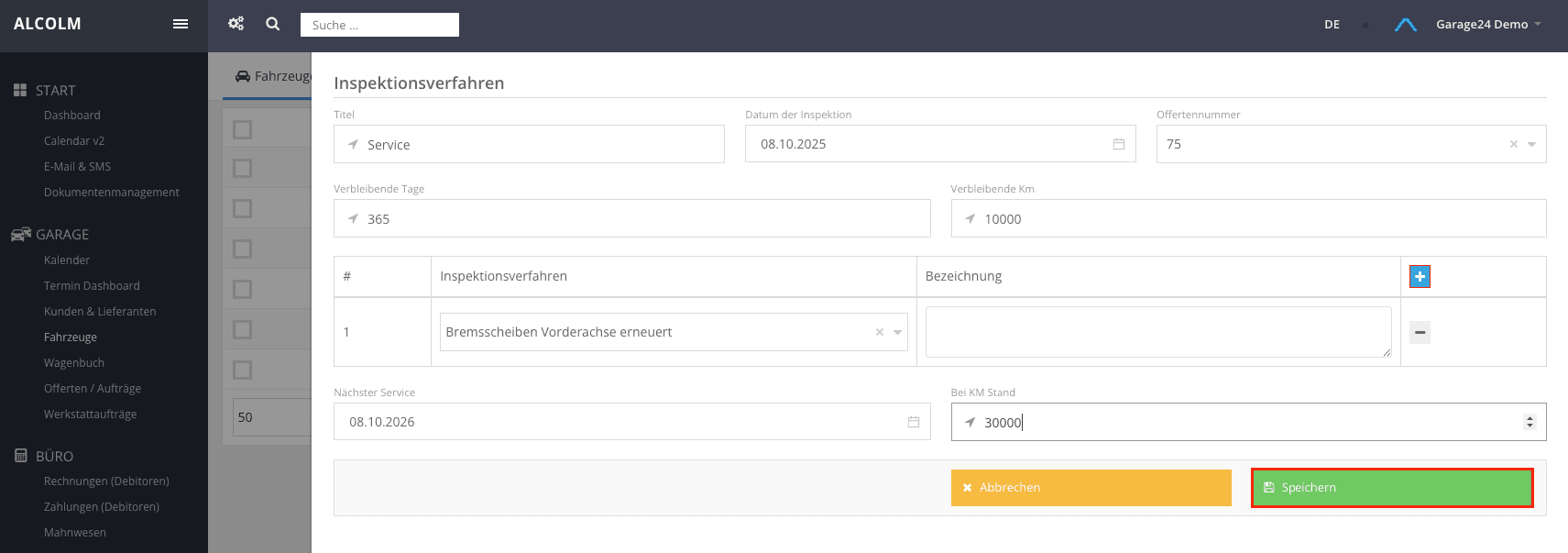
16Cliquez à droite sur l’icône X rouge pour clôturer la procédure
Cliquez à droite sur l’icône X rouge pour clôturer la procédure.
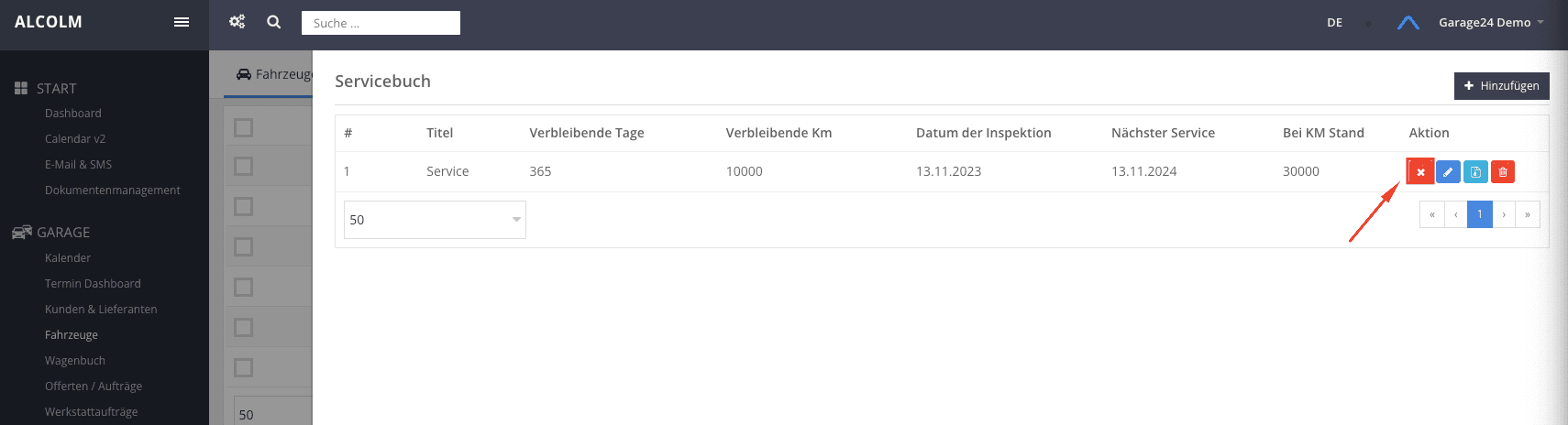
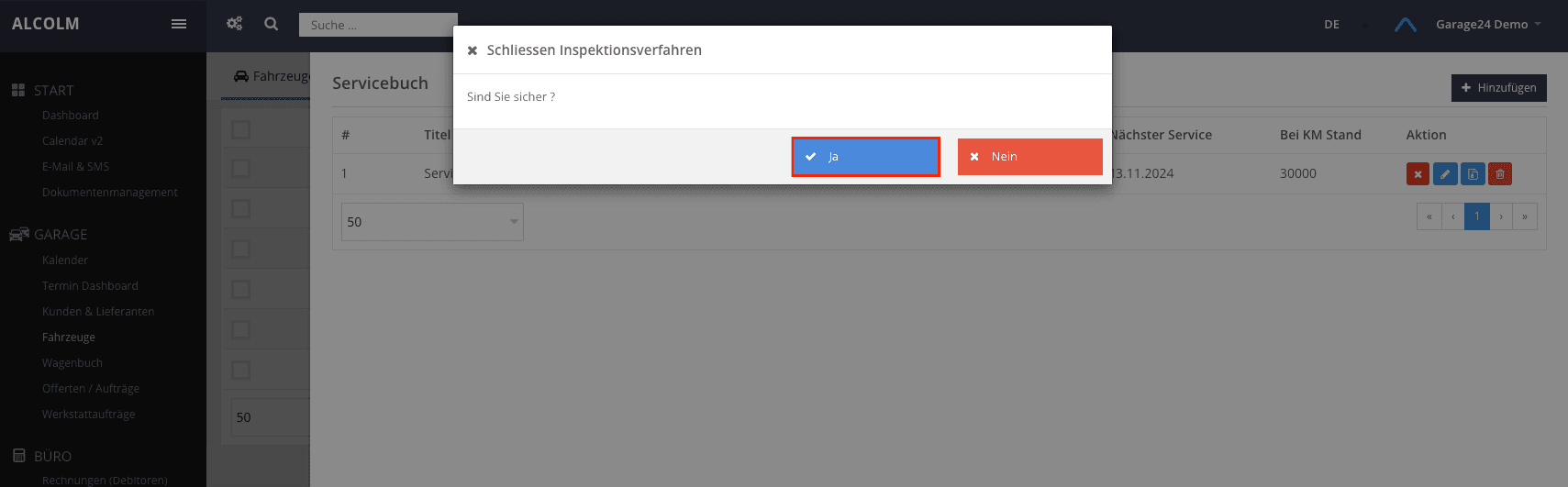
17Confirmez avec Ja pour clôturer la procédure d’inspection
Confirmez avec Ja pour clôturer la procédure d’inspection.
---
Modifier une inspection
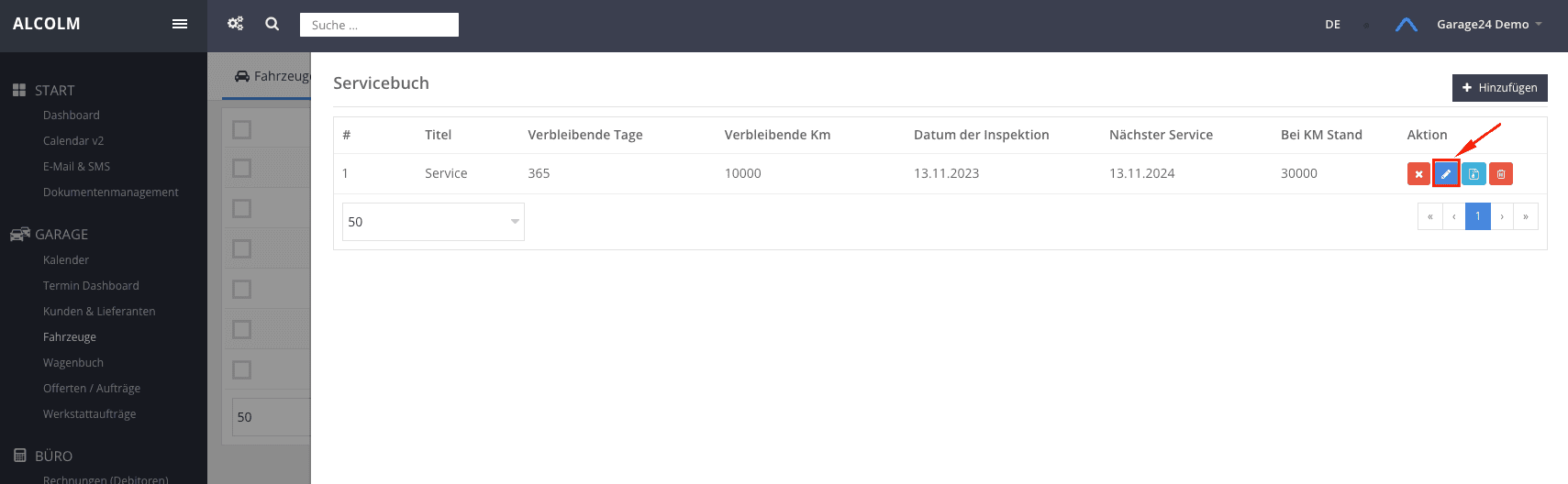
18Cliquez à droite sur l’icône crayon bleue
Cliquez à droite sur l’icône crayon bleue.
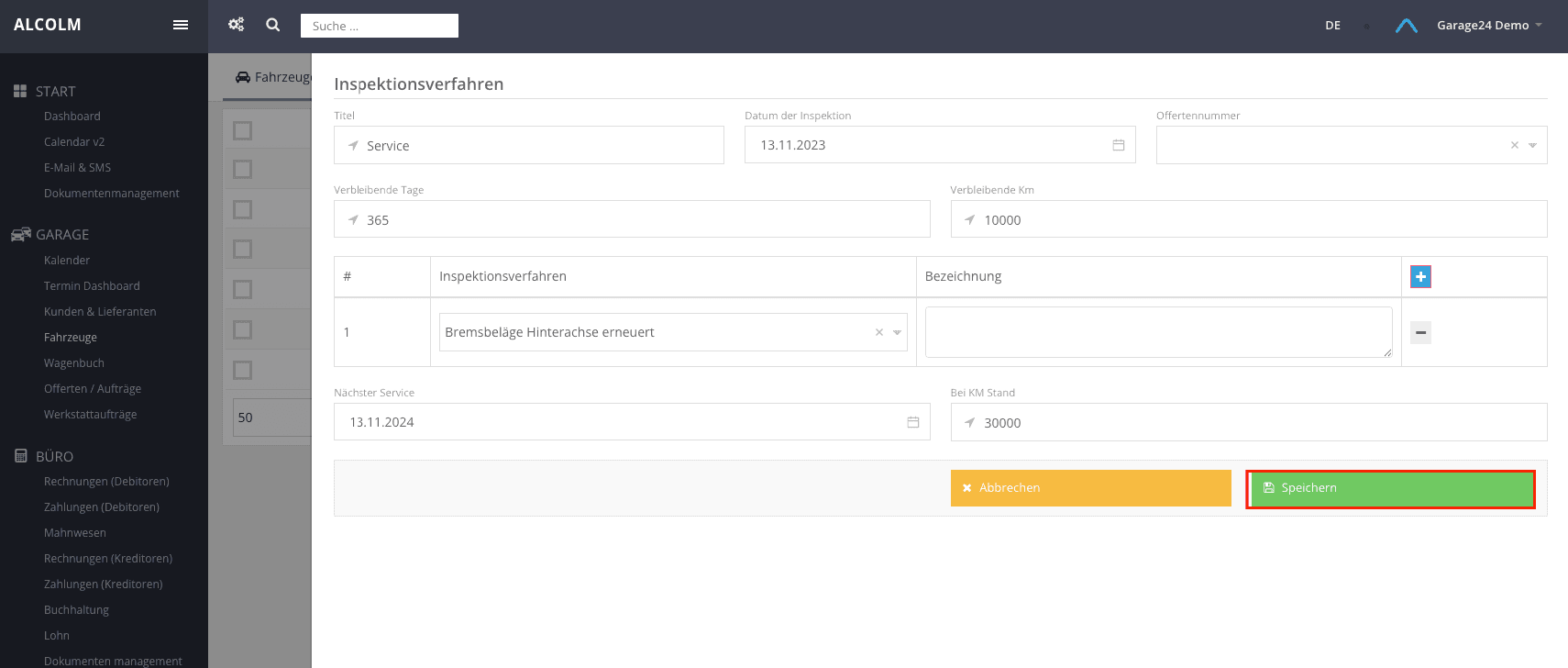
19Effectuez les modifications souhaitées et cliquez sur Speichern pour…
Effectuez les modifications souhaitées et cliquez sur Speichern pour les appliquer.
---
Rapport de la procédure d’inspection
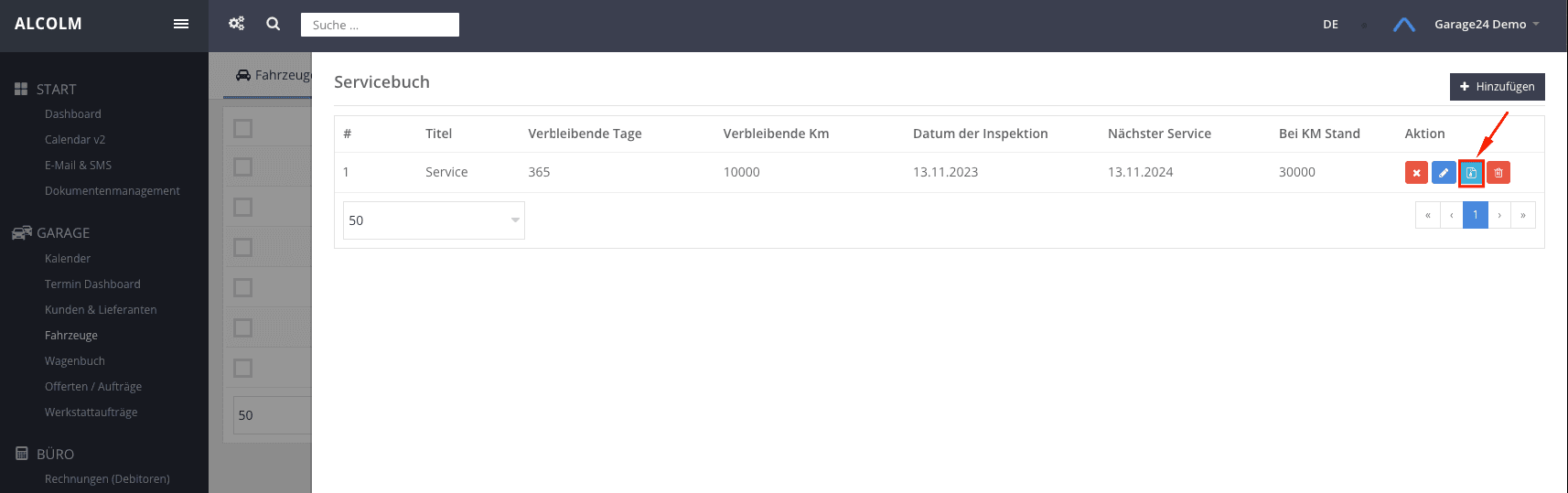
20Cliquez à droite sur l’icône de document pour ouvrir le rapport de la…
Cliquez à droite sur l’icône de document pour ouvrir le rapport de la procédure d’inspection.
---
Supprimer une procédure d’inspection
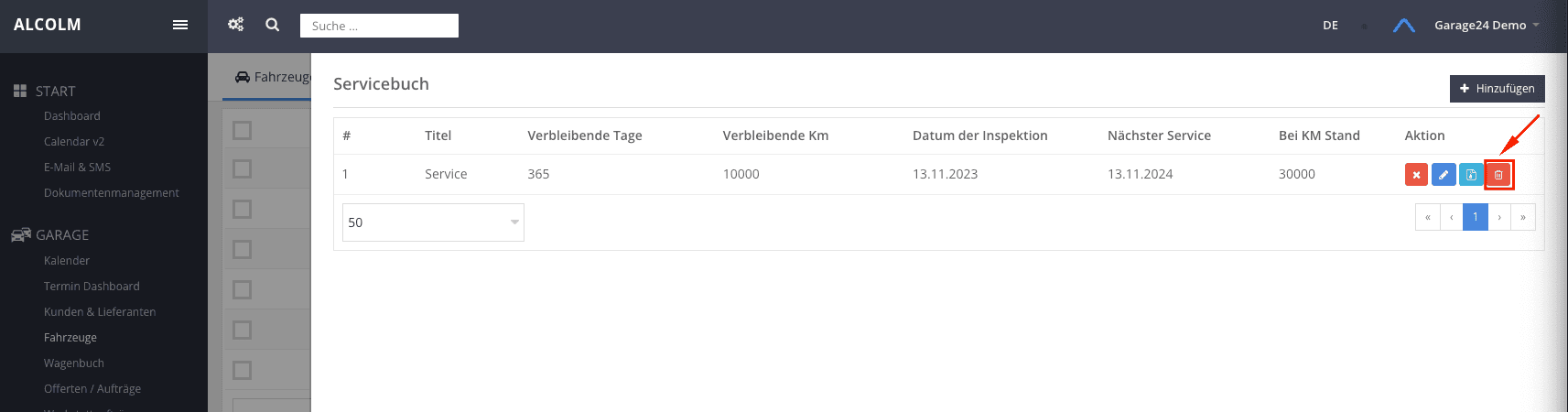
21Cliquez à droite sur l’icône de corbeille pour supprimer la procédure
Cliquez à droite sur l’icône de corbeille pour supprimer la procédure.
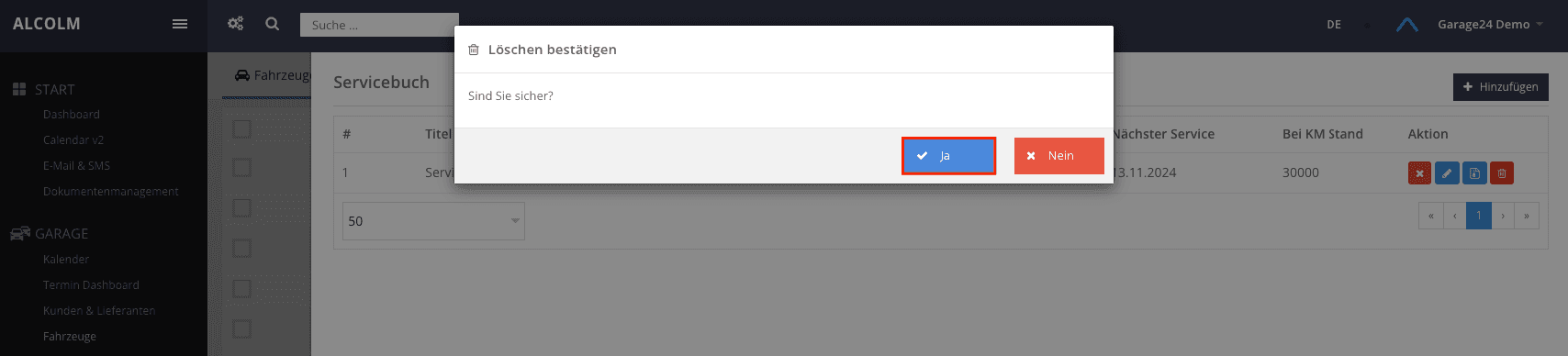
22Confirmez avec Ja pour supprimer définitivement la procédure d’inspection
Confirmez avec Ja pour supprimer définitivement la procédure d’inspection.
Cela pourrait aussi vous intéresser
Notre support vous aide volontiers : +41 58 058 20 06 ou E-mail