
Configurare i gruppi di campi – istruzioni per l’utente
Con la funzione «Feldgruppen» è possibile creare in ALCOLM campi aggiuntivi liberamente definibili per diversi oggetti dell’applicazione – ad esempio per clienti, veicoli,…
Ultimo aggiornamento:
11
1. Panoramica
Con la funzione «Feldgruppen» (gruppi di campi) è possibile creare in ALCOLM campi aggiuntivi liberamente definibili per diversi oggetti dell’applicazione – ad esempio per clienti, veicoli, fornitori (Vendors), personale od ordini d’officina.
In questo modo l’applicazione può essere adattata alle esigenze individuali dell’azienda senza programmazione (personalizzazione).
Un gruppo di campi riunisce più campi aggiuntivi per un oggetto, ad esempio una «checklist cambio pneumatici» con diversi punti di controllo.
Per ogni campo è possibile definire le seguenti proprietà:
- nome
- tipo di campo
- testo segnaposto
- obbligatorietà
I campi possono inoltre essere collegati tra loro tramite regole di campo. In questo modo i campi possono essere mostrati o nascosti, oppure attivati o disattivati, in base a un inserimento.
Queste istruzioni descrivono la configurazione dei gruppi di campi stessi (scheda «Feldgruppen»). L’assegnazione di un gruppo di campi a un oggetto o modulo concreto avviene tramite la scheda «Zuweisung» ed è ancora da completare (vedi sezione 7).
2. Accedere alla gestione dei gruppi di campi
2Nel menu principale a sinistra apra l’area «ADMIN»
Nel menu principale a sinistra apra l’area «ADMIN».
3Clicchi sul sottomenu «Admin» per visualizzare le voci secondarie
Clicchi sul sottomenu «Admin» per visualizzare le voci secondarie.
4Nel sottomenu espanso clicchi su «Feldgruppen»
Nel sottomenu espanso clicchi su «Feldgruppen».
Si apre la pagina di panoramica con le due schede:
- Feldgruppen
- Zuweisung
3. Panoramica dei gruppi di campi esistenti
Nella scheda «Feldgruppen» tutti i gruppi di campi già creati sono elencati in una tabella.
| Colonna | Significato |
|---|---|
| Entität | Denominazione del gruppo di campi o dell’oggetto a cui è assegnato, ad es. «checklist cambio pneumatici». |
| Anzahl | Numero di campi aggiuntivi contenuti in questo gruppo. |
| In separaten Zeilen anzeigen | Interruttore (sì/no). Stabilisce se i campi del gruppo vengono mostrati ciascuno su una riga propria, uno sotto l’altro, anziché in modo compatto uno accanto all’altro. |
| In Trainer-Modul einbeziehen | Interruttore con cui si stabilisce se questo gruppo di campi viene considerato anche nel modulo Trainer. |
Azioni per riga
- Icona della matita (blu): apre il gruppo di campi per la modifica.
- Icona del cestino (rossa): elimina definitivamente il gruppo di campi.
- «+ Feldgruppe» (in alto a destra): crea un nuovo gruppo di campi.
4. Creare o modificare un gruppo di campi
Dopo un clic su «+ Feldgruppe» o sull’icona della matita di un gruppo esistente si apre la maschera di modifica con l’elenco dei campi.
4.1 Struttura dell’elenco dei campi
| Elemento | Descrizione |
|---|---|
| Ordine (≡) | Spostare il campo trascinandolo. Determina l’ordine di visualizzazione nel modulo. |
| Name | Denominazione del campo come appare nel modulo come etichetta. |
| Art | Tipo di campo, vedi tabella 4.2. |
| Platzhalter | Testo segnaposto facoltativo nel campo vuoto. |
| Pflicht | Stabilisce se il campo è obbligatorio (sì/no). |
| Icona chiave/diramazione (blu) | Apre le «Feldregeln» (vedi sezione 5). |
| Icona del cestino (rossa) | Rimuove il campo dal gruppo di campi. |
4.2 Tipi di campo disponibili
| Tipo di campo | Utilizzo |
|---|---|
| Text | Campo di testo su una riga per inserimenti brevi. |
| Datum | Inserimento di una data tramite un calendario. |
| Checkbox | Casella di controllo per indicazioni sì/no o «fatto». |
| Text Dropdown | Elenco di selezione con opzioni di testo predefinite. |
| Date Dropdown | Elenco di selezione con opzioni di data predefinite. |
| Text Multiline | Campo di testo su più righe per inserimenti o osservazioni più lunghi. |
| Integer Field | Campo numerico per valori interi. |
| Employee Field | Campo di selezione per collegare un collaboratore o una collaboratrice. |
| Contact Field | Campo di selezione per collegare un contatto. |
4.3 Aggiungere, salvare e annullare i campi
- Feldgruppe / Name: denominazione del gruppo di campi stesso.
- In separaten Zeilen anzeigen: opzione di visualizzazione per tutti i campi di questo gruppo.
- Pulsante blu «+»: aggiunge un’ulteriore riga di campo vuota.
- Pulsante blu con icona del dischetto: salva tutte le modifiche.
- Pulsante giallo «X»: annulla le modifiche senza salvare.
Nota: crei prima i nuovi campi con «+», compili nome, tipo, segnaposto e obbligatorietà, adatti se necessario l’ordine trascinando i campi e solo dopo salvi con l’icona del dischetto.
5. Collegare i campi con regole di campo
Con le regole di campo un campo può controllare, in base al suo contenuto, un altro campo dello stesso gruppo.
In questo modo i campi possono essere:
- mostrati o nascosti
- attivati o disattivati
Creare una regola di campo
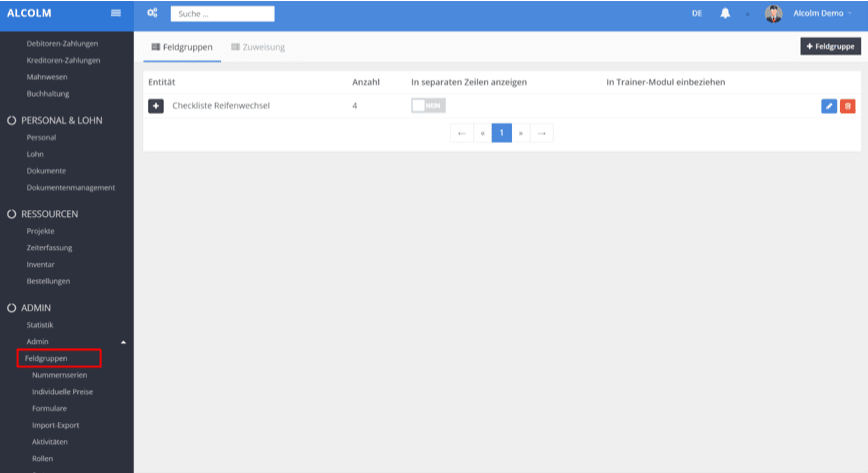
5Clicchi sull’icona chiave/diramazione blu del campo che controlla
Clicchi sull’icona chiave/diramazione blu del campo che controlla.
6Si apre l’area «Feldregeln (dieses Feld steuert andere Felder)»
Si apre l’area «Feldregeln (dieses Feld steuert andere Felder)».
7In «Bedingung» selezioni la condizione desiderata
In «Bedingung» selezioni la condizione desiderata.
8In «Aktion» selezioni l’effetto desiderato
In «Aktion» selezioni l’effetto desiderato.
9In «Zielfeld» selezioni il campo da controllare
In «Zielfeld» selezioni il campo da controllare.
10Con «+» è possibile aggiungere altre regole
Con «+» è possibile aggiungere altre regole.
11Con l’icona del cestino è possibile rimuovere una regola
Con l’icona del cestino è possibile rimuovere una regola.
5.1 Azioni disponibili
| Azione | Effetto sul campo di destinazione |
|---|---|
| Feld anzeigen | Il campo di destinazione viene mostrato. |
| Feld ausblenden | Il campo di destinazione viene nascosto. |
| Feld aktivieren | Il campo di destinazione diventa modificabile. |
| Feld deaktivieren | Il campo di destinazione viene bloccato e non è modificabile. |
Come campo di destinazione sono disponibili solo gli altri campi dello stesso gruppo.
I campi vengono referenziati tramite il loro numero di posizione, ad es.:
#2#3#4
6. Esempio: «checklist cambio pneumatici»
Un possibile gruppo di campi è una «checklist cambio pneumatici».
Esempio:
- Il gruppo di campi comprende 4 campi.
- I campi non vengono mostrati su righe separate.
- L’opzione «In separaten Zeilen anzeigen» è su Nein.
- I campi possono essere collegati tra loro tramite regole di campo.
Ad esempio, un campo di osservazione può essere configurato in modo da comparire solo quando un campo precedente non è vuoto.
Esempio di struttura
| Posizione | Campo | Tipo |
|---|---|---|
| #1 | Pneumatici controllati | Checkbox |
| #2 | Stato | Text Dropdown |
| #3 | Profondità del battistrada | Integer Field |
| #4 | Osservazione | Text Multiline |
Tramite una regola di campo, ad esempio, #1 può controllare il campo #4.
Il nostro supporto La aiuta volentieri: +41 58 058 20 06 oppure E-mail