
Configurer les groupes de champs – instructions pour l’utilisateur
La fonction « Feldgruppen » permet de créer dans ALCOLM des champs supplémentaires librement définissables pour différents objets de l’application – par exemple pour les clients, les véhicules,…
Dernière mise à jour :
11
1. Vue d’ensemble
La fonction « Feldgruppen » (groupes de champs) permet de créer dans ALCOLM des champs supplémentaires librement définissables pour différents objets de l’application – par exemple pour les clients, les véhicules, les fournisseurs (Vendors), le personnel ou les ordres d’atelier.
L’application peut ainsi être adaptée sans programmation aux besoins individuels de l’entreprise (personnalisation).
Un groupe de champs réunit plusieurs champs supplémentaires pour un objet, par exemple une « check-list changement de pneus » avec plusieurs points de contrôle.
Pour chaque champ, les propriétés suivantes peuvent être définies :
- nom
- type de champ
- texte indicatif
- caractère obligatoire
Les champs peuvent en outre être liés entre eux par des règles de champ. Des champs peuvent ainsi être affichés ou masqués, ou activés ou désactivés, en fonction d’une saisie.
Ces instructions décrivent la configuration des groupes de champs eux-mêmes (onglet « Feldgruppen »). L’attribution d’un groupe de champs à un objet ou formulaire concret se fait via l’onglet « Zuweisung » et reste à compléter (voir section 7).
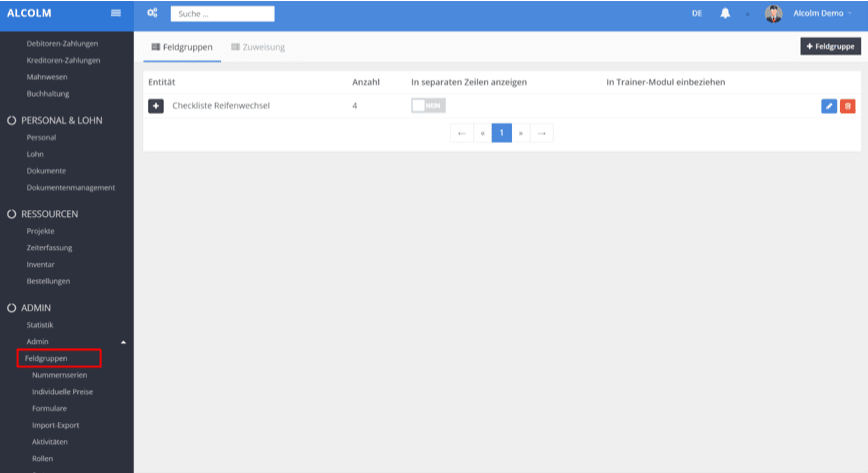
2. Accéder à la gestion des groupes de champs
2Dans le menu principal de gauche, ouvrez la zone « ADMIN »
Dans le menu principal de gauche, ouvrez la zone « ADMIN ».
3Cliquez sur le sous-menu « Admin » pour afficher les sous-entrées
Cliquez sur le sous-menu « Admin » pour afficher les sous-entrées.
4Dans le sous-menu déplié, cliquez sur « Feldgruppen »
Dans le sous-menu déplié, cliquez sur « Feldgruppen ».
La page d’aperçu s’ouvre avec les deux onglets :
- Feldgruppen
- Zuweisung
3. Aperçu des groupes de champs existants
L’onglet « Feldgruppen » liste dans un tableau tous les groupes de champs déjà créés.
| Colonne | Signification |
|---|---|
| Entität | Désignation du groupe de champs ou de l’objet auquel il est attribué, p. ex. « check-list changement de pneus ». |
| Anzahl | Nombre de champs supplémentaires contenus dans ce groupe. |
| In separaten Zeilen anzeigen | Commutateur (oui/non). Détermine si les champs du groupe sont affichés chacun sur sa propre ligne, les uns sous les autres, plutôt que de manière compacte côte à côte. |
| In Trainer-Modul einbeziehen | Commutateur permettant de définir si ce groupe de champs est également pris en compte dans le module Trainer. |
Actions par ligne
- Icône crayon (bleue) : ouvre le groupe de champs pour le modifier.
- Icône corbeille (rouge) : supprime définitivement le groupe de champs.
- « + Feldgruppe » (en haut à droite) : crée un nouveau groupe de champs.
4. Créer ou modifier un groupe de champs
Après un clic sur « + Feldgruppe » ou sur l’icône crayon d’un groupe existant, le masque d’édition s’ouvre avec la liste des champs.
4.1 Structure de la liste des champs
| Élément | Description |
|---|---|
| Ordre (≡) | Déplacer le champ par glisser-déposer. Détermine l’ordre d’affichage dans le formulaire. |
| Name | Désignation du champ telle qu’elle apparaît comme libellé dans le formulaire. |
| Art | Type de champ, voir tableau 4.2. |
| Platzhalter | Texte indicatif facultatif dans le champ vide. |
| Pflicht | Définit si le champ est obligatoire (oui/non). |
| Icône clé/embranchement (bleue) | Ouvre les « Feldregeln » (voir section 5). |
| Icône corbeille (rouge) | Retire le champ du groupe de champs. |
4.2 Types de champs disponibles
| Type de champ | Utilisation |
|---|---|
| Text | Champ de texte sur une ligne pour des saisies courtes. |
| Datum | Saisie d’une date via un calendrier. |
| Checkbox | Case à cocher pour des indications oui/non ou « fait ». |
| Text Dropdown | Liste de sélection avec des options de texte prédéfinies. |
| Date Dropdown | Liste de sélection avec des options de date prédéfinies. |
| Text Multiline | Champ de texte sur plusieurs lignes pour des saisies ou remarques plus longues. |
| Integer Field | Champ numérique pour des nombres entiers. |
| Employee Field | Champ de sélection pour lier un collaborateur ou une collaboratrice. |
| Contact Field | Champ de sélection pour lier un contact. |
4.3 Ajouter, enregistrer et annuler des champs
- Feldgruppe / Name : désignation du groupe de champs lui-même.
- In separaten Zeilen anzeigen : option d’affichage pour tous les champs de ce groupe.
- Bouton bleu « + » : ajoute une nouvelle ligne de champ vide.
- Bouton bleu avec icône de disquette : enregistre toutes les modifications.
- Bouton jaune « X » : annule les modifications sans enregistrer.
Remarque : créez d’abord les nouveaux champs avec « + », remplissez le nom, le type, le texte indicatif et le caractère obligatoire, adaptez si nécessaire l’ordre par glisser-déposer, puis enregistrez seulement ensuite avec l’icône de disquette.
5. Lier des champs avec des règles de champ
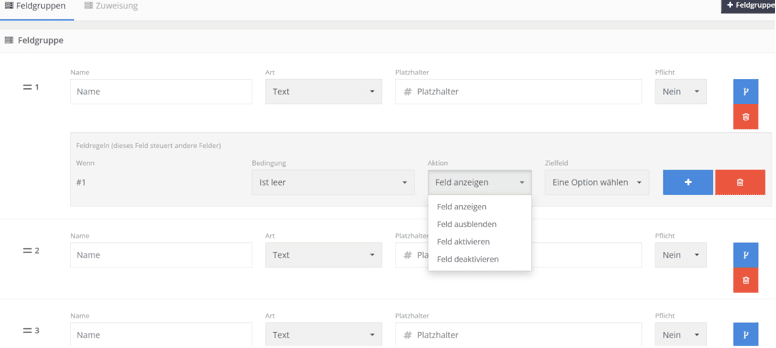
Les règles de champ permettent à un champ de piloter un autre champ du même groupe en fonction de son contenu.
Des champs peuvent ainsi être :
- affichés ou masqués
- activés ou désactivés
Créer une règle de champ
5Cliquez sur l’icône clé/embranchement bleue du champ pilote
Cliquez sur l’icône clé/embranchement bleue du champ pilote.
6La zone « Feldregeln (dieses Feld steuert andere Felder) » s’ouvre
La zone « Feldregeln (dieses Feld steuert andere Felder) » s’ouvre.
7Sous « Bedingung », sélectionnez la condition souhaitée
Sous « Bedingung », sélectionnez la condition souhaitée.
8Sous « Aktion », sélectionnez l’effet souhaité
Sous « Aktion », sélectionnez l’effet souhaité.
9Sous « Zielfeld », sélectionnez le champ à piloter
Sous « Zielfeld », sélectionnez le champ à piloter.
10« + » permet d’ajouter d’autres règles
« + » permet d’ajouter d’autres règles.
11L’icône de corbeille permet de supprimer une règle
L’icône de corbeille permet de supprimer une règle.
5.1 Actions disponibles
| Action | Effet sur le champ cible |
|---|---|
| Feld anzeigen | Le champ cible est affiché. |
| Feld ausblenden | Le champ cible est masqué. |
| Feld aktivieren | Le champ cible devient modifiable. |
| Feld deaktivieren | Le champ cible est verrouillé et n’est pas modifiable. |
Seuls les autres champs du même groupe peuvent servir de champ cible.
Les champs sont référencés par leur numéro de position, p. ex. :
#2#3#4
6. Exemple : « check-list changement de pneus »
Un groupe de champs possible est une « check-list changement de pneus ».
Exemple :
- Le groupe de champs comprend 4 champs.
- Les champs ne sont pas affichés sur des lignes séparées.
- L’option « In separaten Zeilen anzeigen » est sur Nein.
- Les champs peuvent être liés entre eux par des règles de champ.
Un champ de remarque peut par exemple être configuré pour n’apparaître que lorsqu’un champ précédent n’est pas vide.
Exemple de structure
| Position | Champ | Type |
|---|---|---|
| #1 | Pneus contrôlés | Checkbox |
| #2 | État | Text Dropdown |
| #3 | Profondeur de profil | Integer Field |
| #4 | Remarque | Text Multiline |
Une règle de champ permet par exemple à #1 de piloter le champ #4.
Notre support vous aide volontiers : +41 58 058 20 06 ou E-mail