
Posizioni opzionali nelle offerte
La funzione «posizioni opzionali» consente di ampliare le offerte in modo mirato e di sfruttare ulteriori opportunità di vendita. Permette di proporre ai clienti prestazioni o…
Ultimo aggiornamento:
1La funzione «posizioni opzionali» consente di ampliare le offerte in modo…
La funzione «posizioni opzionali» consente di ampliare le offerte in modo mirato e di sfruttare ulteriori opportunità di vendita.
Permette di proporre ai clienti prestazioni o prodotti complementari – senza appesantire l’offerta iniziale. Così la cifra d’affari potenziale può aumentare, mentre la decisione resta flessibile per la clientela.
Configurazione
La configurazione avviene in pochi semplici passaggi:
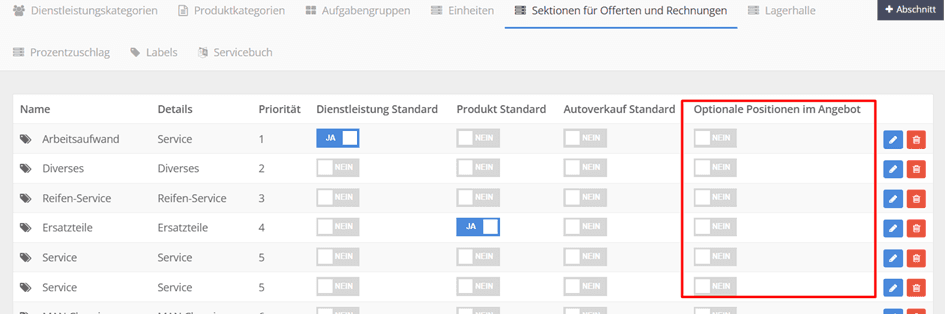
1. Definire una sezione come «opzionale»
Contrassegni una sezione dell’offerta come opzionale.
Importante:
- Le posizioni di questa sezione non vengono mostrate nell’offerta PDF iniziale
- Compaiono invece nell’area «Accettare l’offerta» per il cliente
2. Assegnare posizioni opzionali
Aggiunga le posizioni desiderate alla sezione opzionale definita in precedenza.
3. Visualizzazione per il cliente
Dopo aver ricevuto l’offerta, il cliente vede:
- le posizioni standard nell’offerta
- le posizioni opzionali separatamente nell’area di selezione
Il cliente può scegliere individualmente queste posizioni opzionali. Il prezzo totale viene ricalcolato automaticamente e in tempo reale.
4. Conclusione e conferma
Non appena il cliente accetta l’offerta:
- viene generato un PDF aggiornato con le posizioni scelte
- questo funge da conferma vincolante e viene inviato automaticamente
Vantaggi
- Aumento del potenziale di cifra d’affari
- Maggiore flessibilità per i clienti
- Chiara separazione tra offerta di base e opzioni aggiuntive
- Migliore esperienza utente nel processo di offerta
Il nostro supporto La aiuta volentieri: +41 58 058 20 06 oppure E-mail