
Lohnprofil anlegen
So fassen Sie Lohnarten und Versicherungen in einem Lohnprofil zusammen, zum Beispiel für Angestellte im Monatslohn, im Stundenlohn oder für Lernende.
Zuletzt aktualisiert:
1Reiter «Lohnprofile» öffnen
Öffnen Sie Admin › Finanzen, Reiter Lohnprofile. Ein Lohnprofil fasst die Lohnarten und Versicherungen zusammen, die für eine Gruppe von Mitarbeitenden gelten – zum Beispiel «Monatslohn», «Stundenlohn» oder «Lernende». So müssen Sie Lohnarten und Versicherungen nicht jeder Person einzeln zuweisen.
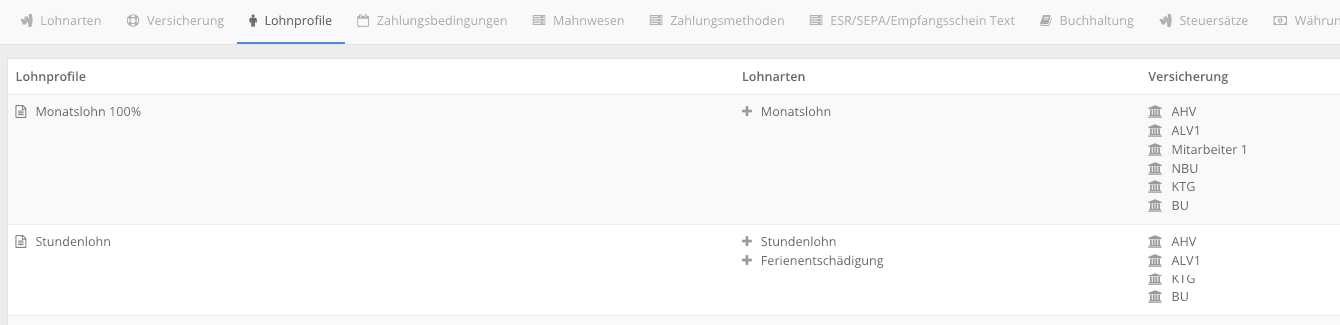 1
1- 1 Reiter «Lohnprofile»
2Profil anlegen und speichern
Klicken Sie oben rechts auf + Lohnprofil – oder bei einem bestehenden Profil auf das blaue Stift-Symbol – und füllen Sie die Felder aus:
- Beschreibung: Name des Profils, zum Beispiel «Monatslohn 100%».
- Lohnart: alle Lohnarten, die für diese Gruppe gelten, zum Beispiel Monatslohn und Kinderzulagen. Sie können mehrere wählen.
- Versicherung: alle Versicherungen dieser Gruppe, zum Beispiel AHV, ALV, NBU, BU, KTG und die Pensionskasse – bei Lernenden «NBU Lernende» und «KTG Lernende».
Klicken Sie anschliessend auf Speichern.
Tipp: Legen Sie für jede typische Gruppe von Mitarbeitenden ein eigenes Profil an. Neue Mitarbeitende erhalten dann mit einer einzigen Zuordnung alle richtigen Lohnarten und Abzüge. Fehlt eine Lohnart oder Versicherung in der Auswahl, legen Sie sie zuerst an, siehe Lohnart anlegen oder bearbeiten und Versicherung anlegen oder bearbeiten.
 12345
12345- 1 Neues Lohnprofil
- 2 Beschreibung
- 3 Lohnarten (mehrere möglich)
- 4 Versicherungen (mehrere möglich)
- 5 Speichern
3Mitarbeitende im Lohnmodul öffnen
Um ein Profil einer Person zuzuordnen, öffnen Sie im Menü Personal & Lohn › Lohn den Reiter Personal. Dort sind alle Mitarbeitenden aufgelistet.
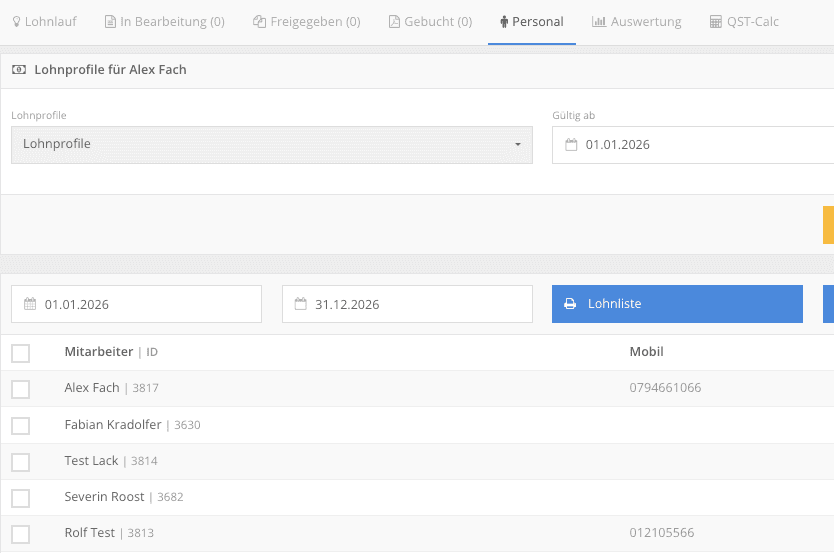 1
1- 1 Reiter «Personal»
4Auf das violette Plus klicken
Klicken Sie in der Zeile der Person auf das violette Plus. Darüber öffnet sich der Bereich Lohnprofile für … mit dem Namen der Person.
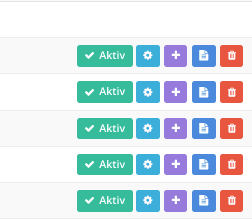 1
1- 1 Lohnprofil zuweisen (violettes Plus)
5Lohnprofil wählen und speichern
Wählen Sie unter Lohnprofile das passende Profil und tragen Sie unter Gültig ab und Gültig bis den Zeitraum ein, in dem es für diese Person gilt. Klicken Sie anschliessend auf Speichern.
Die Person erhält damit alle Lohnarten und Versicherungen des Profils. Ändert sich ihre Anstellung, zum Beispiel nach dem Lehrabschluss, weisen Sie ab dem neuen Datum ein anderes Profil zu.
 1234
1234- 1 Lohnprofil wählen
- 2 Gültig ab
- 3 Gültig bis
- 4 Speichern
Das könnte Sie auch interessieren
Unser Support hilft Ihnen gerne weiter: +41 58 058 20 06 oder E-Mail