
Beitragssätze für das neue Jahr erfassen
So erfassen Sie die neuen Beitragssätze der Sozialversicherungen (AHV, ALV, Unfallversicherung, Krankentaggeld, Pensionskasse) per 1. Januar, ohne die Sätze des Vorjahres zu überschreiben.
Zuletzt aktualisiert:
1Reiter «Versicherung» öffnen
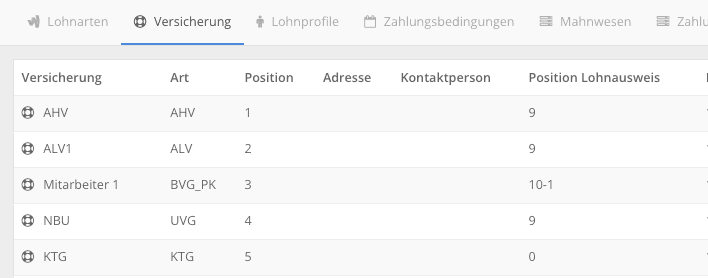
Öffnen Sie Admin › Finanzen und wechseln Sie in den Reiter Versicherung. Die Liste zeigt alle Sozialversicherungen Ihres Unternehmens, zum Beispiel AHV, ALV, Unfallversicherung (NBU, BU), Krankentaggeld (KTG), Pensionskasse (BVG) und Familienausgleichskasse (FAK).
Erfassen Sie die neuen Sätze vor dem ersten Lohnlauf im neuen Jahr. Die Werte stehen in den Mitteilungen Ihrer Ausgleichskasse und Ihrer Versicherer, die meist im November und Dezember eintreffen.
 1
1- 1 Reiter «Versicherung»
2Beiträge einer Versicherung öffnen
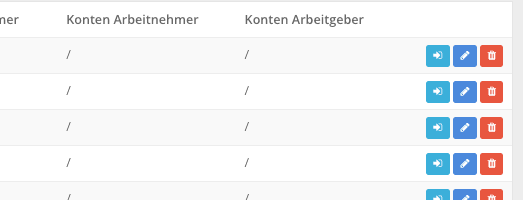
Klicken Sie in der Zeile der Versicherung auf das hellblaue Symbol ganz rechts. Rechts öffnet sich der Bereich Beiträge mit den bisher erfassten Sätzen dieser Versicherung.
 1
1- 1 Beiträge öffnen (hellblaues Symbol)
3Neuen Satz ausfüllen
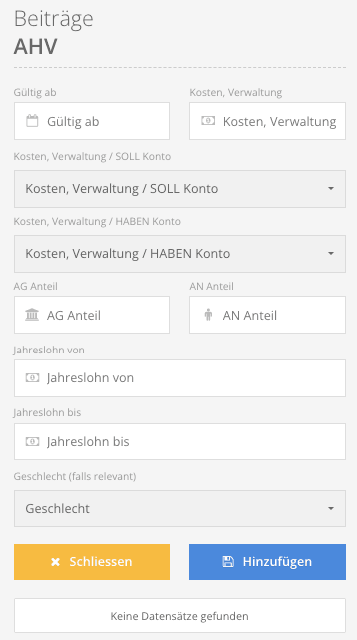
Füllen Sie im Bereich Beiträge die Felder aus:
- Gültig ab: Datum, ab dem der Satz gilt – für das neue Jahr der 1. Januar.
- AG Anteil und AN Anteil: Arbeitgeber- und Arbeitnehmeranteil in Prozent des Lohns. Bei der Pensionskasse (BVG) erfassen Sie stattdessen den monatlichen Betrag in Franken gemäss BVG-Ausweis.
- Jahreslohn von / bis: nur nötig, wenn der Satz nur für einen Teil des Lohns gilt, zum Beispiel bis zum höchstversicherten Verdienst bei ALV und Unfallversicherung. Gilt der Satz ohne Obergrenze, etwa bei der AHV, tragen Sie unter «Jahreslohn bis» 2147483647 ein (ohne Apostrophe) – dieser technische Höchstwert bedeutet in ABS «keine Obergrenze».
- Geschlecht (falls relevant): nur wenn der Versicherer für Frauen und Männer unterschiedliche Sätze verrechnet, etwa beim Krankentaggeld. Erfassen Sie dann je einen Satz mit demselben Datum.
- Kosten, Verwaltung mit SOLL- und HABEN-Konto: erscheint bei der AHV für die Verwaltungskosten der Ausgleichskasse.
 12345
12345- 1 Gültig ab
- 2 AG Anteil (Arbeitgeber)
- 3 AN Anteil (Arbeitnehmer)
- 4 Jahreslohn bis (Obergrenze, falls vorhanden)
- 5 Geschlecht (falls relevant)
4Satz hinzufügen
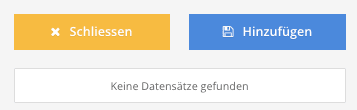
Klicken Sie auf Hinzufügen. Der neue Satz erscheint darunter in der Liste der Beiträge. Solange noch keiner erfasst ist, steht dort «Keine Datensätze gefunden». Mit Schliessen verlassen Sie den Bereich.
Wichtig: Legen Sie für das neue Jahr immer einen neuen Satz an und ändern oder löschen Sie den bisherigen nicht. ABS wählt den passenden Satz über das Datum «Gültig ab» – so werden auch Korrekturen für das Vorjahr noch richtig berechnet.
 12
12- 1 Hinzufügen
- 2 Hier erscheinen die erfassten Sätze
5Alle Versicherungen durchgehen
Wiederholen Sie die Schritte 2 bis 4 für jede Versicherung, deren Sätze sich ändern:
- AHV/IV/EO samt Verwaltungskosten (Mitteilung der Ausgleichskasse)
- ALV
- Unfallversicherung: NBU, BU und gegebenenfalls NBU Lernende
- Krankentaggeld (KTG), gegebenenfalls getrennt nach Geschlecht
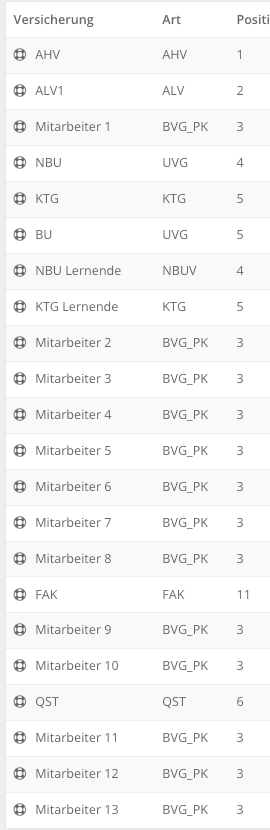
- Pensionskasse (BVG): Sie hat einen eigenen Eintrag pro Vorsorgeplan bzw. versicherte Person – Beträge gemäss BVG-Ausweis
- Familienausgleichskasse (FAK)
Rechnen Sie den ersten Lohnlauf des neuen Jahres stichprobenweise nach. Bei Fragen zu den Sätzen helfen Ihr Treuhänder oder Ihre Ausgleichskasse.
 12
12- 1 Pensionskasse: ein Eintrag pro versicherte Person
- 2 Familienausgleichskasse (FAK)
Das könnte Sie auch interessieren
Unser Support hilft Ihnen gerne weiter: +41 58 058 20 06 oder E-Mail