
Créer un profil salarial
Comment regrouper des genres de salaire et des assurances dans un profil salarial, par exemple pour les employés au salaire mensuel, au salaire horaire ou pour les apprentis.
Dernière mise à jour :
1Ouvrir l’onglet « Lohnprofile »
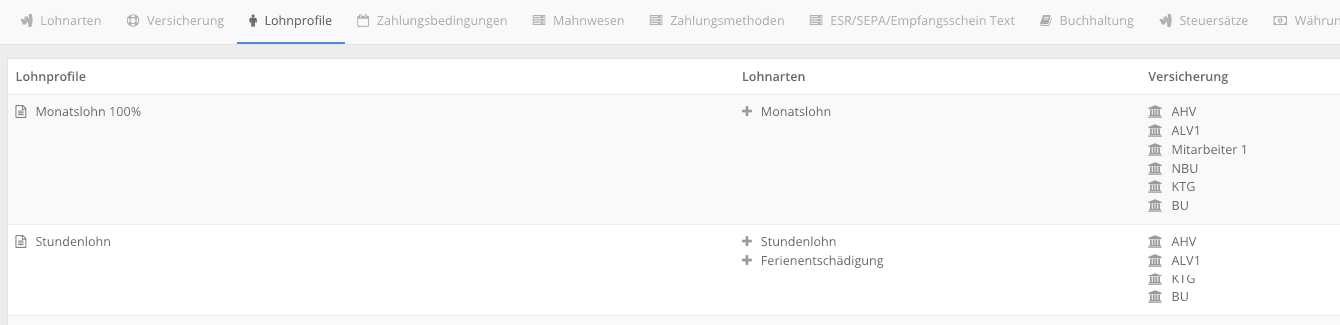
Ouvrez Admin › Finanzen, onglet Lohnprofile. Un profil salarial regroupe les genres de salaire et les assurances qui s’appliquent à un groupe de collaborateurs – par exemple « salaire mensuel », « salaire horaire » ou « apprentis ». Vous n’avez ainsi pas besoin d’attribuer les genres de salaire et les assurances individuellement à chaque personne.
 1
1- 1 Onglet « Lohnprofile »
2Créer et enregistrer un profil
Cliquez en haut à droite sur + Lohnprofil – ou, pour un profil existant, sur l’icône crayon bleue – et remplissez les champs :
- Beschreibung : nom du profil, par exemple « Salaire mensuel 100% ».
- Lohnart : tous les genres de salaire valables pour ce groupe, par exemple le salaire mensuel et les allocations pour enfants. Vous pouvez en choisir plusieurs.
- Versicherung : toutes les assurances de ce groupe, par exemple AVS, AC, ANP, AP, IJM et la caisse de pension – pour les apprentis « NBU Lernende » et « KTG Lernende ».
Cliquez ensuite sur Speichern.
Conseil : créez un profil distinct pour chaque groupe typique de collaborateurs. Les nouveaux collaborateurs reçoivent alors tous les bons genres de salaire et déductions en une seule attribution. S’il manque un genre de salaire ou une assurance dans la sélection, créez-le d’abord, voir Créer ou modifier un genre de salaire et Créer ou modifier une assurance.
 12345
12345- 1 Nouveau profil salarial
- 2 Beschreibung
- 3 Genres de salaire (plusieurs possibles)
- 4 Assurances (plusieurs possibles)
- 5 Speichern
3Ouvrir les collaborateurs dans le module des salaires
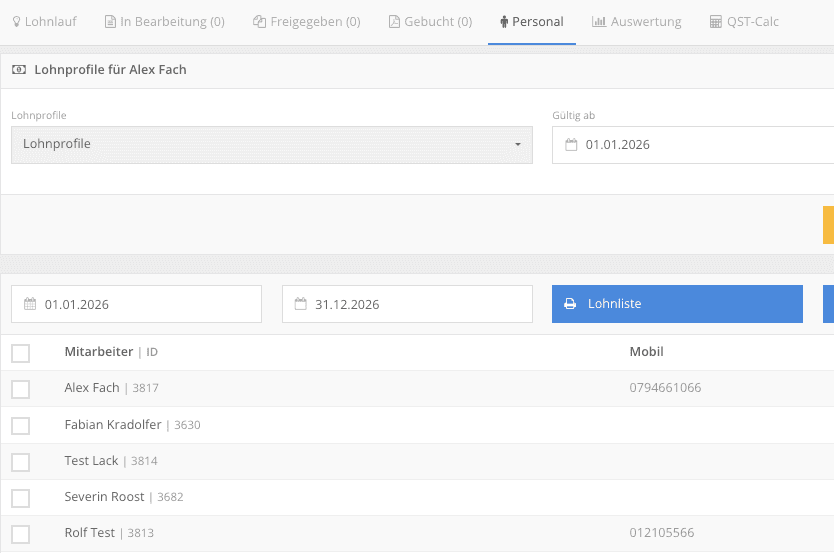
Pour attribuer un profil à une personne, ouvrez dans le menu Personal & Lohn › Lohn l’onglet Personal. Tous les collaborateurs y sont listés.
 1
1- 1 Onglet « Personal »
4Cliquer sur le plus violet
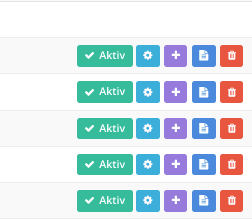
Dans la ligne de la personne, cliquez sur le plus violet. Au-dessus s’ouvre la zone Lohnprofile für … avec le nom de la personne.
 1
1- 1 Attribuer un profil salarial (plus violet)
5Choisir le profil salarial et enregistrer
Sous Lohnprofile, choisissez le profil approprié et saisissez sous Gültig ab et Gültig bis la période pendant laquelle il s’applique à cette personne. Cliquez ensuite sur Speichern.
La personne reçoit ainsi tous les genres de salaire et assurances du profil. Si son emploi change, par exemple après la fin de l’apprentissage, attribuez-lui un autre profil à partir de la nouvelle date.
 1234
1234- 1 Choisir le profil salarial
- 2 Gültig ab
- 3 Gültig bis
- 4 Speichern
Cela pourrait aussi vous intéresser
Notre support vous aide volontiers : +41 58 058 20 06 ou E-mail