
Classement des documents
Le module de documents permet de classer de manière structurée des images et d’autres fichiers pour chaque véhicule. Une structure de dossiers individuelle peut être créée afin d’organiser les fichiers…
Dernière mise à jour :
1Le module de documents permet de classer de manière structurée des images et…
Le module de documents permet de classer de manière structurée des images et d’autres fichiers pour chaque véhicule. Une structure de dossiers individuelle peut être créée afin d’organiser clairement les fichiers. Toutes les données sont enregistrées de manière centralisée et accessibles à tout moment et depuis n’importe où pour les collaborateurs autorisés.
Où trouver le classement des documents ?
Le classement des documents se trouve dans les modules suivants :
2Clients / fournisseurs (Kunden / Lieferanten)
Kunden / Lieferanten
3Registre des véhicules (Wagenbuch : vente, achat)
Wagenbuch
- Verkauf
- Einkauf
4Ordres d’atelier (Werkstattaufträge)
Werkstattaufträge
5Factures (débiteurs)
Rechnungen (Debitoren)
6Paiements (débiteurs)
Zahlungen (Debitoren)
7Factures (créanciers) (notes de crédit)
Rechnungen (Kreditoren)
- Gutschriften
8Paiements (créanciers)
Zahlungen (Kreditoren)
9Comptabilité (livre auxiliaire)
Buchhaltung
- Hilfsbuch
À quoi ressemble le classement des documents ?
Exemple : classement des documents dans le module Fahrzeuge
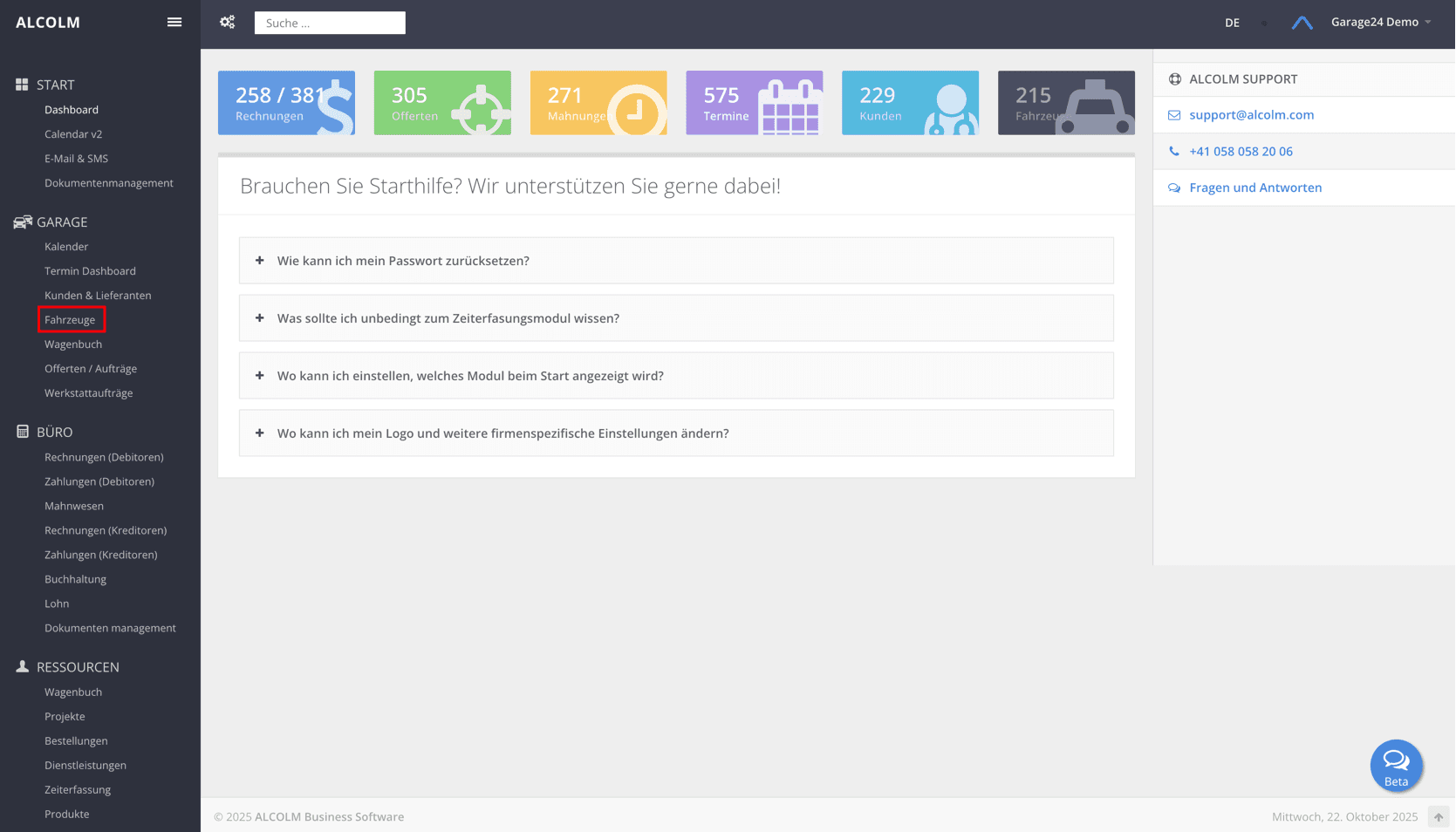
10Ouvrez le module Fahrzeuge
Ouvrez le module Fahrzeuge.
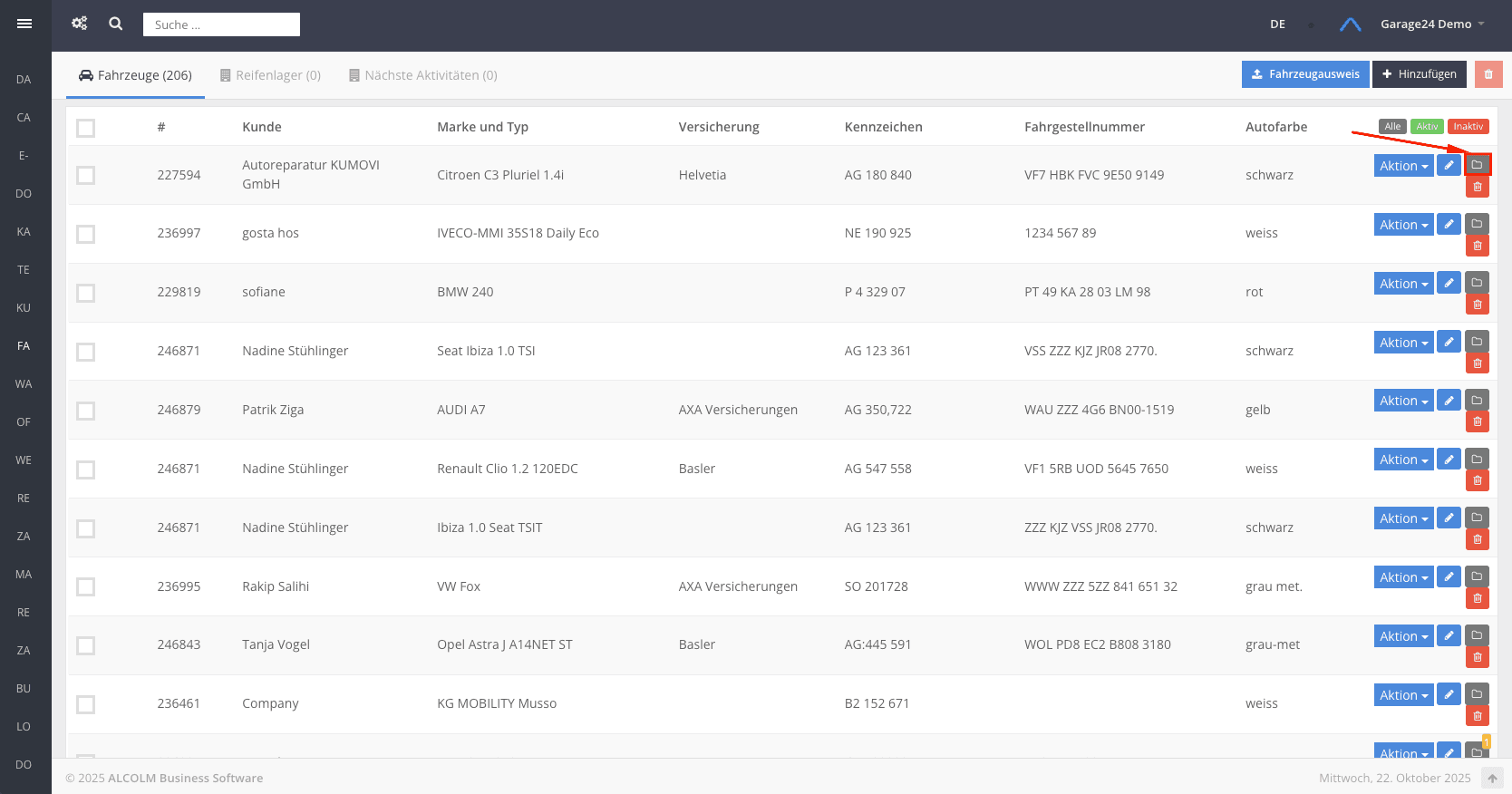
11Dans la liste des véhicules, cliquez tout à droite sur l’icône de dossier pour…
Dans la liste des véhicules, cliquez tout à droite sur l’icône de dossier pour accéder au classement des documents.
---
Créer un dossier
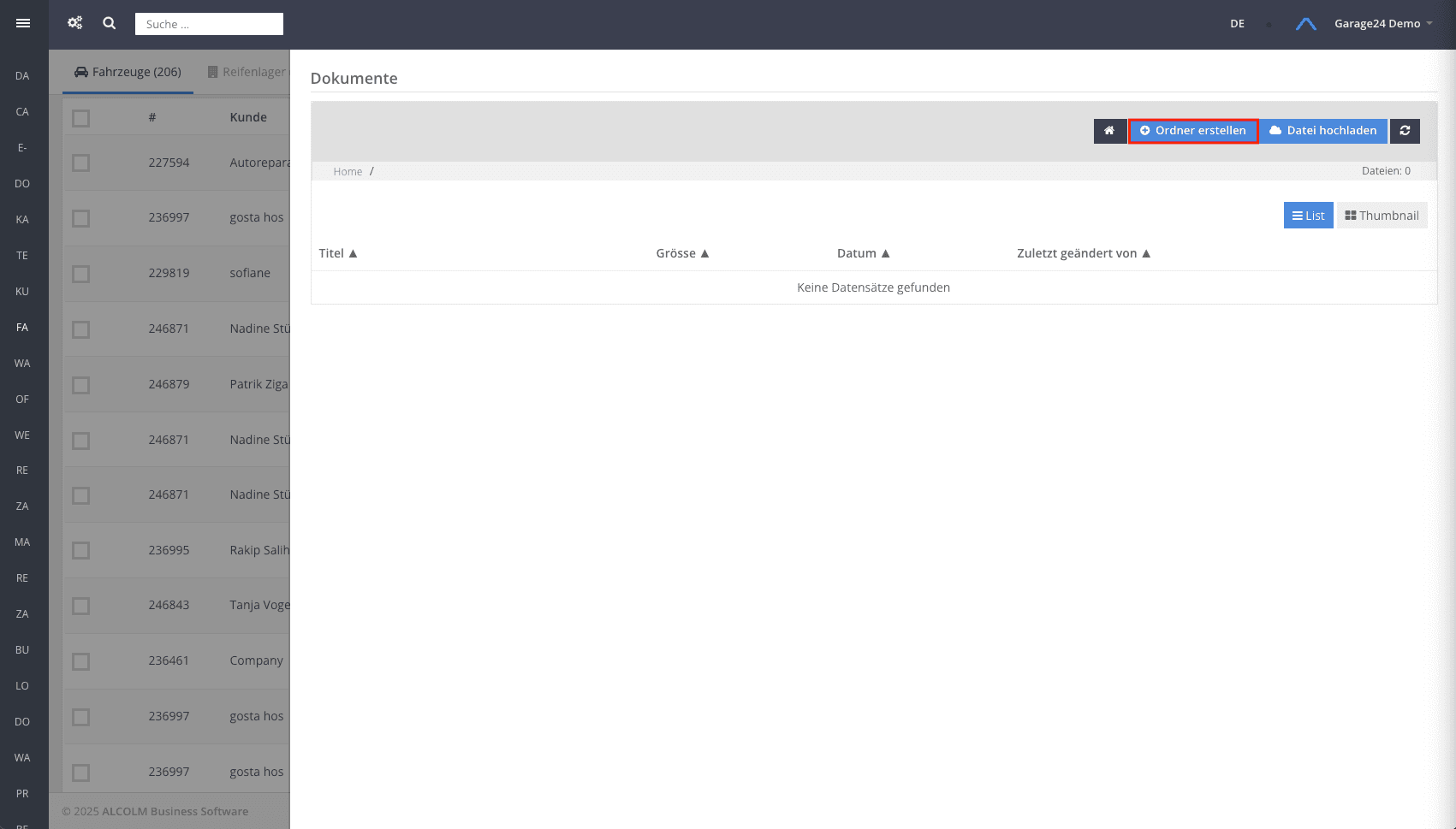
12Dans le classement des documents, cliquez en haut à droite sur Ordner erstellen
Dans le classement des documents, cliquez en haut à droite sur Ordner erstellen.
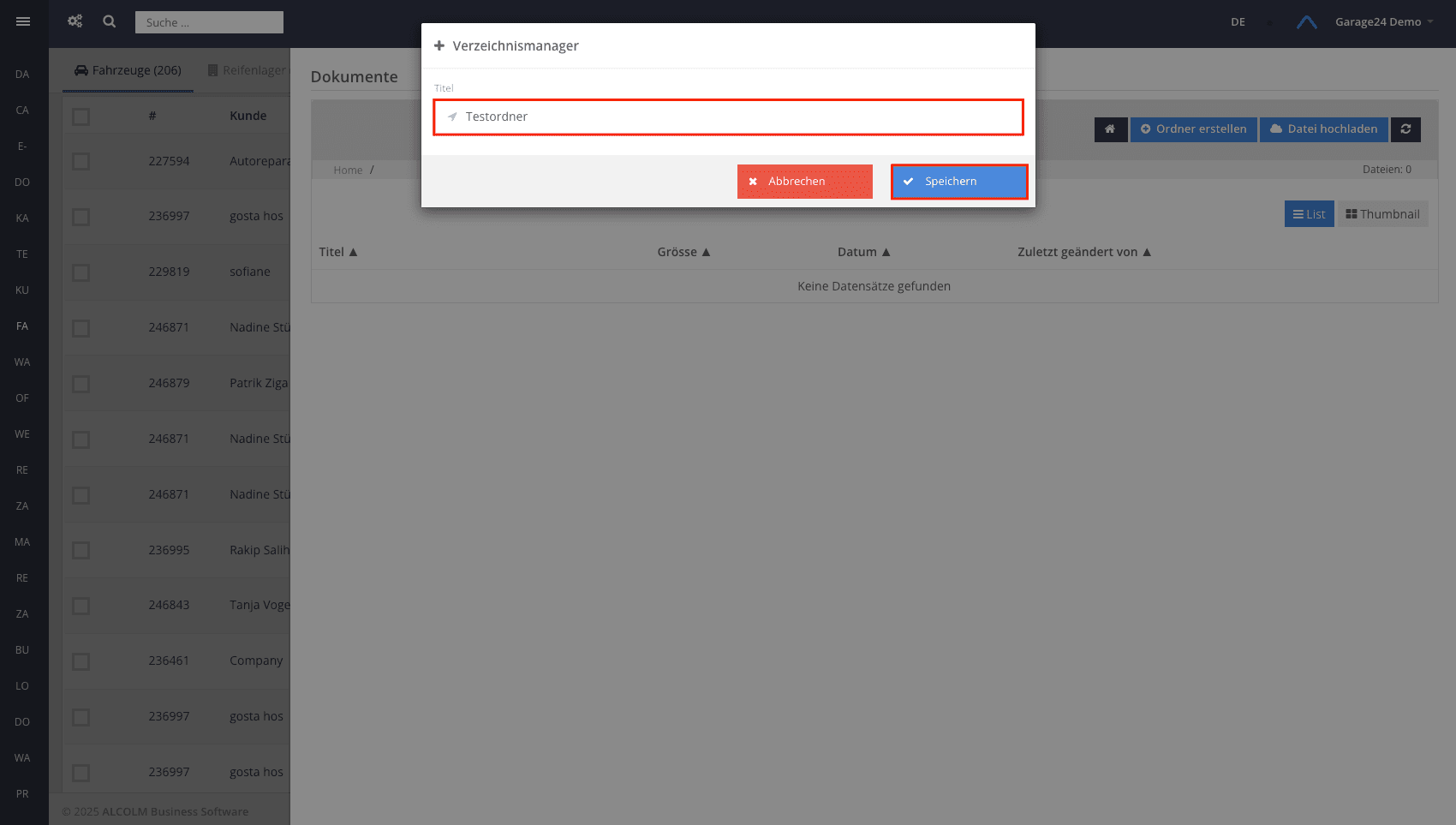
13Saisissez le nom du dossier souhaité et cliquez sur Speichern pour…
Saisissez le nom du dossier souhaité et cliquez sur Speichern pour terminer la création du dossier.
---
Téléverser un fichier
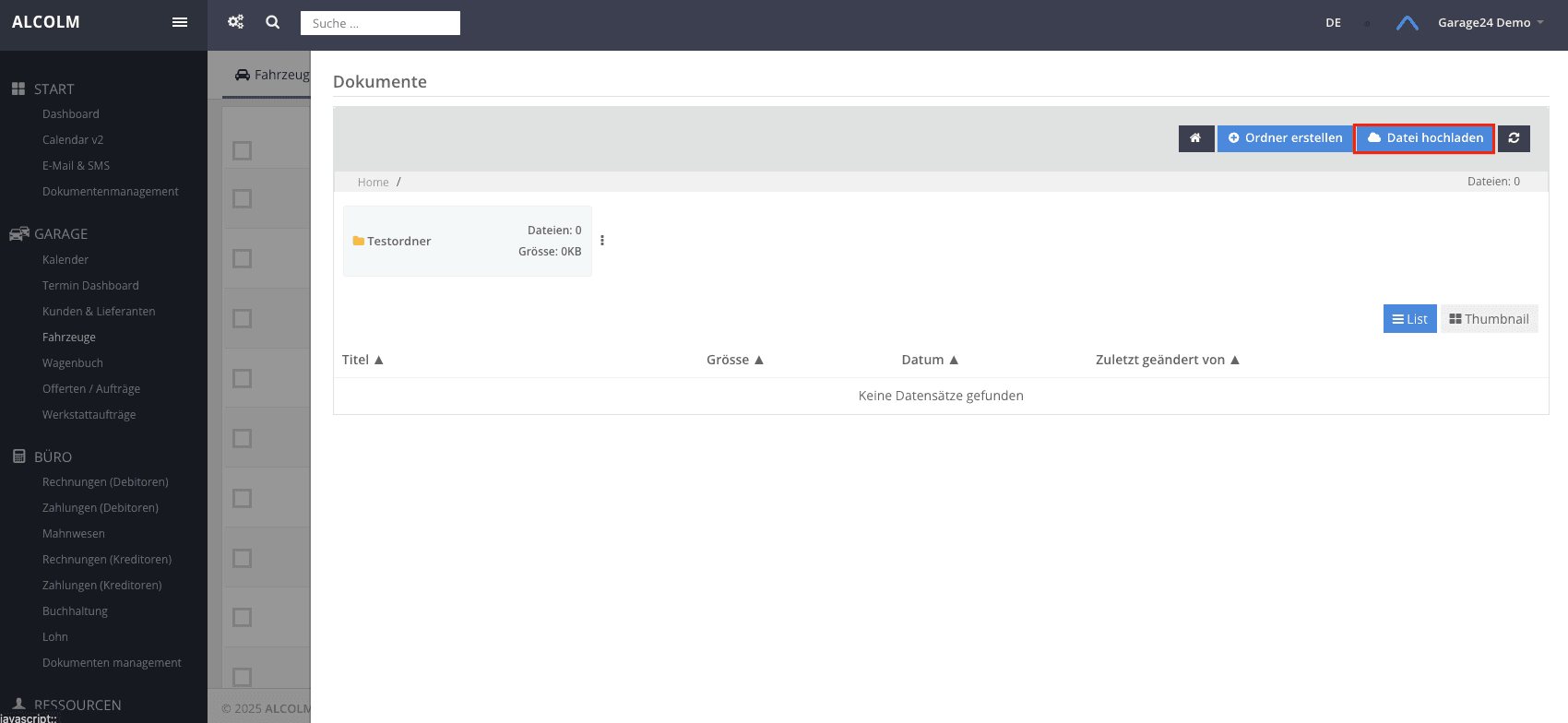
14Cliquez en haut à droite sur Datei hochladen
Cliquez en haut à droite sur Datei hochladen.
15Choisissez la méthode de téléversement souhaitée
Choisissez la méthode de téléversement souhaitée :
- Glisser-déposer : faites glisser votre fichier directement sur l’icône de nuage.
- Sélection de fichier : cliquez sur l’icône de nuage et sélectionnez le fichier sur votre ordinateur.
16Cliquez ensuite sur Fertig pour enregistrer définitivement le fichier
Cliquez ensuite sur Fertig pour enregistrer définitivement le fichier.
Cela pourrait aussi vous intéresser
Notre support vous aide volontiers : +41 58 058 20 06 ou E-mail